Pour retoucher une photo sans quitter Shopify, commence par son éditeur IA. Pour harmoniser un catalogue, regarde Photoroom. Pour créer des scènes autour d’un produit, compare Claid. Pour travailler les images avec la fiche produit et le thème de ta boutique, regarde Scale Ova. Le choix dépend de ce que tu veux faire après la génération de l’image.
Les quatre outils selon ton besoin
| Ton besoin | Outil à regarder | Point à vérifier |
|---|---|---|
| Changer le fond ou la lumière depuis l’admin | Éditeur IA Shopify / Sidekick | Accès à la génération dans ton forfait |
| Donner un style commun à plusieurs photos | Photoroom | Crédits IA, exports et offre compatible avec Shopify |
| Essayer des décors et des compositions | Claid AI Photoshoot | Mode choisi et fidélité au produit d’origine |
| Créer les visuels et les intégrer à une boutique cohérente | Scale Ova | Le travail du design se fait dans le thème Scale Ova |
Ce comparatif porte sur les fonctions documentées au 11 novembre 2026. Nous éditons Scale Ova. Nous n’avons pas réalisé ici de test de qualité identique sur les quatre outils : les recommandations portent sur leur usage, pas sur un classement de leurs images.
Shopify : retoucher depuis la boutique
L’éditeur de fichiers Shopify permet de remplacer un fond ou de transformer une image avec une consigne. C’est un point de départ pratique si ta fiche existe déjà et que tu veux changer le décor d’une photo. L’aide actuelle annonce la génération avec Sidekick sur les forfaits Basic, Grow, Advanced et Plus. Documentation de génération d’images Shopify.
Photoroom : travailler plusieurs photos et les renvoyer à Shopify
Photoroom propose le détourage, les fonds IA, les ombres et le traitement par lots. Ce dernier permet d’appliquer une présentation commune à plusieurs images. Fonctions de traitement par lots.
Sa connexion Shopify permet de récupérer les images du catalogue puis d’envoyer les modifications vers la boutique. Ce retour vers Shopify demande une offre Max, Ultra ou Enterprise selon sa documentation ; la génération consomme des crédits IA. Choisis donc l’offre d’après ce parcours complet, pas seulement d’après l’accès à l’éditeur. Fonctionnement de Photoroom pour Shopify.
Claid : choisir le décor et la composition
Claid AI Photoshoot part d’une image produit et d’une description de scène. Son mode Precise vise à conserver le placement et la représentation d’origine ; Creative laisse davantage de place à une nouvelle composition. C’est une différence utile entre préparer une fiche descriptive et explorer un visuel de campagne. La fidélité annoncée par l’éditeur reste à vérifier sur ton produit. Fonctions de Claid AI Photoshoot.
Scale Ova : travailler l’image avec la fiche et toute la boutique
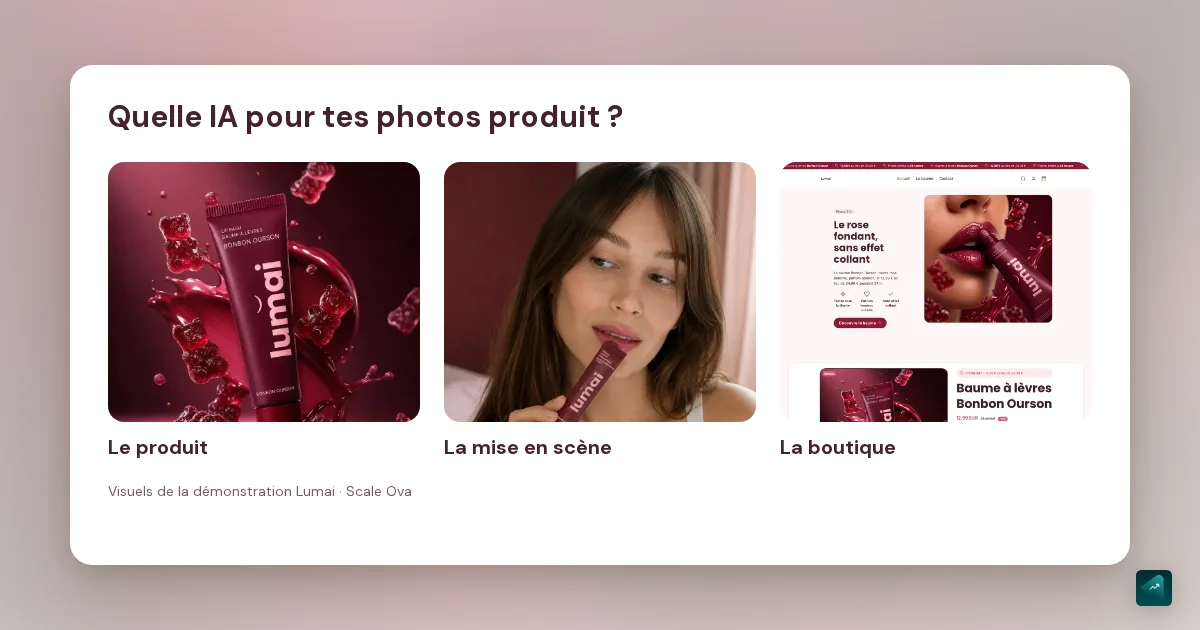
Avec Ova, tu peux générer et retoucher des visuels dans le même projet que les textes, les sections et la présentation de ta boutique. Par exemple, tu peux demander un décor pour ton produit puis travailler sa place dans la fiche et son accord avec les couleurs du thème. Ova intervient aussi sur le catalogue Shopify ; son périmètre dépasse les images.
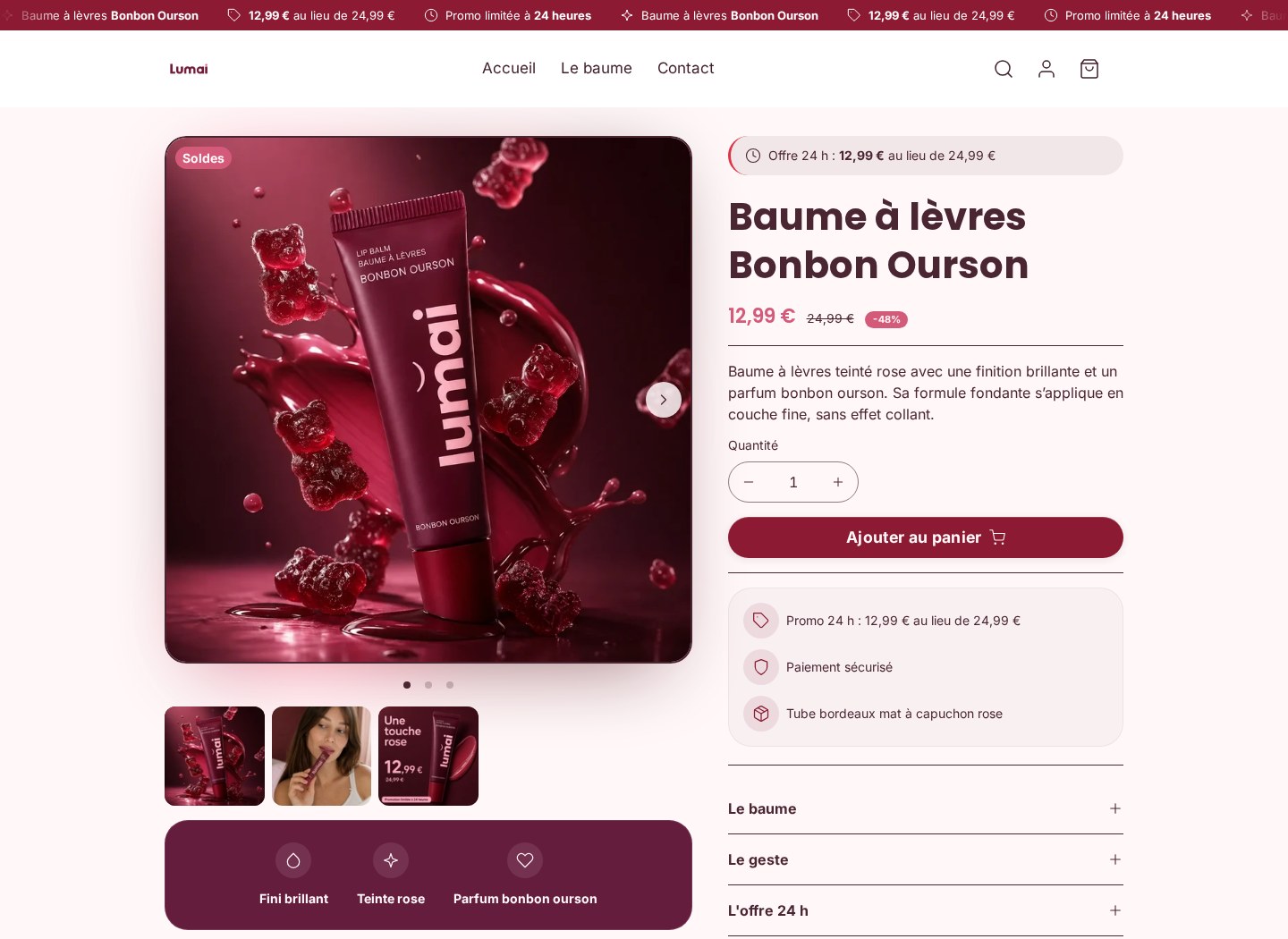
Le travail du design nécessite le thème Scale Ova. Tu peux essayer la création gratuitement ; publier la boutique sur Shopify nécessite un abonnement. La page produit Ova montre un exemple réel de fiche Lumai, avec ses visuels dans la boutique de démonstration.
Pour transformer les visuels d’un produit en publicités, Ova Ads est un agent spécialisé : il travaille l’argument et la composition à partir du produit et de la marque, puis permet les retouches et les déclinaisons par format. Les images sont téléchargeables pour Facebook et Instagram. L’accès demande un abonnement actif et les créations utilisent le crédit IA. La présentation d’Ova Ads détaille ce parcours.
Que préparer pour obtenir une photo utilisable ?
Pars d’une photo nette de ton produit réel. Garde-la à côté du résultat et compare le logo, les inscriptions, la couleur, les proportions et les accessoires inclus. Une belle image ne suffit pas si elle représente un autre produit.
Voici une consigne de départ à adapter :
À partir de cette photo, place le produit sur une surface beige mate, avec une lumière douce venant de gauche. Conserve sa forme, sa couleur, son logo et ses inscriptions. N’ajoute aucun accessoire absent de la photo de référence.
Cette consigne exprime le résultat attendu, elle ne garantit pas sa fidélité. Avant l’import, choisis aussi un ratio commun pour la grille de ta boutique. Le guide des dimensions des photos produit Shopify couvre cette étape.