Tu ajoutes tes produits un par un et ta page de collection ressemble à un escalier. Une carte est haute et sa voisine est carrée. Ce n'est pas un problème de taille en pixels. C'est un problème de forme, et il se règle en deux minutes dans ton thème. Cet article donne d'abord les chiffres de Shopify, puis la façon d'aligner ta grille. Pour remplir le reste de la fiche, ajouter un produit sur Shopify suit l'admin section par section.
La taille conseillée par Shopify
| Critère | Ce que dit l'aide Shopify (relevé le 29 octobre 2026) |
|---|---|
| Taille conseillée | 2 048 x 2 048 px pour une photo carrée |
| Poids maximum | Moins de 20 Mo par fichier |
| Résolution maximum | 20 ou 25 mégapixels selon la page (voir juste après) |
| Formats acceptés | JPEG, PNG, WebP, HEIC, GIF, TIFF, BMP et SVG |
| Proportions acceptées | Entre 100:1 et 1:100 |
| Nombre de médias | 250 par produit, vidéos et modèles 3D compris |
2 048 px suffisent largement. Shopify crée tout seul plusieurs tailles de chaque image que tu charges. La grande version sert sur la fiche produit, où ton client regarde les détails. Une version plus petite sert dans les collections. Ton client ne télécharge donc jamais ton fichier d'origine en entier.
L'inverse pose problème. Shopify n'agrandit jamais une image au-delà de sa taille d'origine. Une photo de 600 px reste à 600 px, et le navigateur l'étire sur un grand écran. Charge tes photos en 2 048 px de large et tu es tranquille.
20 ou 25 mégapixels ?
La page de l'aide sur les médias produit autorise jusqu'à 5 000 x 5 000 px, soit 25 mégapixels. La page sur les fichiers dit aussi 25 mégapixels. La page « Chargement des images » conseille elle aussi 5 000 px. Quelques lignes plus bas, elle fixe pourtant la limite à 20 mégapixels. La documentation développeur de Shopify dit 20 mégapixels, soit 4 472 x 4 472 px au plus.
Shopify ne tranche pas lui-même. Le choix sûr est de rester sous 20 mégapixels, où aucune page ne te bloque. Une photo de 2 048 x 2 048 px fait à peine plus de 4 mégapixels. La question ne se pose donc que pour une photo brute sortie d'un appareil photo. Pour connaître la tienne, multiplie sa largeur par sa hauteur et divise par un million.
Pourquoi tes photos produit n'ont pas la même taille dans la grille
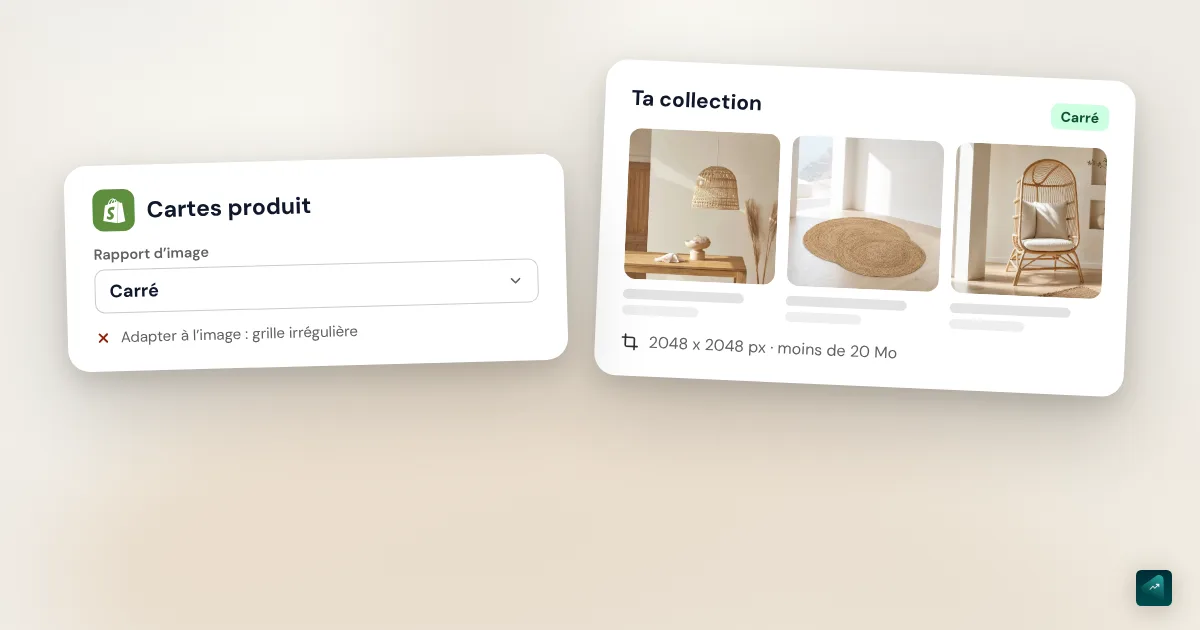
Ta grille n'est pas irrégulière à cause des pixels. Elle l'est à cause du ratio, c'est-à-dire le rapport entre la largeur et la hauteur. Une photo de 1 000 x 1 000 px et une autre de 2 048 x 2 048 px ont le même ratio de 1:1. Elles s'affichent à la même taille dans une collection. Une photo de 1 000 x 1 500 px est plus haute, et sa carte le devient aussi.
L'aide Shopify le dit sans détour. Pour que tes images produit aient la même taille dans une collection, elles doivent avoir le même ratio. Le cas typique vient des photos de fournisseur. L'une est carrée, l'autre est en portrait, et une troisième a une bande blanche en bas.
Tu as deux façons d'en sortir. La première consiste à recadrer toutes tes photos au même format. La seconde consiste à demander au thème d'afficher toutes les cartes au même format. Le thème recadre alors chaque photo dans sa carte. Ça va plus vite, mais les bords d'une photo au mauvais format disparaissent.
Régler le format des cartes produit dans ton thème
Dans Dawn
- Dans l'admin Shopify, va dans Boutique en ligne.
- Clique sur Modifier le thème.
- Clique sur le menu déroulant Page d'accueil en haut, puis choisis le modèle de tes collections.
- Clique sur la section Grille de produit.
- Dans le réglage Rapport d'image, choisis Carré ou Portrait.
- Clique sur Enregistrer.
Par défaut, Dawn est réglé sur Adapter à l'image. Chaque carte prend alors la forme de la première photo de son produit. C'est exactement ce qui crée l'escalier. Le même réglage existe dans d'autres sections qui montrent des cartes. C'est le cas de Collection en vedette sur la page d'accueil et de Produits associés sur la fiche. La page Résultats de la recherche l'a aussi. Règle-les toutes pareil, sinon ta boutique change de format d'une page à l'autre.
Dans le code de Dawn, Portrait correspond au format 4:5. La carte remplit ce cadre et recadre la photo depuis son centre.
Dans Horizon
Horizon range le réglage dans la carte elle-même. Ouvre ta page de collection dans l'éditeur de thème. Clique sur la carte de produit de la grille, puis sur le bloc de son image. Le réglage s'appelle Format d'image. Il propose Automatique, Portrait, Carré et Paysage.
Ici, la valeur par défaut est Portrait, au format 4:5. Une photo carrée doit donc entrer dans un cadre un peu plus haut qu'elle. Horizon tient compte du point focal de l'image pour choisir ce qui reste visible.
Sur la fiche produit
La galerie de la fiche produit a ses propres réglages. Dans Dawn, la section Informations produits montre chaque photo à sa forme d'origine. Une photo plus haute que les autres y change donc la hauteur de la galerie. Dans Horizon, le bloc Support multimédia du produit a son propre Format d'image, réglé sur Automatique par défaut.
Carré ou portrait ?
Le carré est le choix le plus sûr si tu débutes. Il convient à presque tous les objets posés, comme une lampe ou une montre. C'est aussi le seul format pour lequel Shopify donne une taille précise. L'éditeur d'images de Shopify a même un bouton dédié pour recadrer en carré.
Le portrait convient aux produits plus hauts que larges. Un vêtement porté ou une bouteille y gagne de la place. À largeur égale, une carte en portrait occupe aussi plus d'écran sur un téléphone. Si tu le choisis, vise le format 4:5 de Dawn et d'Horizon. Une photo de 2 048 x 2 560 px garde la largeur conseillée par Shopify.
Le paysage sert rarement pour un produit. Il laisse beaucoup de vide autour d'un objet debout. Au fond, le format compte moins que sa régularité. Une grille toute en portrait est aussi propre qu'une grille toute en carré.
Recadrer tes photos sans quitter Shopify
Shopify a un éditeur d'images intégré. Pour un simple recadrage, tu n'as pas besoin d'un logiciel.
- Dans l'admin, va dans Contenu > Fichiers.
- Clique sur la miniature de la photo pour ouvrir l'éditeur.
- Clique sur Recadrer et transformer.
- Clique sur Carré, puis place le cadre sur ton produit.
- Clique sur Appliquer, puis sur Enregistrer.
L'éditeur s'ouvre aussi depuis la section Supports multimédias de ton produit. Pour un autre format, Format libre te laisse tirer les bords du cadre à la main. L'éditeur n'a pas de bouton pour le 4:5. Pour un portrait précis, recadre plutôt ta photo avant de la charger.
Une modification faite dans Fichiers s'applique partout où l'image sert. Pour garder l'originale intacte, choisis Enregistrer en tant que nouveau dans le menu d'enregistrement. Un recadrage raté se rattrape aussi avec Rétablir l'original, même après l'enregistrement.
Attention à ne pas confondre recadrer et redimensionner. Le bouton Redimensionner change la taille de l'image, pas sa forme. Si tu décoches Verrouiller le format, ta photo se déforme.
Le point focal ne remplace pas le recadrage. Il garde une zone de l'image dans le cadre quand une section recadre. Horizon s'en sert dans ses cartes produit. Dans le code de Dawn, la carte recadre toujours depuis le centre et ignore le point focal.
Le fond : uni et le même partout
L'aide Shopify sur la photo de produit conseille un fond d'un blanc pur. Ton produit reste alors le seul sujet de l'image. Le vrai gain vient de la régularité. Un fond identique sur toutes tes fiches donne une grille calme, même avec des produits très différents.
Tes photos de fournisseur ont toutes un fond différent ? Tu peux les détourer. L'éditeur d'images de Shopify supprime ou remplace l'arrière-plan avec Shopify Magic. Des outils dédiés comme remove.bg, Photoroom ou Canva le font aussi. Vérifie toujours le résultat en zoomant sur les contours. Les bords fins comme des cheveux ou du verre sont les plus délicats.
Une photo retouchée doit montrer le vrai produit. Si la couleur change entre la photo et le colis, ton client a une bonne raison de le renvoyer.
Poids, compression et WebP
Shopify ne compresse pas tes images au moment où tu les charges. Il garde l'original pour préserver sa qualité. La compression se fait quand ton thème sert l'image à un client. La documentation développeur de Shopify sur le filtre image_url le confirme. Shopify détecte les formats que le navigateur du client sait lire, comme WebP ou AVIF. Il choisit ensuite le format qui donne la meilleure qualité pour le plus petit poids.
Tu n'as donc pas besoin de convertir tes photos en WebP avant de les charger. Une app de compression n'est pas nécessaire pour démarrer. Un JPEG de 2 048 px exporté en bonne qualité suffit. Le blog de Shopify donne un repère d'environ 300 Ko par photo produit.
JPEG ou PNG ? Là encore, deux pages de l'aide Shopify ne disent pas la même chose. La page sur les médias produit place le PNG en premier. La page sur les images conseille le JPEG pour les produits. Pour une photo, prends le JPEG, qui reste léger sans perte visible. Garde le PNG pour un produit détouré sur fond transparent.
Dernier détail, les couleurs. Shopify retire le profil de couleurs de tes images à l'affichage. Une photo exportée dans un autre profil que sRGB peut donc changer de teinte en ligne. Exporte tes photos en sRGB, le profil que les navigateurs supposent par défaut.
Le texte alternatif de chaque photo
- Dans Produits, clique sur le nom du produit.
- Clique sur une photo pour ouvrir la page Aperçu du support multimédia.
- Clique sur Ajouter un texte alternatif.
- Écris ta description, puis clique sur Enregistrer le texte alternatif.
Shopify accepte 512 caractères mais en conseille 125 au plus. Décris ce qu'on voit, par exemple « Sac cabas en cuir camel porté à l'épaule ». L'éditeur d'images peut aussi te proposer un texte écrit par l'IA, que tu acceptes ou corriges. Ce texte sert aux lecteurs d'écran et aide ton référencement. Le guide SEO de ta boutique Shopify le replace parmi les autres réglages qui comptent pour Google.
Une photo par couleur
Si ton produit a des variantes, chaque couleur peut avoir sa propre photo. Ton client voit alors la bonne image quand il change de couleur. Garde le même format pour ces photos que pour les autres. Sinon, la galerie change de hauteur à chaque clic. Le guide des variantes Shopify montre où associer chaque photo à sa variante.
Les pièges qui reviennent
- La grille fait un escalier. Ton thème adapte chaque carte à sa photo. Passe le Rapport d'image en Carré ou en Portrait.
- Le haut ou les côtés du produit sont coupés. La carte recadre une photo qui n'a pas son format. Recadre la photo au format de la carte.
- La photo est floue au zoom. Elle est trop petite, et Shopify ne l'agrandit pas. Charge-la en 2 048 px de large.
- Shopify refuse ta photo. Elle dépasse sans doute 20 Mo ou 20 mégapixels. Réduis-la à 2 048 px de large avant de la charger.
- Le message « Le ratio d'aspect doit être compris entre 100:1 et 1:100 » s'affiche. Ton image est beaucoup trop allongée. Recadre-la.
- Les couleurs ont changé en ligne. Ta photo avait un autre profil que sRGB. Exporte-la de nouveau en sRGB.
- La collection montre la mauvaise photo. Elle affiche toujours la première photo du produit. Fais glisser la bonne en première position dans Supports multimédias.
Avant de publier, ouvre ta page de collection sur ton téléphone et fais défiler la grille. Toutes les cartes doivent avoir la même hauteur. Le produit doit rester entier dans chacune. Pour la suite de la page produit, la fiche produit Shopify qui convertit dit quelles photos montrer et dans quel ordre.
Le faire en une phrase avec Ova
Si ta boutique est construite avec Scale Ova, Ova ajoute les photos à tes fiches directement dans ton admin Shopify. Elle écrit leur texte alternatif et les range dans l'ordre. Elle associe aussi chaque photo à sa couleur. Elle sait détourer une photo sans la redessiner, ou créer une photo produit à partir des tiennes. Dans le thème, elle passe tes cartes produit au format que tu choisis. Tu lui écris par exemple ceci.
Détoure les photos du sac Lina et mets-les dans sa fiche avec un texte alternatif. Passe aussi les cartes produit en carré.
Tu relis ensuite ta grille sur ton téléphone avant de publier. Générer et modifier ta boutique avec Scale Ova est gratuit, et l'abonnement débloque la publication sur Shopify.
FAQ
Quelle est la taille idéale d'une photo produit sur Shopify ?
Quel est le poids maximum d'une image sur Shopify ?
Pourquoi mes photos produit n'ont pas la même taille sur Shopify ?
Quel ratio choisir pour les images produit Shopify ?
Faut-il convertir ses images en WebP pour Shopify ?
Shopify redimensionne-t-il les images automatiquement ?
Comment recadrer une photo produit sur Shopify ?
Sources
- Aide Shopify, Types de supports multimédias de produit : 2 048 x 2 048 px, 5 000 x 5 000 px ou 25 mégapixels, moins de 20 Mo, formats acceptés, tailles créées automatiquement, consultée le 29 octobre 2026
- Aide Shopify, Chargement des images : limite de 20 mégapixels et 20 Mo, compression et WebP ou AVIF à l'affichage, JPEG pour les produits, profils de couleurs, point focal, recadrage par les sections, consultée le 29 octobre 2026
- Aide Shopify, Chargement et gestion des fichiers : 20 Mo, 25 mégapixels, proportions entre 100:1 et 1:100, modification des fichiers, consultée le 29 octobre 2026
- Aide Shopify, Ajout de supports multimédias de produit : 250 médias par produit, média principal, enregistrer en tant que nouveau, erreur de ratio, consultée le 29 octobre 2026
- Aide Shopify, Utilisation de l'éditeur de supports multimédias : même ratio pour une même taille dans une collection, recadrage, redimensionnement, arrière-plan avec Shopify Magic, texte alternatif suggéré, consultée le 29 octobre 2026
- Aide Shopify, Ajout de texte alternatif aux supports multimédias : étapes, 512 caractères au plus, 125 conseillés, consultée le 29 octobre 2026
- Aide Shopify, Prise de photographies de produits : fond blanc, consultée le 29 octobre 2026
- Shopify.dev, Product media : 4 472 x 4 472 px ou 20 mégapixels, 2 048 x 2 048 px conseillés, consulté le 29 octobre 2026
- Shopify.dev, filtre Liquid image_url : choix automatique du WebP ou de l'AVIF, pas d'agrandissement au-delà de l'original, consulté le 29 octobre 2026
- Code du thème Dawn sur GitHub : réglage Rapport d'image et format 4:5 des cartes, recadrage depuis le centre, galerie de la fiche produit, consulté le 29 octobre 2026
- Code du thème Horizon sur GitHub : réglage Format d'image des cartes et de la galerie, Portrait par défaut, point focal, consulté le 29 octobre 2026
- Blog Shopify France, taille d'image pour site web : repère d'environ 300 Ko par photo produit, consulté le 29 octobre 2026