Pour vendre trois produits ensemble avec une remise, crée un lot dans Shopify Bundles, puis fixe son prix ou applique une réduction au produit du lot. Si tu utilises un code ou une réduction automatique ciblant des produits, sélectionne le lot lui-même : cibler uniquement ses composants ne suffit pas. Shopify explique cette règle dans son aide sur les lots.
Quelle application utiliser pour un lot de trois produits ?
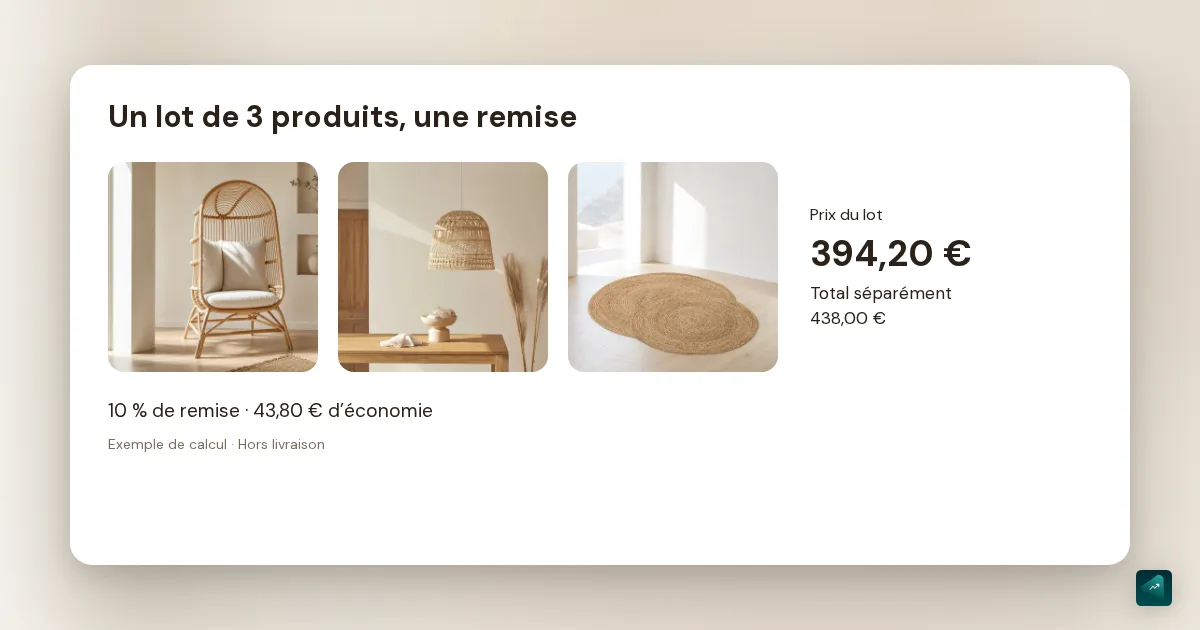
Shopify Bundles est l’application gratuite de Shopify pour les lots fixes et les multipacks. Un lot fixe réunit des produits que tu choisis à l’avance, par exemple un fauteuil, une lampe et un tapis. Un multipack regroupe plusieurs exemplaires d’un même produit.
Si ton client doit composer librement son lot dans un catalogue, il te faut une solution de mix-and-match : Shopify Bundles ne couvre pas ce cas. Les lots ne sont pas compatibles avec les abonnements. Conditions et limites des lots Shopify.
Créer le lot dans Shopify Bundles
Tes produits doivent déjà exister dans Shopify. Installe l’application, puis :
- Ouvre Applications > Bundles > Créer un lot.
- Nomme le lot, sélectionne les produits et règle les quantités et variantes incluses.
- Clique sur Enregistrer et continuer, puis complète la fiche et le prix du lot.
- Pour le vendre, passe son statut de Brouillon à Actif, sélectionne les canaux de vente concernés, puis clique sur Enregistrer.
Les libellés et cette procédure viennent du guide Shopify Bundles, vérifié le 11 novembre 2026.
Prix réduit ou code promo : choisis une seule remise de départ
Exemple fictif, hors frais de livraison : un fauteuil à 250 €, une lampe à 139 € et un tapis à 49 € représentent 438 € séparément. Une réduction de 10 % donne un lot à 394,20 €, soit 43,80 € d’écart.
Tu peux fixer directement le prix du lot à 394,20 €. Le client paie ce prix sans code. Ou tu peux garder un prix de 438 € et créer une réduction de 10 % dans Réductions, en choisissant le type Montant de réduction sur les produits. Sélectionne ensuite la méthode, code ou automatique, et le produit du lot dans les produits concernés. Règle les dates et les conditions avant d’enregistrer. Procédure des réductions Shopify.
Évite d’appliquer par erreur les deux : 10 % supplémentaires sur 394,20 € donnent 354,78 €, soit 19 % sous le total initial. Pour les dates, le cumul et les limites d’utilisation, consulte le guide des codes promo Shopify.
Le prix du lot ne suit pas automatiquement les changements de prix de ses composants. Revois-le quand tes prix changent. Fonctionnement des prix des lots.
Sidekick peut-il préparer la remise ?
Oui. Shopify documente la création de codes et de réductions automatiques avec Sidekick, son assistant IA. Tu peux lui demander, une fois le lot créé :
Prépare une réduction de 10 % sur le produit « Lot salon », valable du 20 au 27 novembre. Cible seulement ce lot et désactive le cumul avec d’autres réductions.
C’est un exemple de demande, pas le compte rendu d’un test. Vérifie le produit ciblé, les dates et le cumul avant de cliquer sur Enregistrer. La documentation précise que la réduction n’est pas enregistrée avant cette action. La création du lot décrite plus haut reste à effectuer dans Shopify Bundles. Aide Shopify sur les réductions avec Sidekick.
Vérifier les stocks et le paiement
Le stock du lot dépend des composants disponibles et de la quantité nécessaire de chacun. Avec un exemplaire de chaque produit, 8 fauteuils, 12 lampes et 5 tapis permettent de vendre 5 lots, si leurs stocks sont suivis et que la vente en rupture est désactivée. Calcul du stock des lots.
Avant de communiquer ton offre, ajoute le lot au panier et va jusqu’au paiement : vérifie les produits, les variantes, les quantités et le montant remisé. Essaie aussi un composant vendu seul pour vérifier qu’il ne reçoit pas une remise réservée au lot. Si le résultat diffère de ton calcul, contrôle d’abord le produit ciblé et les autres réductions actives.
Pour travailler ensuite les textes, les images et la présentation de ta fiche avec l’IA, découvre la création de pages produit avec Ova dans le thème Scale Ova.