Tu prépares ta boutique et tu veux offrir quelque chose à tes premiers clients. Ça peut être 10 % de bienvenue, la livraison offerte dès un montant ou un produit offert pour deux achetés. Shopify sait faire tout ça sans appli. Le plus dur n'est pas de créer le code. C'est de choisir les bons réglages, pour que le code marche et qu'il ne mange pas ta marge.
Code promo ou réduction automatique
Shopify sépare deux choses. Le type dit ce que la réduction offre, et la méthode dit comment le client l'obtient.
| Méthode | Comment le client l'obtient | Quand la choisir |
|---|---|---|
| Code de réduction | Il tape le code au paiement, ou ouvre un lien qui l'applique | Une offre que tu donnes à certains (newsletter, influenceur, relance) |
| Réduction automatique | Elle s'applique seule dans le panier si les conditions sont remplies | Une offre ouverte à tous (soldes, livraison offerte pendant les fêtes) |
Le centre d'aide le dit sans détour. Un code donne un sentiment d'exclusivité, mais un client qui l'oublie peut abandonner son panier. Une réduction automatique fluidifie le paiement, mais le client ne voit pas toujours qu'il en profite. Pour une offre réservée à ta liste e-mail, prends un code. Pour des soldes visibles par tout le monde, prends l'automatique. Tu peux avoir jusqu'à 25 réductions automatiques actives en même temps.
Attention à un détail qui coince souvent. Le type et la méthode ne se changent plus après l'enregistrement. Si tu t'es trompé, il faut supprimer la réduction et la recréer.
Créer un code promo sur Shopify, étape par étape
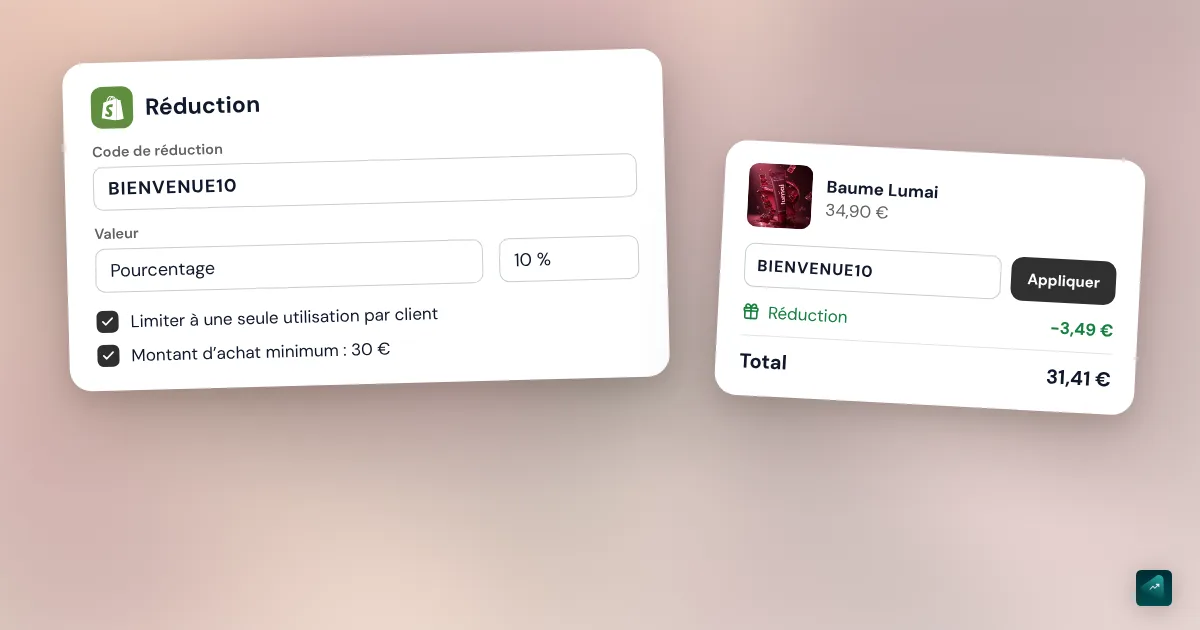
Prenons l'exemple le plus courant, un code de bienvenue de 10 % sur toute la commande.
- Dans l'admin Shopify, va dans Réductions.
- Clique sur Créer une réduction.
- Dans le menu Sélectionner le type de réduction, choisis Montant de réduction sur les commandes. Pour viser un produit ou une collection, prends plutôt Montant de réduction sur les produits.
- Sous Méthode, sélectionne Code de réduction.
- Tape le nom du code, par exemple BIENVENUE10. Tu peux aussi cliquer sur Générer un code pour en obtenir un au hasard.
- Dans Valeur, choisis Pourcentage et tape 10. Pour une remise en euros, choisis Montant fixe.
- Si tu veux un minimum, va dans Exigences minimales. Choisis Montant d'achat minimum ou Quantité minimale d'articles.
- Dans Admissibilité, laisse Tous les clients ou limite à des Segments de clientèle, des Clients spécifiques ou des Marchés.
- Dans Utilisations maximales de la réduction, coche Limiter à une seule utilisation par client si c'est un code de bienvenue.
- Dans Combinaisons, coche les réductions avec lesquelles ce code peut se cumuler. Ne coche rien si tu ne veux aucun cumul.
- Dans Dates d'activité, règle la date de début. Clique sur Définir la date de fin si l'offre doit s'arrêter.
- Clique sur Enregistrer.
Le code apparaît alors dans la liste de la page Réductions. Évite les accents et les caractères spéciaux dans son nom. Shopify le recommande, parce que le code peut finir dans l'adresse de la page de paiement.
Pour une réduction automatique, les étapes sont les mêmes. Sous Méthode, tu choisis Réduction automatique, et le champ du code devient un Titre. C'est ce titre que le client voit dans son panier, alors écris quelque chose de clair comme « Soldes d'hiver -20 % ».
Les quatre types de réduction
Pourcentage ou montant fixe
C'est le type le plus utilisé. Sur les produits, la remise touche les articles ou les collections que tu choisis. Sur la commande, elle touche tout le sous-total. Dans les deux cas, elle ne touche jamais les frais d'expédition.
Le montant fixe a une subtilité. Sur des produits précis, il s'applique par défaut à chaque article éligible du panier. Un code de 5 € sur un t-shirt fait donc 15 € de remise si le client en prend trois. Coche N'appliquer la réduction qu'une seule fois par commande pour l'éviter.
Achetez-en X, obtenez-en Y
Ce type sert aux offres du genre « un t-shirt acheté, une casquette offerte ». Tu règles ce que le client doit acheter dans Le client achète. Puis tu règles ce qu'il reçoit dans Le client obtient, gratuit ou à prix réduit.
Le piège est simple. L'article offert n'est jamais ajouté au panier tout seul. Le client doit mettre lui-même la casquette dans son panier pour que la remise s'applique. Dis-le clairement sur la fiche produit et dans le panier, sinon ton client paie sans profiter de l'offre.
Expédition gratuite
Le type Expédition gratuite offre les frais de port, par code ou automatiquement. Tu peux le limiter à certains pays dans la section Pays. Tu peux aussi cocher Exclure les tarifs d'expédition supérieurs à un certain montant. Comme ça, un client ne se fait pas offrir une livraison express très chère.
Il existe une autre façon d'offrir la livraison. Tu crées un tarif à 0 € qui ne s'affiche qu'au-dessus d'un montant de commande. C'est la bonne méthode pour un seuil permanent du genre « livraison offerte dès 50 € ». Le code de livraison gratuite sert plutôt à une offre ponctuelle. Le réglage du tarif est détaillé dans configurer la livraison et le paiement sur Shopify.
Les réductions par appli
Shopify ne gère pas tout seul les remises par paliers, comme 10 % dès deux articles et 15 % dès trois. Il faut alors une appli du Shopify App Store. Pour les lots et les paliers, l'article sur l'augmentation du panier moyen sur Shopify compare les options.
Les conditions qui comptent
Le minimum d'achat
Le Montant d'achat minimum ne compte que le prix des produits. La livraison et les taxes n'entrent jamais dans le calcul. Si ta remise vise une collection, seuls les articles de cette collection comptent pour atteindre le minimum. Un client avec 60 € dans son panier peut donc ne pas avoir droit à ton code « dès 50 € » si 20 € viennent d'une autre collection.
Les dates
La réduction démarre à minuit dans le fuseau horaire réglé dans ton admin. Si ton admin est réglé sur l'heure de New York, ta promo du Black Friday démarrera à 6 h du matin à Paris. Vérifie-le avant de lancer une offre datée. Sans date de fin, le code n'expire jamais. Pour une offre d'un seul jour, mets le même jour en début et en fin.
Une seule utilisation, par client ou au total
Dans Utilisations maximales de la réduction, tu as deux cases. Limiter à une seule utilisation par client suit l'adresse e-mail ou le numéro de téléphone. Limiter le nombre de fois où cette réduction peut être utilisée au total fixe un plafond pour toute ta clientèle. Pour un code utilisable une seule fois par une seule personne, coche la limite totale et tape 1.
Réserver le code aux nouveaux clients
C'est une demande fréquente, et elle a une limite. Tu peux viser un segment de clients qui n'ont jamais commandé. Mais un tout nouveau visiteur n'a pas encore de profil client dans ta boutique. Shopify précise qu'il n'entre dans le segment qu'après sa première commande. Pour un code de bienvenue, la case Limiter à une seule utilisation par client reste donc le garde-fou le plus simple.
Cumuler plusieurs réductions
Shopify classe chaque réduction en trois familles. Il y a les réductions sur les produits, celles sur la commande et celles sur l'expédition. Une réduction ne se cumule que si chacune des réductions concernées l'autorise dans sa section Combinaisons.
Tous les marchands peuvent cumuler une remise sur la commande ou sur les produits avec la livraison gratuite. Ils peuvent aussi cumuler deux remises sur des produits différents. Les autres cumuls dépendent de ta boutique. Deux remises sur le même article demandent par exemple le forfait Shopify Plus.
Les limites sont fixes. Un client peut utiliser au plus 5 codes sur les produits ou la commande et 1 code d'expédition dans la même commande. Quand deux réductions ne peuvent pas se cumuler, Shopify applique la plus avantageuse pour le client.
Les pourcentages sur la commande s'additionnent sur le sous-total de départ. Un code de 10 % et un code de 20 % sur 100 € donnent donc 30 € de remise, pas 28 €. Fais le calcul avant d'autoriser un cumul.
Partager ton code
Un code que personne ne connaît ne sert à rien. Shopify peut créer un lien qui applique la réduction tout seul. Ouvre la réduction dans Réductions, clique sur Promouvoir puis sur Obtenir un code de réduction partageable. Tu choisis la page d'arrivée, puis tu copies le lien ou tu télécharges le code QR.
Ce lien évite le client qui oublie de taper le code. Il marche bien dans une story, un e-mail ou une pub. Tu peux aussi glisser un code dans l'e-mail de relance d'un panier abandonné. Garde-le pour le dernier rappel, comme l'explique le guide pour relancer les paniers abandonnés sur Shopify.
Pourquoi un code promo ne marche pas
- Le champ du code n'apparaît pas au paiement. Il faut au moins un code actif dans ta boutique. Un client qui paie avec Shop Pay doit être connecté à son compte pour voir le champ. Une appli qui touche aux prix peut aussi le masquer.
- « Saisissez un code de réduction valide ». Le code n'existe pas, il n'a pas encore commencé ou il a expiré. Vérifie l'orthographe et les dates.
- Le code n'est pas valide pour les articles du panier. La réduction vise une collection ou des produits que le client n'a pas pris.
- Le code est marqué comme déjà utilisé sans commande. Un paiement inachevé bloque encore le code. Le plus rapide est de créer un code de remplacement avec les mêmes conditions.
- L'article offert n'est pas gratuit. Dans une offre « Achetez-en X, obtenez-en Y », le client doit l'ajouter lui-même au panier.
- Le prix barré ne s'affiche pas sur la fiche produit. Une réduction s'applique dans le panier et au paiement, pas sur la fiche. Pour un prix barré, il faut un prix de comparaison sur le produit ou une appli.
Une dernière vérification vaut pour toutes les promos. Calcule ce qu'il te reste après la remise, la livraison et les frais. Une remise de 20 % sur un produit à 30 % de marge te laisse très peu. Le calculateur de marge Shopify fait le calcul avec tes chiffres. Puis passe une commande test avec le code avant de l'envoyer à qui que ce soit.
Le faire en une phrase avec Ova
Si ta boutique est construite avec Scale Ova, tu peux demander le code à Ova au lieu de remplir le formulaire. Par exemple : « Crée un code BIENVENUE10 de 10 % sur toute la commande dès 30 € d'achat, valable jusqu'au 31 décembre. » Ova crée le code dans ton admin Shopify, limité à une utilisation par client. Il sait aussi créer un code de livraison gratuite avec un minimum. Les réductions automatiques et les offres « Achetez-en X, obtenez-en Y » se règlent encore dans l'admin, avec les étapes ci-dessus. Pour le reste de la boutique, le guide complet pour créer une boutique Shopify reprend chaque réglage dans l'ordre.
FAQ
Comment créer un code promo sur Shopify ?
Quelle différence entre un code promo et une réduction automatique sur Shopify ?
Comment offrir la livraison gratuite avec un code sur Shopify ?
Comment créer un code promo à usage unique sur Shopify ?
Peut-on cumuler deux codes promo sur Shopify ?
Peut-on modifier un code promo après l'avoir créé ?
Existe-t-il un code promo pour payer Shopify moins cher ?
Sources
- Centre d'aide Shopify, Réductions : vue d'ensemble, consulté le 29 octobre 2026
- Centre d'aide Shopify, Méthodes de réduction : codes et réductions automatiques, consulté le 29 octobre 2026
- Centre d'aide Shopify, Réductions automatiques : maximum de 25 réductions automatiques actives, consulté le 29 octobre 2026
- Centre d'aide Shopify, Codes de réduction : caractères spéciaux, fuseau horaire, consulté le 29 octobre 2026
- Centre d'aide Shopify, Réductions d'un montant fixe ou en pourcentage : étapes et libellés, minimum d'achat, consulté le 29 octobre 2026
- Centre d'aide Shopify, Réductions « Achetez-en X, obtenez-en Y » : article offert à ajouter manuellement, consulté le 29 octobre 2026
- Centre d'aide Shopify, Réductions pour l'expédition gratuite : pays, exclusion des tarifs élevés, consulté le 29 octobre 2026
- Centre d'aide Shopify, Cumul de réductions : classes, limites de 5 codes et 1 code d'expédition, calcul des pourcentages, type et méthode non modifiables, consulté le 29 octobre 2026
- Centre d'aide Shopify, Gestion et modification de vos réductions : lien partageable et code QR, segments, consulté le 29 octobre 2026
- Centre d'aide Shopify, FAQ sur les codes de réduction : messages d'erreur, code déjà utilisé, champ invisible, nouveaux clients, prix barrés, consulté le 29 octobre 2026
- Shopify, tarifs France : essai de 3 jours puis 1 €/mois pendant 3 mois, relevé le 29 octobre 2026