Pour importer les produits d’une autre boutique sur Shopify, exporte ton catalogue en CSV, adapte-le au modèle Shopify, puis ouvre Produits > Importer dans la boutique d’arrivée. Un CSV est un fichier texte que tu peux ouvrir comme un tableau. Il peut transporter les fiches et leurs variantes, mais les photos passent par leurs adresses web. Procédure officielle Shopify.
Quel fichier récupérer dans ta boutique actuelle ?
Depuis un autre Shopify, ouvre Produits > Exporter. Sélectionne les produits à transférer et le format destiné à Excel ou à un autre tableur. Conserve une copie intacte de cet export.
Garde aussi l’ancienne boutique accessible pendant le transfert : le fichier contient les liens des images, pas les images elles-mêmes. Exporter ses produits Shopify.
Depuis WooCommerce, PrestaShop ou une autre plateforme, récupère l’export produit, puis rapproche ses colonnes du modèle CSV actuel de Shopify. Un fichier qui s’ouvre dans Excel n’est pas forcément au format attendu par Shopify.
Si tu n’as qu’un produit à saisir, le guide d’ajout d’un produit Shopify sera plus direct.
Préparer les variantes et les photos
Pars du modèle officiel sans traduire ses en-têtes. Le fichier final utilise des virgules comme séparateurs et l’encodage UTF-8, qui conserve les accents. Garde les lignes d’un même produit ensemble.
Le champ URL handle identifie le produit dans le fichier. Une variante occupe une ligne avec le même identifiant et ses propres valeurs d’option. Le SKU est la référence de la variante ; il ne remplace pas le handle.
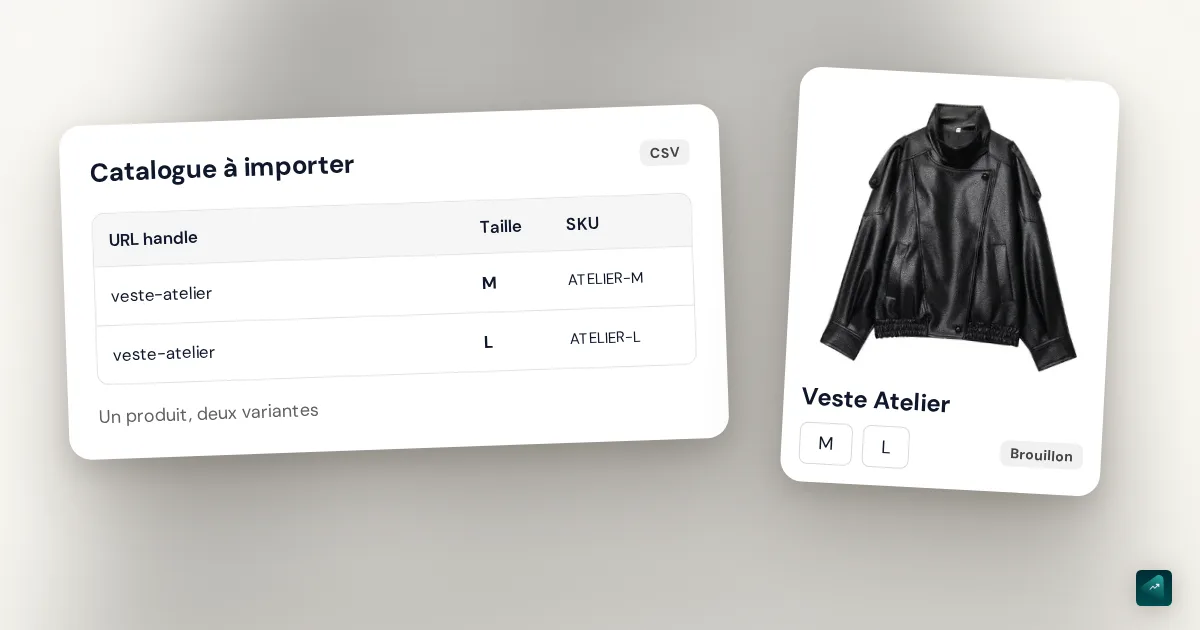
Voici un extrait fictif, pour une veste en deux tailles. Ce tableau explique le regroupement des variantes ; ce n’est pas un fichier complet à importer.
| URL handle | Option1 name | Option1 value | SKU | Price |
|---|---|---|---|---|
| veste-atelier | Taille | M | ATELIER-M | 79.00 |
| veste-atelier | Taille | L | ATELIER-L | 79.00 |
Le résultat attendu est une fiche « Veste Atelier » avec deux tailles, pas deux fiches différentes. Le titre et les informations communes se placent sur la première ligne du produit. Format des lignes et des variantes.
Où mettre les photos ?
Product image URL contient l’adresse directe d’une image du produit. Variant image URL associe une photo à une variante. Ces adresses doivent être accessibles sans connexion pendant l’import. Un chemin vers une photo sur ton ordinateur ne suffit pas.
Pour une photo supplémentaire, ajoute une ligne avec le même handle et sa propre adresse d’image. Shopify télécharge les images dans la nouvelle boutique. Vérifie leur présence avant de fermer l’ancienne. Les vidéos et les modèles 3D demandent un ajout séparé. Préparer les images du CSV.
Importer le fichier dans Shopify
Pour un premier essai, prépare un fichier ne contenant qu’un produit à variantes. Mets son Status sur draft pour le garder en brouillon. Si la boutique d’arrivée contient déjà des produits, exporte son catalogue avant de commencer.
- Dans la boutique d’arrivée, ouvre Produits > Importer.
- Ajoute le fichier CSV. Pour créer de nouveaux produits, laisse le remplacement décoché. Active-le seulement pour mettre à jour des handles que tu as vérifiés.
- Clique sur Charger et continuer, relis l’aperçu, puis sur Importer des produits.
Le fichier produit est limité à 15 Mo. S’il dépasse cette taille, répartis les produits dans plusieurs fichiers en gardant chaque produit et toutes ses lignes ensemble. Étapes d’import Shopify.
Décocher la publication sur tous les canaux ne rend pas le produit invisible : la boutique en ligne reste une destination possible. Pour cet essai, vérifie bien le statut Brouillon. Statuts des produits Shopify.
Éviter d’effacer des données déjà présentes
L’option de remplacement compare les handles, pas les SKU. Sans remplacement, un produit dont le handle existe déjà est ignoré. Avec remplacement, une colonne facultative présente mais vide peut effacer sa valeur ; une colonne absente la laisse inchangée.
Par exemple, vider les cellules Vendor peut supprimer les fournisseurs enregistrés. Retirer cette colonne du fichier conserve leurs valeurs. Les colonnes de variantes ont aussi des dépendances : ne retire pas les options nécessaires aux variantes que tu modifies. Règles de remplacement Shopify.
Un import lancé ne possède pas de bouton d’annulation.
Vérifier le résultat avant de transférer tout le catalogue
Pour notre veste fictive, ouvre la fiche importée et contrôle :
- une seule fiche, avec les tailles M et L ;
- le bon SKU et le bon prix pour chaque taille ;
- les photos présentes et les éventuelles associations aux variantes ;
- le statut Brouillon pendant les vérifications.
Si tu gères des stocks dans plusieurs emplacements, utilise le CSV d’inventaire Shopify pour leurs quantités. Le CSV produit ne suffit pas à transférer cette répartition.
Une fois l’essai contrôlé, prépare le reste du catalogue de la même façon. Si les adresses des fiches changent, prévois aussi les redirections vers les nouvelles pages.