Tu viens d'ouvrir ta boutique et la page Produits est vide. Ajouter un produit prend dix minutes quand tout est prêt. Ça prend une heure quand tu cherches tes photos et ton poids d'emballage au milieu de la fiche.
Ce tuto suit l'ordre des sections de l'admin. Il dit à quoi sert chaque champ et lequel tu peux laisser vide. Pour écrire une description qui donne envie d'acheter, la fiche produit Shopify qui convertit prend le relais. Ici, on reste sur le où cliquer.
Ce qu'il te faut avant de commencer
Rassemble tout dans un dossier avant d'ouvrir l'admin.
- Les photos, au moins trois par produit, et une par couleur si tu en proposes plusieurs.
- Le prix de vente et ce que le produit te coûte.
- Le poids emballé, mesuré sur une balance avec le carton.
- La liste des tailles ou des couleurs, avec le stock de chacune.
- Un texte de description déjà rédigé, pas celui du fournisseur.
Le poids est celui qu'on oublie le plus. C'est pourtant lui qui fixe les frais de port quand ton tarif de livraison dépend du poids.
Ajouter un produit dans l'admin Shopify, étape par étape
1. Ouvrir la fiche vide
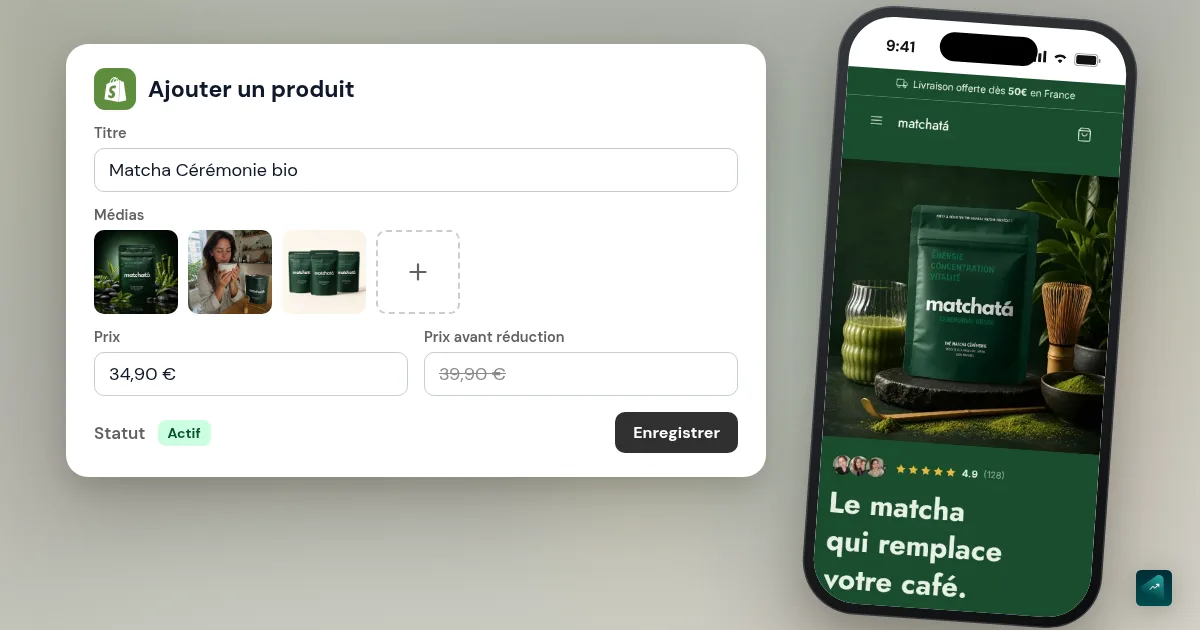
Depuis ton interface administrateur Shopify, va dans Produits. Clique sur Ajouter un produit. Une fiche vide s'ouvre, découpée en sections que tu remplis de haut en bas.
Sur téléphone, l'application Shopify fait pareil. Ouvre l'onglet des produits, appuie sur +, puis sur Ajouter un produit.
Shopify déploie peu à peu une nouvelle version de cette page, surtout pour les variantes. Si un bouton n'est pas exactement où ce tuto le place, cherche le même libellé un peu plus bas.
2. Le titre et la description
Le Titre est le nom que voit ton client. Écris ce que c'est, puis ce qui le distingue, par exemple « Sweat brodé tasse de café en coton bio ». Garde le nom de marque du fournisseur hors du titre.
La Description accepte la mise en forme, comme les listes et le gras. Shopify le rappelle dans son aide. Si tu revends un produit, ne colle pas la description du fabricant, car ta page doit être unique pour les moteurs de recherche.
3. Les photos et vidéos
Dans la section Supports multimédias, clique sur Charger un nouveau fichier. Tu peux aussi glisser tes images directement dans la section. La première image devient la photo principale, celle qu'on voit dans les collections. Fais glisser les vignettes pour changer l'ordre.
Un produit accepte jusqu'à 250 médias. Tu n'en as pas besoin d'autant. Cinq bonnes photos valent mieux que vingt photos de fournisseur. Pour la bonne taille et des photos alignées dans ta grille, suis le guide de la taille des photos produit Shopify.
4. La catégorie
Le champ Catégorie se choisit dans une liste standard de Shopify. Shopify te propose souvent une catégorie, que tu acceptes ou changes. Ce choix débloque des attributs adaptés au produit, comme la taille ou le tissu pour un vêtement. Il aide aussi à vendre sur Google et Facebook, qui demandent un type de produit standard.
5. Le prix, le prix barré et le coût
Le champ Prix est ce que paie ton client.
Le Prix de comparaison s'affiche barré à côté du prix. En France, un prix barré doit être le prix le plus bas pratiqué dans les 30 jours avant la promo. Remplis ce champ seulement pendant une vraie promo, puis vide-le. La règle est détaillée dans la fiche produit qui convertit.
Le Coût par article est ce que le produit te coûte, hors frais de port. Shopify en tire ta marge directement sur la fiche. Pour un sweat vendu 45 € qui te coûte 18 €, il affiche 60 %. Si la marge te paraît faible, le calculateur de marge Shopify ajoute les autres coûts d'une vente, de la livraison à la pub.
6. Le stock et le SKU
Dans la section Stock, active Suivre la quantité si tu as un stock à toi. Saisis ensuite le nombre d'unités dans le champ Disponible. Quand ce nombre tombe à zéro, tes clients ne peuvent plus acheter le produit. Si tu veux prendre des commandes quand même, ouvre Vendre en cas de rupture de stock et choisis Continuer à vendre en cas de rupture de stock.
Le SKU est un code interne que tu inventes, par exemple SWEAT-CAFE-M-NOIR. Il est facultatif. Il devient vite utile quand tu as plusieurs variantes ou un fournisseur à qui transmettre les commandes. Shopify conseille qu'il soit unique pour suivre tes ventes.
Tu fais du dropshipping ? Le produit arrive souvent par une application qui remplit ces champs à ta place. Le tuto DSers montre comment.
7. Le poids et l'expédition
Dans la section Expédition, laisse Produit physique activé pour tout ce que tu envoies par colis. Le champ Poids apparaît alors. Saisis le poids emballé, pas celui du produit nu. Shopify s'en sert pour calculer les tarifs d'expédition, donc un poids faux donne des frais de port faux.
Pour un fichier à télécharger ou un service, désactive Produit physique. Ton client n'aura alors pas de frais de livraison sur ce produit. Les zones et les tarifs eux-mêmes se règlent ailleurs, dans la livraison et le paiement sur Shopify.
8. Les variantes pour les tailles et les couleurs
Une variante, c'est une version du produit que ton client choisit avant d'acheter. Un sweat en trois tailles et deux couleurs donne six variantes.
- Dans la section Variantes, clique sur + Ajouter des options comme la taille ou la couleur.
- Dans Nom de l'option, écris le mot que verra ton client, par exemple « Taille ».
- Dans Valeurs de l'option, saisis chaque valeur une par une, par exemple S puis M puis L.
- Pour une deuxième option comme la couleur, clique sur + Ajouter une autre option.
- Clique sur Terminé, puis sur Enregistrer.
Shopify crée alors toutes les combinaisons. Chaque variante garde ses propres réglages, du prix jusqu'au poids. Selon la version de ton admin, tu les règles dans le tableau des variantes ou sur la page de chaque variante. Pense aussi à associer une photo à chaque couleur. Ton client verra la bonne image quand il change de couleur.
Shopify accepte trois options par produit et jusqu'à 2 048 variantes. Au-delà, il faut une application ou du code dans le thème. Si tu veux vendre la même chose en deux tailles, crée une variante plutôt qu'un deuxième produit. Shopify le conseille aussi. Pour une photo par couleur, des pastilles ou plus de 3 options, le guide des variantes Shopify va plus loin.
9. Le statut, les canaux de vente et la collection
C'est ici que se joue la question « est-ce que mon produit est en ligne ? ». Le Statut propose trois choix utiles.
- Actif, le produit est en vente. C'est le statut par défaut d'un nouveau produit.
- Brouillon, le produit reste invisible tant que tu le complètes.
- Non répertorié, le produit se vend mais seulement à qui a le lien direct. Il n'apparaît ni dans tes collections ni dans Google.
Juste en dessous, la section Publication liste tes canaux de vente, comme ta boutique en ligne. Ils sont tous cochés par défaut. Décoche un canal si tu ne veux pas y vendre ce produit.
Dans Organisation du produit, le champ Collections range ton produit dans une collection. C'est ce qui le fait apparaître sur ta page « Sweats » ou « Nouveautés ». Pour créer la collection elle-même, suis le guide pour créer une collection sur Shopify. Le Type de produit et le Fournisseur servent surtout à trier ton catalogue dans l'admin. Les Balises sont des mots-clés. Elles aident la recherche de ta boutique et peuvent remplir une collection automatique.
10. Le référencement de la fiche
En bas de page, la section Référencement sur les moteurs de recherche montre ce que Google affichera. Clique sur le crayon pour la modifier. Le Titre de la page est le lien cliquable, et la Méta-description le texte gris en dessous. Shopify prévient qu'au-delà de 70 caractères pour le titre et de 320 pour la description, Google risque de couper ton texte.
L'Ancre d'URL est la fin de l'adresse, par exemple /products/sweat-brode-cafe. Shopify la crée à partir du titre. Raccourcis-la au besoin à la création, puis n'y touche plus. Changer l'adresse d'une page déjà indexée lui fait perdre sa place dans Google.
Clique enfin sur Enregistrer, puis sur Aperçu pour voir la fiche comme ton client.
Ajouter plusieurs produits plus vite
Dupliquer un produit proche. Ouvre un produit, clique sur Autres actions, puis sur Dupliquer le produit. Tu donnes un nouveau titre, tu choisis ce que tu copies, et tu choisis le statut. Les vidéos et les modèles 3D ne sont pas copiés.
Importer un fichier CSV. Depuis Produits, le bouton Importer charge un fichier tableur avec un produit par ligne. Shopify limite le fichier à 15 Mo. Télécharge d'abord le modèle CSV de Shopify, sinon les colonnes ne correspondront pas.
Passer par une application de fournisseur. En dropshipping, DSers ou une app équivalente importe le produit avec ses photos et ses variantes. Relis tout ensuite, surtout le titre et la description.
Pourquoi ton produit n'apparaît pas sur ta boutique
C'est la question qui revient le plus sur le forum Shopify. Vérifie ces points dans l'ordre.
- Le statut est sur Brouillon ou Non répertorié. Passe-le sur Actif.
- Le canal « Boutique en ligne » est décoché dans la section Publication.
- Le produit n'est dans aucune collection. Il existe bien à son adresse, mais aucune page de ta boutique n'y mène.
- Le stock est à zéro avec le suivi activé et sans vente en rupture.
- Ta boutique est encore protégée par un mot de passe. Tes visiteurs ne voient alors que la page d'accès. Pour l'enlever, suis le guide du mot de passe de boutique Shopify.
Avant de publier ton premier produit
Ouvre l'Aperçu sur ton téléphone, pas seulement sur ton ordinateur. La plupart de tes clients achèteront sur mobile. Vérifie que chaque variante change bien la photo et le prix. Vérifie aussi que le prix barré n'est là que si tu as une vraie promo.
Puis ajoute ce produit au panier et va jusqu'au paiement. Les frais de port affichés te diront si ton poids et tes tarifs de livraison sont justes. Pour aller jusqu'au bout sans payer, passe une commande test sur Shopify.
Ou demande-le à Ova
Si ta boutique est reliée à Scale Ova, Ova crée et modifie tes produits directement dans ton admin Shopify. Elle gère aussi les variantes et le stock, et range le produit dans sa collection. Tu lui écris par exemple ceci.
Ajoute un sweat brodé café à 45 € en S, M et L, en noir et en beige, avec 10 pièces par variante. Laisse-le en brouillon et range-le dans la collection Sweats.
Tu relis ensuite la fiche avant de la passer en Actif. Générer et modifier ta boutique avec Scale Ova est gratuit, et l'abonnement débloque la publication sur Shopify.
Si tu pars de zéro, le guide complet pour créer ta boutique Shopify remet ce produit dans l'ordre de toutes les étapes.
FAQ
Comment ajouter un produit sur Shopify depuis son téléphone ?
Combien de variantes peut-on créer sur un produit Shopify ?
Comment mettre un prix barré sur Shopify ?
Comment donner un prix différent à chaque taille ?
Comment ajouter un produit à une collection sur Shopify ?
Faut-il créer un produit par couleur ou une variante ?
Mon produit est ajouté mais n'apparaît pas, pourquoi ?
Sources
- Aide Shopify, ajouter et mettre à jour des produits, consultée le 29 octobre 2026
- Aide Shopify, page de détails du produit : champs, statut Actif par défaut, poids, publication, consultée le 29 octobre 2026
- Aide Shopify, ajout de variantes : 3 options, 2 048 variantes, 250 médias, consultée le 29 octobre 2026
- Aide Shopify, ajouter des supports multimédias, consultée le 29 octobre 2026
- Aide Shopify, configurer le suivi des stocks, consultée le 29 octobre 2026
- Aide Shopify, importer des produits avec un fichier CSV : limite de 15 Mo, consultée le 29 octobre 2026