Tu as trouvé un thème qui te plaît plus que le tien, et tu as peur de tout casser en le publiant. Shopify sépare pourtant ta boutique en deux. L'admin garde ton catalogue et tes pages. Le thème décide de la façon dont tout ça s'affiche. Changer de thème ne remplace que cette deuxième moitié. Le vrai travail consiste à refaire dans le nouveau thème ce que tu avais réglé dans l'ancien. Si tu n'as pas encore choisi lequel prendre, commence par le comparatif des meilleurs thèmes Shopify.
Ce qui reste et ce qui ne suit pas quand tu changes de thème
L'aide Shopify est claire sur ce point. Ce qui est géré dans l'admin n'est ni modifié ni supprimé quand tu changes de thème. Ce que tu as réglé avec l'éditeur de thème appartient au contraire à un seul thème.
| Reste en place | Ne suit pas, à refaire sur le nouveau thème |
|---|---|
| Produits, variantes, prix et stock | Couleurs, polices et autres paramètres du thème |
| Collections | Sections de la page d'accueil et leurs réglages |
| Pages et le texte de leur zone Contenu | Textes et images posés dans l'éditeur de thème |
| Articles de blog | Liens des boutons et des images dans les sections |
| Menus de navigation | Blocs d'applis et intégrations d'applis |
| Politiques de la boutique | Code ajouté à la main dans le thème |
| Nom de domaine | Modèles de pages et de produits |
| Applis installées | Logo et favicon |
| Titres et méta-descriptions de tes pages | Textes du thème modifiés dans l'éditeur de langue |
Une page a donc deux parties. Le texte de sa zone Contenu reste attaché à la page et te suit d'un thème à l'autre. Les sections que tu as ajoutées autour dans l'éditeur restent dans l'ancien thème. La page d'accueil est entièrement construite dans l'éditeur. C'est donc elle qui te demandera le plus de travail.
1. Sauvegarder ton thème actuel
Avant de toucher à quoi que ce soit, fais une copie de ton thème publié. Shopify le conseille avant toute personnalisation. Tu gardes ainsi une version intacte vers laquelle revenir.
- Dans ton admin Shopify, va dans Boutique en ligne.
- À côté de ton thème, clique sur le bouton … pour ouvrir le menu d'actions.
- Clique sur Dupliquer.
La copie apparaît sur la page Thèmes. Son nom commence par Copie de, suivi du nom de ton thème.
Tu peux aussi garder une sauvegarde hors de Shopify. Dans le même menu d'actions, clique sur Télécharger le fichier du thème. Shopify t'envoie alors le thème en fichier .zip, à l'adresse e-mail de ton compte d'employé. Ce fichier contient le thème seul. Tes produits, tes pages et les images rangées dans Contenu > Fichiers n'en font pas partie.
Le téléchargement sert surtout quand ta bibliothèque de thèmes est pleine. Tu peux alors supprimer un vieux thème sans le perdre pour de bon.
2. Ajouter le nouveau thème
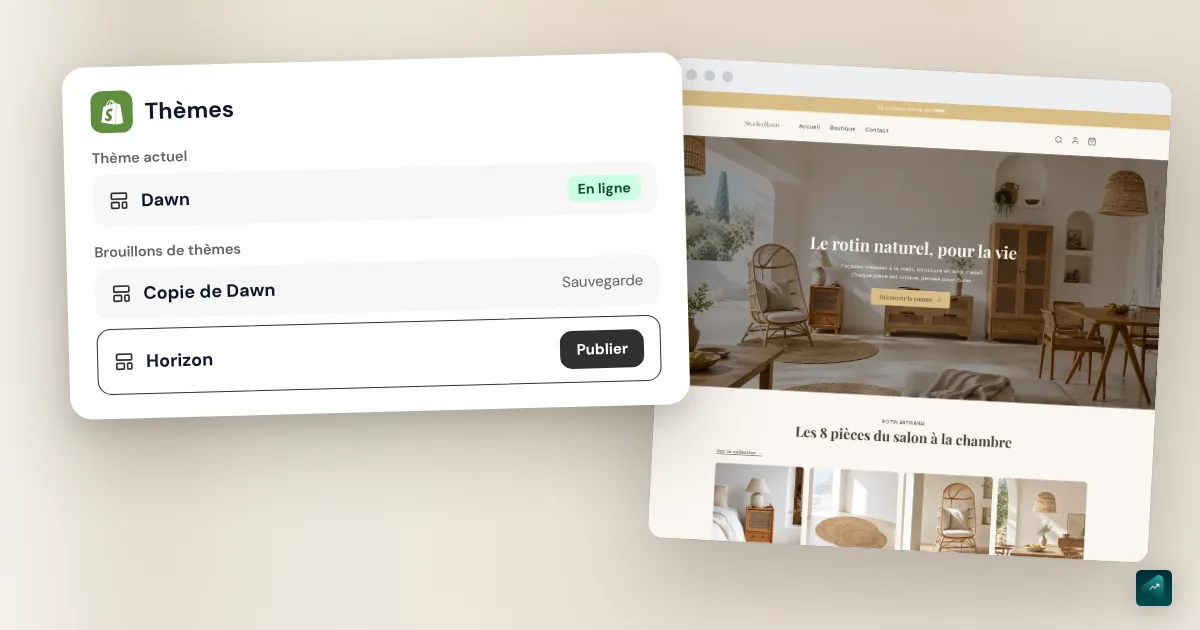
Un thème ajouté ne remplace pas celui en ligne. Il arrive dans la section Brouillons de thèmes, et tes clients ne le voient pas. Tu as trois façons de l'ajouter.
Un thème gratuit du Theme Store
- Dans Boutique en ligne, descends jusqu'à la section Découvrir des thèmes.
- Clique sur Visiter le Theme Store pour voir tous les thèmes.
- Clique sur le nom du thème qui t'intéresse.
- Clique sur Ajouter du thème.
Les thèmes gratuits sont développés par Shopify. Son assistance t'aide donc à les personnaliser.
Un thème payant
Sur la fiche d'un thème payant, clique sur Essayer le thème. Il arrive dans tes brouillons avec l'étiquette Essai de thème. Tu peux le régler avec tes produits, et tes réglages sont gardés si tu l'achètes. Shopify te laisse essayer jusqu'à 19 thèmes payants en même temps. Pendant l'essai, tu ne peux pas modifier son code.
Un thème en essai ne se publie pas. Tu dois d'abord l'acheter avec le bouton Acheter, dans Brouillons de thèmes. Sa licence ne vaut ensuite que pour la boutique où tu l'as acheté. Pour une question sur un thème payant, c'est son développeur qu'il faut contacter, pas Shopify.
Un fichier .zip
Un thème acheté hors du Theme Store arrive sous forme de fichier .zip. C'est aussi le cas de ton ancien thème si tu l'as téléchargé.
- Dans Boutique en ligne, va dans la section Brouillons de thèmes.
- Clique sur Importer un thème > Charger le fichier zip.
- Dans la fenêtre Importer un thème, clique sur Choisir un fichier et sélectionne ton fichier.
- Clique sur Charger.
Tous les fichiers du thème doivent tenir dans un seul fichier .zip. Tu peux aussi générer un thème avec l'IA plutôt que d'en choisir un. Les différentes voies sont comparées dans le guide du thème Shopify IA.
3. Préparer le nouveau thème avant de le publier
C'est l'étape qui évite la casse. Tant que le thème reste en brouillon, tu peux tout régler sans que tes clients voient quoi que ce soit. Clique sur Modifier le thème à côté de lui pour ouvrir l'éditeur.
Pour le voir comme un client, ouvre son menu … et clique sur Aperçu. Le thème s'affiche alors sur ta boutique avec une barre d'aperçu. Cette barre te permet de créer un lien à partager pour avoir un avis. Ce lien d'aperçu expire 2 jours après sa création.
Voici ce qu'il faut refaire, en commençant par ce qui se voit le plus.
- Le logo, les couleurs et les polices. Ils se règlent dans les paramètres du thème, avec l'icône en forme de roue dentée.
- La page d'accueil. Ajoute tes sections, puis repose tes textes et tes images. Vérifie aussi où mènent les boutons, car leurs liens sont enregistrés dans la section.
- Les modèles. Si une page ou une fiche produit utilisait un modèle à part, recrée-le dans le nouveau thème.
- Le favicon. Il fait partie des réglages du thème et ne suit pas. Le pas-à-pas est dans le guide du favicon Shopify.
- Les applis, le code ajouté à la main et les traductions. Ce sont les oublis les plus fréquents, détaillés juste en dessous.
Tes applis restent installées, mais pas affichées
Tes applis restent installées sur ta boutique quand tu changes de thème. Leur affichage passe pourtant par le thème. L'aide Shopify distingue deux cas.
- Un bloc d'appli s'affiche à un endroit précis d'une page, comme des avis sous une fiche produit. Dans l'éditeur, clique sur Ajouter un bloc ou sur Ajouter une section. Choisis ensuite ton appli dans la partie Applications.
- Une intégration d'appli flotte sur la boutique ou ajoute du code invisible. Une bulle de chat ou un outil de suivi en sont des exemples. Dans l'éditeur, clique sur l'icône Intégrations d'applications. Active ensuite l'appli avec le bouton bascule à côté de son nom.
Fais la liste de tes applis avant de publier. Repasse ensuite sur chacune dans le nouveau thème pour la remettre au bon endroit. Certaines sections n'acceptent pas les blocs d'applis. La documentation du thème te dira lesquelles les acceptent.
Certaines applis injectent aussi leur code directement dans les fichiers du thème. Ce code reste dans l'ancien thème, car Shopify le range avec les personnalisations de code propres à chaque thème. Demande au support de l'appli de l'installer sur le nouveau.
Le code ajouté à la main
Si toi ou un freelance avez modifié le code du thème, ces modifications restent dans l'ancien. Note-les avant de changer. Vérifie ensuite si le nouveau thème ne propose pas déjà la même chose dans ses réglages. Sinon, repose ce code sur le nouveau thème.
Les textes traduits
Si ta boutique existe en plusieurs langues, regarde aussi les textes du thème. Shopify range le contenu modifié dans l'éditeur de langue parmi ce qui est propre à chaque thème. Les sections que tu reposes sur le nouveau thème sont en plus des textes neufs, qui n'ont pas encore de traduction. Dans la barre d'aperçu, utilise Afficher en tant que pour passer le thème dans chaque langue avant de le publier. La méthode pour traduire ces textes est dans le guide pour traduire ta boutique Shopify.
4. Publier le nouveau thème
Quand l'aperçu te convient, tu peux publier. Deux chemins mènent au même résultat.
- Dans Boutique en ligne, va dans la section Brouillons de thèmes.
- Trouve ton nouveau thème.
- Clique sur Publier.
Depuis l'éditeur de thème, clique sur Publier dans la barre du haut. Confirme ensuite dans la fenêtre Publier....
L'ancien thème passe alors dans Brouillons de thèmes avec tous ses réglages. Shopify précise qu'aucune modification n'est perdue. La publication ne change pas non plus l'accès à ta boutique. Une boutique en mode privé reste privée après la publication.
Sur téléphone, l'application Shopify suit le même chemin. Dans Canaux de vente, appuie sur Boutique en ligne puis sur Gérer tous les thèmes.
5. Vérifier ta boutique juste après
Ouvre ta boutique dans une fenêtre de navigation privée et fais le parcours d'un client. Va de la page d'accueil jusqu'au panier en passant par une fiche produit. Refais ensuite le même parcours sur ton téléphone.
Pense ensuite aux modèles. Le menu Modèle de thème d'une page ne propose que les modèles du thème publié. C'est donc maintenant que tu peux rattacher tes pages aux modèles recréés. Ouvre chaque page concernée dans Boutique en ligne > Pages. Dans la section Boutique en ligne, choisis le modèle dans le menu Modèle de thème, puis clique sur Enregistrer. Sur une fiche produit, le menu se trouve dans la section Modèle de thème.
Et le référencement ?
Les adresses de tes produits, collections, pages et articles ne changent pas avec le thème. Elles viennent de l'admin. Un simple changement de thème ne demande donc pas de redirection. Les titres et méta-descriptions remplis dans tes fiches restent aussi en place. Ceux de la page d'accueil se règlent dans Boutique en ligne > Préférences, hors du thème.
Le thème décide en revanche de la façon dont il écrit ces titres dans le code de la page. Après la publication, regarde le titre de quelques pages dans l'onglet du navigateur. Clique aussi sur les boutons de tes nouvelles sections. Un bouton qui mène vers une collection supprimée affiche une page d'erreur 404.
Revenir à l'ancien thème
Le nouveau thème ne te plaît pas, ou une appli ne s'affiche plus. Ton ancien thème t'attend dans Brouillons de thèmes, tel que tu l'as laissé. Clique sur Publier à côté de lui. Il revient en ligne avec tous ses réglages, et le nouveau repasse en brouillon.
Seuls les changements faits dans l'admin entre-temps ne reviennent pas en arrière. Si tu as supprimé une page pour le nouveau thème, l'ancien ne la retrouvera pas. L'admin est commun à tous tes thèmes.
C'est aussi pour ça qu'il ne faut pas supprimer l'ancien thème tout de suite. La suppression d'un thème est définitive. Garde-le en brouillon le temps d'être sûr du nouveau.
Combien de thèmes tu peux garder
Ta bibliothèque de thèmes a une limite qui dépend de ton forfait. Voici celles relevées le 29 octobre 2026.
- Starter : seulement le thème Spotlight. Tu ne peux donc pas changer de thème sur ce forfait.
- Basic, Grow et Advanced : jusqu'à 20 thèmes.
- Shopify Plus : jusqu'à 100 thèmes.
Les copies comptent dans cette limite. Une fois la limite atteinte, il faut supprimer un thème avant d'en ajouter ou d'en dupliquer un autre. Télécharge-le d'abord si tu veux pouvoir le recharger un jour.
Pour supprimer un thème en brouillon, ouvre son menu … et clique sur Supprimer. Confirme dans la fenêtre Supprimer.... Le thème publié ne peut pas être supprimé. Il faut d'abord en publier un autre à sa place.
Les pièges qui reviennent
- Modifier directement le thème en ligne. Chaque réglage raté se voit tout de suite chez tes clients. Travaille sur une copie ou sur le nouveau thème en brouillon.
- Publier avant d'avoir remis les applis. Les avis disparaissent alors de tes fiches produits. Fais le tour de tes applis dans l'éditeur avant de cliquer sur Publier.
- Supprimer l'ancien thème le jour même. C'est ta seule marche arrière, et la suppression est définitive.
- Oublier le favicon et le logo. Le nouveau thème part de ses propres réglages, sans ton icône ni ton logo.
- Passer des heures sur un thème payant en essai. Il ne se publie qu'après l'achat. Regarde son prix avant de le régler en détail.
- Partager un lien d'aperçu trop tôt. Il expire au bout de 2 jours. Crées-en un nouveau quand tu as vraiment besoin d'un avis.
Refaire ta boutique avec Ova
Tu changes peut-être de thème parce que ta boutique ne vend pas. Le thème n'est alors pas forcément le seul problème. Ova Recraft part de ta boutique Shopify actuelle. Il lit ton thème, tes images et ta structure, puis te dit ce qui fait hésiter tes acheteurs. Il prépare ensuite une nouvelle version sur le thème Scale Ova, que tu modifies en lui parlant. Par exemple : « Garde mon vert et mes photos, et ajoute une FAQ sur la fiche produit. »
Ova ne recopie pas les réglages de ton ancien thème. Il repart de ce qu'il a lu. Tes applis restent donc à vérifier sur le nouveau thème, comme expliqué plus haut. Ton ancien thème reste dans ta bibliothèque Shopify. L'analyse et la refonte sont gratuites, et l'abonnement débloque la publication sur Shopify. Le détail est sur la page refonte de boutique Shopify.
FAQ
Est-ce que je perds mes produits si je change de thème Shopify ?
Que se passe-t-il quand on change de thème Shopify ?
Comment dupliquer un thème Shopify ?
Comment publier un thème Shopify ?
Changer de thème fait-il perdre le référencement ?
Peut-on revenir à l'ancien thème Shopify ?
Peut-on changer de thème avec le forfait Starter ?
Sources
- Centre d'aide Shopify, Ajout, aperçu et achat de thèmes : limites par forfait, Theme Store, essai de 19 thèmes payants, fichier zip, ce qui est lié au thème, aperçu et lien de 2 jours, consulté le 29 octobre 2026
- Centre d'aide Shopify, Publication de thèmes : publier depuis l'admin et l'éditeur, ancien thème en brouillon, mode privé, consulté le 29 octobre 2026
- Centre d'aide Shopify, Duplication de thèmes : copie de sauvegarde, nom de la copie, limite de 20 thèmes, consulté le 29 octobre 2026
- Centre d'aide Shopify, Téléchargement de thèmes : fichier .zip envoyé par e-mail, contenu exclu, consulté le 29 octobre 2026
- Centre d'aide Shopify, Suppression de thèmes : suppression définitive, thème publié, consulté le 29 octobre 2026
- Centre d'aide Shopify, Licences et transfert de thèmes : licence par boutique, consulté le 29 octobre 2026
- Centre d'aide Shopify, Applis dans votre thème : blocs d'applis, intégrations d'applications, code injecté, consulté le 29 octobre 2026
- Centre d'aide Shopify, Modèles : menu Modèle de thème, modèles du thème publié, consulté le 29 octobre 2026
- Centre d'aide Shopify, Ajout de mots-clés : titre et méta-description de la page d'accueil dans les Préférences, consulté le 29 octobre 2026
- Dawn, gabarit layout/theme.liquid : le thème écrit la balise title et la méta-description, consulté le 29 octobre 2026