Ta boutique est en français et tu veux vendre en Belgique flamande, en Allemagne ou à des clients anglophones. Tu te demandes s'il faut payer une appli, si la traduction automatique est assez bonne et ce que ça change pour Google. La bonne nouvelle, c'est que Shopify fait l'essentiel gratuitement. Il reste quelques réglages à connaître, et quelques contenus à traduire toi-même.
Avant de commencer
Ton forfait limite le nombre de langues. Les forfaits Basic, Grow et Advanced permettent de vendre dans 20 langues au maximum. Shopify Plus monte à 30.
Ton thème doit gérer plusieurs langues. Tous les thèmes gratuits de Shopify le font. Pour un thème acheté ailleurs, demande à son développeur. Il faut aussi un sélecteur de langue pour que le client change de langue lui-même. Dans Dawn, c'est la case Sélecteur de langue de la section En-tête.
Enfin, finis ton contenu en français avant de traduire. Chaque phrase que tu modifies ensuite devra être retraduite. Tes fiches produits, tes collections et tes pages doivent être prêtes.
Ajouter une langue, étape par étape
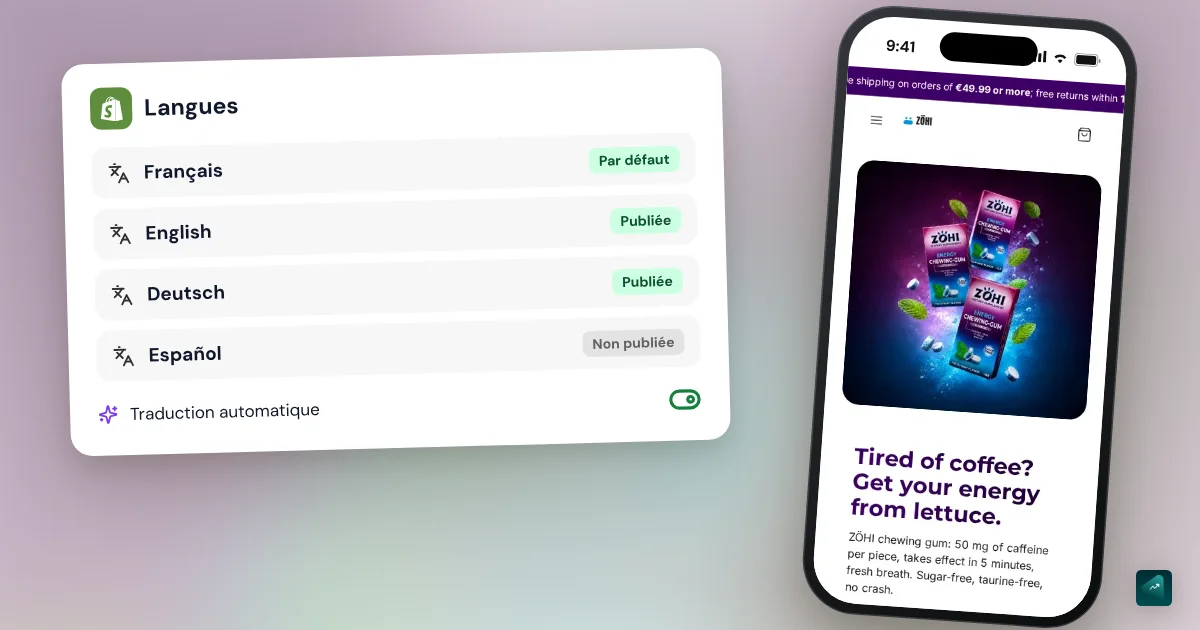
- Dans l'admin Shopify, va dans Paramètres > Langues.
- Clique sur Ajouter une langue.
- Dans la fenêtre Ajouter une langue, choisis la langue dans la liste, puis clique sur Suivant.
- Active les domaines sur lesquels la langue doit être disponible, puis clique sur Terminé.
La langue est alors ajoutée, mais pas encore visible par tes clients. Il faut d'abord la traduire, puis la publier. L'appli Translate & Adapt s'installe toute seule quand tu ajoutes une nouvelle langue.
Traduire avec Translate & Adapt
Translate & Adapt est l'appli de traduction éditée par Shopify. Elle est gratuite et affichait 4,4 sur 5 sur 1 395 avis le 29 octobre 2026. Elle traduit tout le contenu de ta boutique, des fiches produits aux textes du thème. Tu peux traduire à la main ou laisser l'IA de Shopify le faire.
La traduction automatique
Ce que tu as le droit de faire dépend du pays de ta boutique. Une boutique en France, en Belgique ou en Suisse peut traduire jusqu'à 8 langues automatiquement, en plus de sa langue principale. La liste compte quatorze pays, dont le Canada, le Royaume-Uni et les États-Unis. Ailleurs, la limite tombe à 2 langues.
- Dans l'admin, va dans Applis > Translate & Adapt.
- Choisis la langue à traduire.
- Clique sur Traduire maintenant.
- Si une fenêtre de confirmation s'ouvre, clique sur Traduire. Tu peux cocher Publier [langue] après traduction pour que la langue se publie dès que c'est prêt.
Tu reçois un e-mail quand la traduction est finie. Sur une grosse boutique, ça peut prendre quelques heures.
Cette traduction ne se fait qu'une fois. Si tu ajoutes un produit ensuite, il ne sera pas traduit tout seul. Pour ça, active Synchronisation automatique des traductions pour chaque langue. Shopify retraduit alors ton nouveau contenu une fois par semaine, au même jour et à la même heure. La première synchronisation peut attendre jusqu'à une semaine.
Deux règles méritent ton attention. Chaque langue traduite automatiquement compte dans ta limite de 8, et supprimer une langue ne te rend pas sa place. Choisis donc tes langues avant de cliquer. Et la traduction automatique ne touche jamais une traduction que tu as corrigée à la main.
Ce qui reste à traduire à la main
Les politiques légales ne se traduisent pas automatiquement. Shopify conseille même de faire appel à un traducteur professionnel pour ces pages. Tes conditions de vente et ta politique de retour sont des textes qui t'engagent, alors ne les confie pas à une IA sans relecture. Ce que chacune doit contenir est détaillé dans les pages légales d'une boutique Shopify.
D'autres contenus ne passent pas du tout par Translate & Adapt. Les images de produit ne se traduisent pas, ce qui pose problème si tes visuels contiennent du texte. Les balises de produit et les filtres de collection restent dans ta langue d'origine. Les formulaires créés avec Shopify Forms aussi, tout comme les instructions de paiement manuel. Le contenu de certaines applis tierces reste également en français.
Relis au moins tes pages qui vendent avant de publier. Le centre d'aide le demande pour toute traduction automatique. Une erreur sur une fiche produit coûte plus cher qu'une erreur sur une page d'aide.
Publier la langue
- Va dans Paramètres > Langues.
- Dans le tableau des langues, clique sur l'icône à côté de la langue.
- Clique sur Publier.
Ouvre ensuite ta boutique, passe par le sélecteur de langue et parcours une fiche produit jusqu'au panier. Si tu publies une langue sans traduction, ta boutique n'affiche que les textes par défaut du thème et du paiement dans cette langue. Le reste apparaît dans ta langue principale.
Le paiement suit tout seul. Une fois la langue publiée, il s'affiche dans la langue de navigation du client. Shopify fournit le paiement traduit dans 49 langues. Les e-mails envoyés aux clients se traduisent dans Paramètres > Notifications. Tu ouvres la notification, puis tu cliques sur Localiser.
Langues, marchés et URL
Quand tu publies une langue, Shopify crée une version de chaque page avec le code de la langue dans l'adresse. Si ton domaine est maboutique.fr, l'anglais vit sur maboutique.fr/en et l'allemand sur maboutique.fr/de. Tu peux aussi utiliser des sous-domaines, comme de.maboutique.fr, ou un domaine par pays.
Les langues sont rattachées aux domaines, et chaque marché utilise un domaine. Un marché est un groupe de pays que tu sers avec ses propres réglages, comme la devise. Pour la devise de chaque marché et ses frais, suis le guide Shopify multidevise. Un marché qui a son propre sous-dossier, comme maboutique.fr/fr-be, peut avoir ses propres langues. Sans cette configuration, tous tes marchés partagent les mêmes langues.
Chaque domaine a une langue par défaut, que le client voit à sa première visite. Si la redirection de langue est activée, Shopify montre plutôt la langue de son navigateur quand elle existe sur le domaine. N'oublie pas d'activer aussi le pays dans tes marchés. Un client d'un pays absent de tes marchés ne peut pas commander, même avec une boutique traduite. Le guide pour configurer la livraison et le paiement sur Shopify explique comment vérifier ta page Marchés.
Ce que ça change pour le SEO
Shopify fait le gros du travail technique. Les balises hreflang sont ajoutées automatiquement sur chaque URL de langue. Elles disent à Google quelle version montrer à quel public. Toutes les langues publiées entrent aussi dans le plan du site. Ce réglage se gère dans Boutique en ligne > Préférences.
Il reste trois points à surveiller. D'abord, les adresses des pages ne se traduisent pas toutes seules. Tu peux traduire /products/bougie-vanille en /products/vanilla-candle dans Translate & Adapt, mais le mot products ne change jamais. Ensuite, si tu as écrit un titre et une meta description SEO personnalisés, il faut les traduire aussi. Avec les réglages par défaut, Shopify reprend le titre et la description du produit traduits.
Enfin, une page traduite n'est pas une page optimisée. Un client allemand ne tape pas forcément la traduction mot à mot de ta requête française. Pour tes pages les plus importantes, regarde ce que les gens cherchent vraiment dans chaque langue. Les autres réglages qui comptent sont dans le comparatif des outils SEO pour Shopify.
Les applis de traduction payantes
Translate & Adapt suffit pour la plupart des boutiques. Une appli payante devient utile au-delà de 8 langues automatiques, ou pour traduire le contenu d'autres applis. Certaines ajoutent aussi un glossaire pour garder tes noms de produits intacts. Voici trois applis courantes, prix relevés sur le Shopify App Store le 29 octobre 2026.
| Appli | Formule gratuite | Premier forfait payant | Note sur l'App Store |
|---|---|---|---|
| Weglot | Oui | 17 $ par mois | 4,5 sur 827 avis |
| Langify | Oui, jusqu'à 5 langues | 17,50 $ par mois | 4,7 sur 728 avis |
| Transcy | Oui, 1 langue | 29 $ par mois | 4,5 sur 2 565 avis |
Ces applis facturent en dollars et leurs limites changent souvent. Vérifie la page de tarifs avant d'installer. Pense aussi au jour où tu changeras d'outil. Les traductions faites avec Translate & Adapt restent dans Shopify si tu désinstalles l'appli. Avec une autre appli, demande ce que deviennent tes traductions si tu la quittes.
Les pièges qui reviennent
- Dépublier une langue casse ses liens. Toutes les adresses de cette langue renvoient alors une erreur 404. Crée des redirections avant de dépublier.
- Supprimer une langue efface ses traductions. Si tu la rajoutes plus tard, tout est à refaire. Dépublie plutôt que supprimer si tu as un doute.
- Changer la langue principale retire l'ancienne. Elle disparaît de Paramètres > Langues. Pour la garder en langue secondaire, rajoute-la et rattache-la à un domaine.
- Des traductions marquées « Obsolète ». Tu as modifié le texte d'origine après la traduction. Retraduis la ressource ou active la synchronisation automatique.
- Un visuel produit reste en français. Les images ne se traduisent pas. Garde le texte hors de l'image ou prévois une image par langue.
Le faire en une phrase avec Ova
Si ta boutique est construite avec Scale Ova, tu peux demander la traduction à Ova. Par exemple : « Traduis ma boutique en anglais et en allemand. » Ova ajoute les langues dans ton admin Shopify et traduit toute la boutique en arrière-plan. Il publie chaque langue seulement quand sa traduction est complète, pour qu'aucun client ne tombe sur une page à moitié traduite. Ensuite, chaque modification que tu demandes à Ova est retraduite dans toutes les langues. Relis quand même tes politiques légales. Pour le reste de la boutique, le guide complet pour créer une boutique Shopify reprend chaque réglage dans l'ordre.
FAQ
Comment traduire sa boutique Shopify gratuitement ?
La traduction automatique de Shopify est-elle gratuite ?
Combien de langues peut-on avoir sur Shopify ?
Une boutique Shopify multilingue est-elle bonne pour le SEO ?
Le paiement est-il traduit sur Shopify ?
Peut-on traduire automatiquement les CGV sur Shopify ?
Sources
- Centre d'aide Shopify, Localisation et traduction : vue d'ensemble, consulté le 29 octobre 2026
- Centre d'aide Shopify, Exigences et considérations pour vendre dans plusieurs langues : 20 langues sur Basic, Grow et Advanced, 30 sur Plus, thèmes compatibles, slugs, paiement en 49 langues, consulté le 29 octobre 2026
- Centre d'aide Shopify, Gestion des langues de votre boutique : ajout et publication, URL de langue, hreflang et plans du site, marchés et domaines, consulté le 29 octobre 2026
- Centre d'aide Shopify, Ajouter des traductions avec l'appli Translate & Adapt : installation automatique, traduction manuelle ou par IA, consulté le 29 octobre 2026
- Centre d'aide Shopify, Exigences pour l'appli Translate & Adapt : contenus non pris en charge, traductions conservées à la désinstallation, consulté le 29 octobre 2026
- Centre d'aide Shopify, Traduction automatique avec Translate & Adapt : 8 ou 2 langues selon le pays, synchronisation hebdomadaire, politiques légales exclues, consulté le 29 octobre 2026
- Centre d'aide Shopify, Traduction du paiement et des notifications par e-mail : paiement dans la langue du client, bouton Localiser, consulté le 29 octobre 2026
- Translate & Adapt sur le Shopify App Store : appli gratuite éditée par Shopify, note et avis, relevés le 29 octobre 2026
- Dawn, fichier de traduction français des réglages : réglage Sélecteur de langue de l'en-tête, consulté le 29 octobre 2026