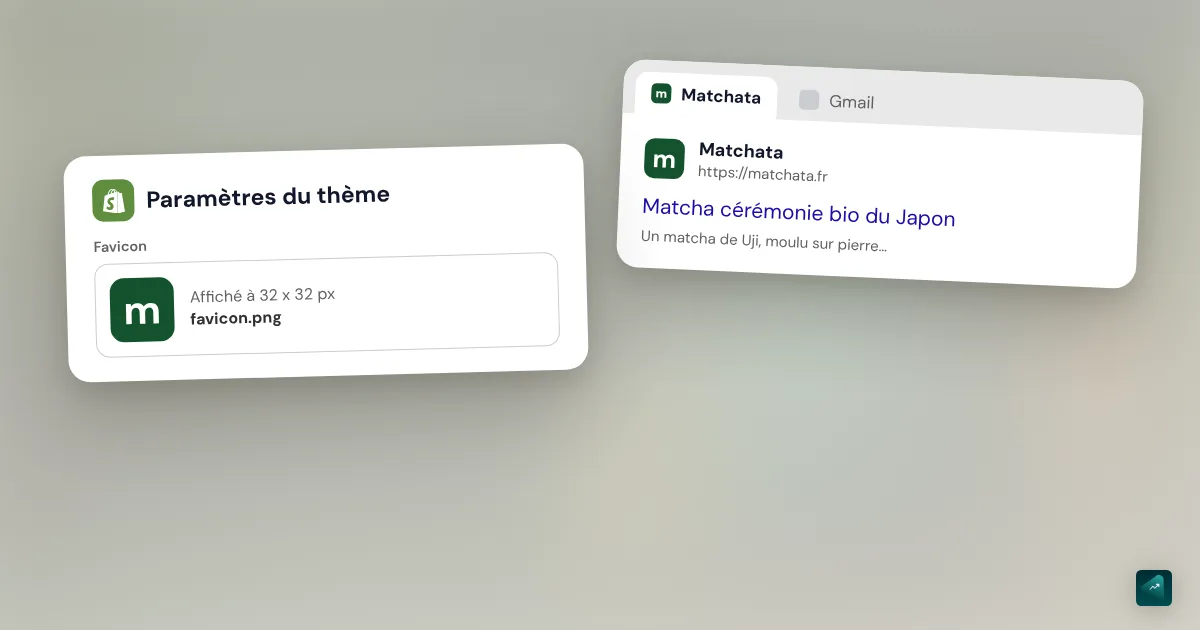
Le favicon est la petite icône qui s'affiche à côté du nom de ta boutique dans l'onglet du navigateur. Tu la retrouves aussi dans les favoris. Google peut également la montrer à côté de ton site dans ses résultats. Le réglage prend deux minutes sur Shopify. Le plus long, c'est de préparer une image qui reste lisible en tout petit.
Où se règle le favicon sur Shopify
Le favicon ne se trouve pas dans les paramètres de la boutique. C'est un réglage du thème, que tu modifies dans l'éditeur de thème. Il ne vaut donc que pour le thème sur lequel tu le poses.
- Dans l'admin Shopify, va dans Boutique en ligne.
- Repère ton thème publié et clique sur Modifier le thème.
- Clique sur l'icône en forme de roue dentée pour ouvrir les paramètres du thème.
- Clique sur Logo ou sur Favicon, selon la version de ton thème.
- Dans Image du favicon, clique sur Sélectionner une image.
- Choisis une image déjà chargée dans ton admin. Pour une image de ton ordinateur, clique sur Ajouter des images.
- Coche l'image et clique sur Terminé.
- Clique sur Enregistrer.
Tu peux aussi donner un texte alternatif à ton favicon. Clique sur Modifier dans Image du favicon. La fenêtre Aperçu et modification s'ouvre avec un champ Texte alternatif. Le nom de ta marque suffit, puis clique sur Enregistrer.
Sur téléphone, l'application Shopify suit le même chemin. Dans Canaux de vente, appuie sur Boutique en ligne puis sur Gérer tous les thèmes. La suite se passe comme sur ordinateur.
Le nom du réglage dans Dawn et Horizon
Le centre d'aide parle de Logo ou Favicon parce que le rangement change d'un thème à l'autre. Dans Dawn, le favicon est rangé dans le groupe Logo des paramètres du thème. Le champ s'appelle simplement Favicon, avec la mention « Affiché à 32 x 32 px ». Dans Horizon, le groupe s'appelle Logo et favicon. Le champ Favicon y suit les réglages du logo.
Dans un autre thème, commence par le groupe qui contient ton logo. C'est là que Shopify range le favicon dans ses deux thèmes gratuits les plus récents. Si tu ne le trouves pas, la documentation du thème le précise.
Quelle taille et quel format pour un favicon Shopify
Shopify donne deux tailles idéales, 16 x 16 et 32 x 32 pixels. Une image plus grande est acceptée, et Shopify la réduit à 32 x 32 pixels quand tu la charges. Le code de Dawn et d'Horizon va dans le même sens. Ces deux thèmes envoient ton favicon au navigateur en PNG de 32 x 32 pixels.
La forme compte plus que la taille. Le thème demande un carré, et Shopify recadre au centre une image qui ne l'est pas. C'est le réglage par défaut de son filtre d'images. Un logo tout en longueur perd alors ses deux extrémités.
Pour le format, le PNG est le choix le plus simple. C'est le type que Dawn et Horizon déclarent dans leur code. Tu n'as pas besoin de fabriquer un fichier .ico, puisque le thème écrit lui-même la balise du favicon.
Créer un favicon à partir de ton logo
Ton logo complet fera rarement un bon favicon. À 32 pixels, un nom écrit en entier devient une petite tache grise. Garde un seul élément du logo, son symbole ou l'initiale de ta marque.
- Place ce symbole au centre d'un carré.
- Donne au carré un fond de couleur franche.
- Exporte l'image en PNG carré, d'au moins 32 x 32 pixels.
- Regarde l'image réduite à la taille d'un onglet. Si tu reconnais ta marque, elle est prête.
Si tu n'as pas encore de logo, un générateur fait l'affaire. Shopify conseille de chercher « free favicon generator » sur Internet. Un site comme favicon.io crée par exemple une icône à partir d'une simple lettre. Et si tu cherches encore ton nom, règle ça avant l'icône. Le guide pour trouver un nom de boutique en ligne t'aide à en choisir un court, qui tient dans un logo.
Pourquoi ton favicon ne s'affiche pas
Tu as enregistré, et l'onglet montre toujours l'ancienne icône. Les causes vont de la plus simple à la plus rare.
- Tu regardes dans l'éditeur de thème. Le favicon ne s'y affiche jamais, parce que l'éditeur fait partie de l'admin et ne montre pas ta boutique en ligne. Ouvre ta boutique dans un nouvel onglet.
- Ton navigateur garde l'ancienne icône en mémoire. Ouvre la boutique dans une fenêtre de navigation privée ou dans un autre navigateur. Si le favicon y apparaît, ton réglage marche. Ton navigateur habituel finira par suivre.
- Tu as modifié un thème qui n'est pas publié. Le favicon appartient au thème. Si tu l'as posé sur une copie, ta boutique en ligne garde l'ancien. Vérifie que le thème publié est bien celui que tu as modifié.
- Tu es sur le forfait Starter. Ce forfait ne permet pas d'ajouter un favicon à la boutique en ligne. Il faut le forfait Basic ou un forfait supérieur.
- Le favicon manque au paiement ou dans les comptes clients. C'est normal, car ces pages n'affichent pas de favicon hors Shopify Plus. Et même sur Plus, il se règle par la Branding API ou Checkout Blocks, pas dans l'éditeur de thème.
Le favicon dans les résultats Google
Google peut afficher ton favicon à côté de ton site dans ses résultats. Ce n'est ni immédiat ni garanti, comme le rappelle le centre d'aide Shopify en citant Google. Même si tu respectes toutes les consignes, Google peut ne pas l'afficher.
Voici les consignes de Google lues le 29 octobre 2026.
- Le favicon doit être carré et mesurer au moins 8 x 8 pixels. Google recommande plus de 48 x 48 pixels pour un bon rendu.
- Google accepte les formats BMP, GIF, ICO, PNG, JPEG, PPM et TIFF.
- Googlebot doit pouvoir explorer ta page d'accueil. Googlebot-Image doit pouvoir explorer le fichier du favicon.
- L'adresse du favicon doit rester stable.
- L'icône doit représenter ta marque. Google remplace une image jugée inappropriée par une icône par défaut.
- Google garde un seul favicon par nom d'hôte. Toutes les pages de ton domaine partagent donc le même.
Tu liras souvent qu'il faut un multiple de 48 pixels. La page de Google lue le 29 octobre 2026 ne demande pas ça. Elle fixe un minimum de 8 pixels et conseille de dépasser 48. Dawn et Horizon servent un favicon de 32 pixels. C'est au-dessus du minimum de Google, mais sous sa recommandation. Changer cette taille demande de modifier le code du thème, et ça n'est pas nécessaire pour être éligible.
Côté délai, Google doit repasser sur ta page d'accueil. Sa documentation parle de plusieurs jours à plusieurs semaines. Tu peux l'inviter à repasser plus tôt. Dans Google Search Console, demande l'indexation de ta page d'accueil avec l'outil d'inspection d'URL. Shopify conseille aussi d'envoyer ton sitemap à Google. Les deux réglages sont détaillés dans le guide pour référencer ta boutique Shopify.
Une boutique encore protégée par un mot de passe n'aura pas de favicon dans Google. Google ne voit aucune de ses pages, et la page d'accueil en fait partie. Ton favicon ne peut donc arriver dans les résultats qu'après l'ouverture. Ce qui change le jour où tu retires le mot de passe est expliqué dans le mot de passe de boutique Shopify.
Les pièges qui reviennent
- Un logo en longueur posé tel quel. Shopify le recadre au centre pour en faire un carré. Prépare toi-même le carré pour choisir ce qui reste.
- Un fond transparent. Une icône sombre sur fond transparent devient presque invisible dans un onglet en mode sombre. Un fond de couleur évite le problème.
- Une image de 16 x 16 pixels. Elle passe dans l'onglet, mais elle reste loin des 48 pixels conseillés par Google. Prends au moins 32 x 32.
- Un favicon changé tous les mois. Chaque nouvelle image a une nouvelle adresse, et Google demande une adresse stable. Choisis ton icône une fois pour toutes.
- Un favicon perdu en changeant de thème. Le nouveau thème part de ses propres réglages. Repose ton favicon dans ses paramètres du thème avant de le publier. Le reste de ce qui ne suit pas est listé dans le guide pour changer de thème Shopify.
Le favicon avec Ova
Si ta boutique est construite avec Scale Ova, tu peux envoyer ton icône à Ova dans le chat. Par exemple : « Voici mon icône, mets-la en favicon de la boutique. » Ova la pose dans le réglage favicon du thème Scale Ova, sans passer par l'éditeur. Si c'est Ova qui dessine ton logo, il prépare aussi le favicon avec. Il place le symbole du logo sur un carré de ta couleur d'accent. Pour la suite de la boutique, le guide complet pour créer une boutique Shopify reprend chaque réglage dans l'ordre.
FAQ
Où se trouve le favicon sur Shopify ?
Quelle taille pour un favicon Shopify ?
Pourquoi mon favicon Shopify ne s'affiche pas ?
Pourquoi mon favicon n'apparaît pas sur Google ?
Peut-on ajouter un favicon avec le forfait Starter ?
Le favicon s'affiche-t-il sur la page de paiement ?
Sources
- Centre d'aide Shopify, Ajout d'un favicon à votre boutique : étapes, taille idéale, forfait Starter, éditeur de thème, pages de paiement et comptes clients, résultats Google, consulté le 29 octobre 2026
- Google Search Central, Définir un favicon à afficher dans les résultats de recherche : taille minimale et recommandée, formats, exploration, adresse stable, un favicon par nom d'hôte, délai, consulté le 29 octobre 2026
- Shopify.dev, filtre Liquid image_url : recadrage au centre par défaut, consulté le 29 octobre 2026
- Dawn, fichier de traduction français des réglages : champ Favicon du groupe Logo, mention « Affiché à 32 x 32 px », consulté le 29 octobre 2026
- Dawn, gabarit layout/theme.liquid : favicon servi en PNG de 32 x 32 pixels, consulté le 29 octobre 2026
- Horizon, fichier de traduction français des réglages : groupe Logo et favicon, consulté le 29 octobre 2026
- Horizon, gabarit layout/theme.liquid : favicon servi en PNG de 32 x 32 pixels, consulté le 29 octobre 2026