Ta boutique vend en euros et un client suisse te demande combien il paiera vraiment. Ou tu veux tenter le Royaume-Uni et les États-Unis sans ouvrir une deuxième boutique. Une seule boutique Shopify suffit pour ça. Shopify appelle ça les marchés. Ce guide te montre les réglages dans l'ordre, ce que ça coûte et les pièges qu'on découvre souvent après la première commande.
Devise de la boutique et devise de vente
Ta boutique a une seule devise de base. C'est celle de ton admin, de tes prix produits et de tes rapports. Pour une boutique créée en France, c'est l'euro.
Les devises de vente sont celles que voient et paient tes clients étrangers. Chaque marché peut avoir la sienne. Avec Shopify Payments, il existe aussi une devise de versement. C'est celle qui arrive sur ton compte bancaire, en euros pour une boutique française.
Tu n'as donc presque jamais besoin de changer la devise de ta boutique. Tu gardes tes prix en euros et tu ajoutes une devise de vente par marché. Changer la devise de base est un autre réglage, plus risqué, expliqué plus bas.
Ce qu'est un marché Shopify
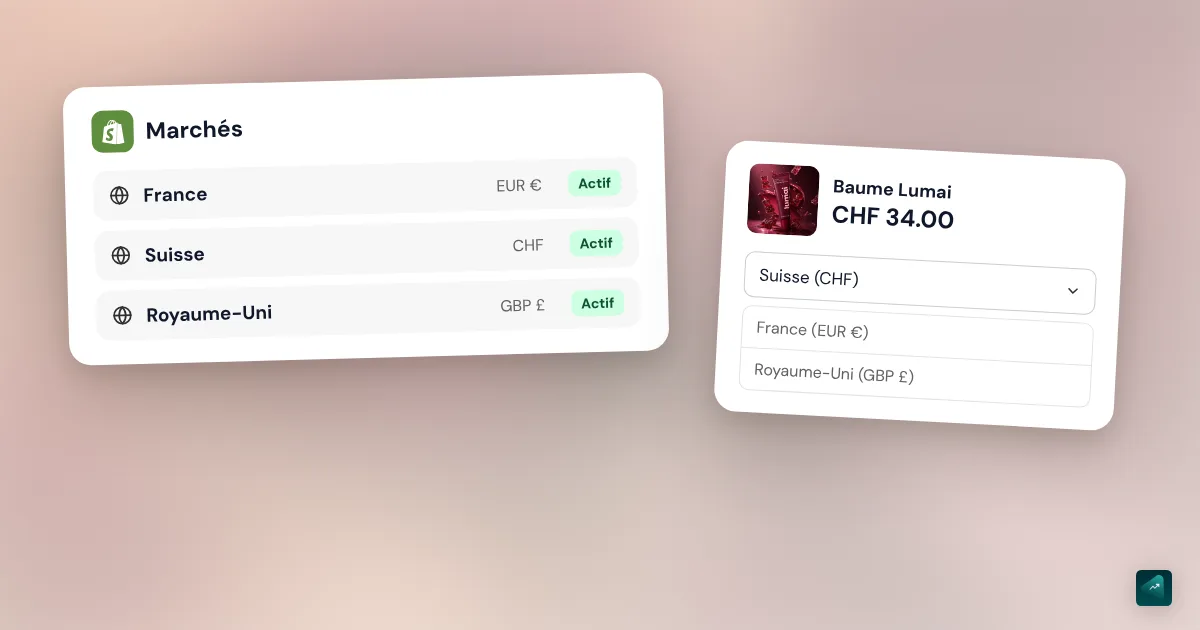
Un marché est un groupe de clients que tu sers avec ses propres réglages. Pour vendre à l'étranger, c'est un pays ou un groupe de pays. Chaque nouveau marché hérite des réglages par défaut de ta boutique. Tu changes ensuite ce qui doit l'être pour ce pays, comme la devise ou les prix.
À la création de ta boutique, Shopify crée deux marchés tout seul. Le marché national contient ton pays, ici la France. Le marché international regroupe des pays proposés par Shopify, mais il est inactif par défaut. Beaucoup de débutants pensent vendre à l'étranger alors que ce marché n'a jamais été activé.
Une règle compte plus que les autres. Seuls les clients d'un pays inclus dans un marché actif peuvent commander. Un visiteur d'un autre pays parcourt ta boutique, mais il ne peut pas payer. Il voit l'expérience de ta région de secours, réglée dans Paramètres > Général. Par défaut, c'est ton propre pays.
Créer un marché ne coûte rien. Les marchés par pays sont inclus dans tous les forfaits, tout comme la devise par marché. Seule la personnalisation du thème par marché demande le forfait Advanced ou Plus.
Avant de commencer
Il te faut d'abord Shopify Payments. C'est lui qui encaisse un client dans sa propre devise. Avec un autre prestataire de paiement, tous tes clients paient en euros, même avec un marché réglé en francs suisses. Le centre d'aide cite aussi Adyen, mais une petite boutique passe par Shopify Payments.
Il faut ensuite un tarif de livraison pour chaque pays du marché. Shopify n'active un marché que vers des pays où tu expédies. Le guide pour configurer la livraison et le paiement sur Shopify montre comment créer ces zones.
Vérifie enfin que la devise visée est ouverte aux boutiques françaises. Le franc suisse et la livre sterling le sont, tout comme les dollars américain et canadien. Certaines devises sont fermées aux marchands situés en France, comme le dirham marocain ou le franc CFA d'Afrique de l'Ouest. Un client marocain voit alors les prix dans la devise de base de son marché.
Créer un marché, étape par étape
- Dans l'admin Shopify, va dans Marchés.
- Clique sur Créer un marché.
- Dans la section Nom, donne-lui un nom, par exemple « Suisse ».
- À côté du nom, choisis Brouillon pour vérifier avant d'ouvrir, ou Actif pour ouvrir tout de suite.
- Dans la section Inclus, clique sur Ajouter une condition, choisis Régions, puis sélectionne le pays.
- Relis la section Hérités. Pour changer un réglage, clique sur l'icône à côté. Il passe alors dans la section Personnalisés.
- Clique sur Enregistrer.
Pour ouvrir un marché en brouillon, clique dessus dans Marchés. Passe son statut de Brouillon à Actif, puis clique sur Enregistrer.
Fais un marché par pays si tu veux une devise ou des prix propres à ce pays. Pour plusieurs pays traités pareil, un seul marché suffit. Dans un marché de plusieurs pays, Shopify active les devises locales. Chaque pays y voit alors sa propre devise, convertie depuis celle du marché.
La Belgique et le Luxembourg paient en euros comme toi. Il suffit de les ajouter à un marché actif avec un tarif de livraison. Comme le client paie dans ta devise de versement, il n'y a ni conversion ni frais de change.
Choisir la devise d'un marché
Un marché d'un seul pays prend tout seul la devise de ce pays. Un marché « Suisse » affiche donc des francs suisses sans que tu touches à rien. Tu peux quand même changer la devise ou le taux de change.
- Va dans Marchés et clique sur le marché.
- Clique sur l'icône à côté de Devise.
- Choisis la devise.
- Choisis le taux. Dynamique convertit au taux du marché, mis à jour régulièrement. Manuel applique un taux fixe que tu saisis toi-même.
- Active Arrondis si tu veux des prix ronds.
- Clique sur Terminé, puis sur Enregistrer.
Sans arrondi, un prix converti tombe souvent sur des centimes bizarres. L'arrondi le monte au prix rond le plus proche, avec l'option Arrondir au [valeur] supérieur. Shopify choisit la règle de chaque devise, et tu ne peux pas la modifier. L'arrondi touche aussi tes tarifs de livraison convertis, mais pas les cartes-cadeaux.
Le taux manuel donne des prix stables d'une semaine à l'autre. En échange, c'est à toi de le tenir à jour. Si l'euro bouge beaucoup, ton prix en francs peut devenir trop bas sans que tu le voies.
Ce que coûte la conversion
Shopify Payments prend des frais de conversion quand un client paie dans une autre devise que ta devise de versement. Pour une boutique en France, ces frais sont de 2 % du paiement. Pour une boutique aux États-Unis, ils sont de 1,5 %. Taux relevés sur le centre d'aide Shopify le 29 octobre 2026.
Avec le taux dynamique, Shopify ajoute ces frais au prix affiché. C'est donc ton client qui les paie, sans le voir. Imagine un produit à 30 € qui vaut 28,00 CHF au taux du jour. Ton client suisse voit 28,56 CHF avant l'arrondi. Avec le taux manuel, le prix affiché reste celui que tu as fixé. Les 2 % sont alors retirés de ton versement.
Si ton client paie avec PayPal via Shopify Payments, la conversion monte à 3 %. Ces frais s'ajoutent aux frais de paiement habituels. Ils ne te sont pas rendus quand tu rembourses une commande.
Le remboursement cache un autre coût. Il se calcule au taux du jour où tu rembourses, pas au taux de la commande. Si l'euro a baissé entre les deux, tu rends plus d'euros que tu n'en as reçu.
Sur les forfaits Basic, Grow et Shopify, tout t'est versé en euros. Recevoir des francs ou des livres sur un compte bancaire dédié demande le forfait Advanced ou Plus. Pour une boutique qui démarre, le versement en euros suffit largement.
Fixer ses propres prix par pays
La conversion automatique suffit pour démarrer. Tu voudras peut-être ensuite un prix rond à toi, comme 29 CHF au lieu d'un prix converti. Shopify le fait avec un catalogue, sur tous les forfaits.
- Va dans Marchés > Catalogues.
- Clique sur Créer un catalogue et remplis le champ Titre.
- Clique sur Ajouter un marché pour le rattacher au marché voulu.
- Dans la section Tarification, choisis la devise dans Définir les prix en.
- Pour monter tous les prix d'un coup, saisis un pourcentage dans Ajustement du prix.
- Dans la section Produits, saisis un Prix pour chaque produit à fixer.
- Clique sur Enregistrer.
Un prix saisi à la main passe avant l'ajustement en pourcentage. L'ajustement sert bien à couvrir une livraison plus chère vers ce pays. Le catalogue sert aussi à retirer un produit d'un pays avec Exclure du catalogue. Un client de ce pays tombe alors sur une page 404 s'il arrive sur la fiche.
Le sélecteur de pays dans ton thème
Pour vendre en devise locale, ton thème doit afficher un sélecteur de pays. C'est lui qui laisse le client choisir son pays, et donc sa devise. Dans Dawn, coche Sélecteur de pays/région dans la section En-tête ou dans le Pied de page.
Tu peux aussi afficher le code de la devise à côté du prix. Va dans Boutique en ligne > Thèmes, puis clique sur Modifier le thème. Ouvre Paramètres du thème > Format de la devise et coche Afficher les codes de devise. C'est utile quand deux devises partagent le même symbole, comme les dollars américain et canadien.
Shopify peut aussi montrer tout seul le bon pays à chaque visiteur. Ce réglage de redirection automatique se trouve dans Boutique en ligne > Préférences. Il a une limite en Europe. Pour respecter la loi locale, Shopify ne redirige pas un client de l'UE arrivé sur un domaine national européen comme un .fr. Sur un domaine en .com, il peut l'être.
Domaine, sous-dossier et SEO international
Chaque marché peut avoir sa propre adresse. Le plus simple est un sous-dossier de ton domaine, comme maboutique.fr/fr-ch pour la Suisse. Tu peux aussi prendre un sous-domaine ou un domaine par pays. Le réglage se fait dans le marché, avec l'icône à côté de Domaine/Langue.
Shopify conseille le sous-dossier à la plupart des boutiques. Il profite de la notoriété de ton domaine principal et ne coûte rien de plus. Un domaine par pays envoie le signal local le plus fort, mais il faut l'acheter puis le connecter dans Paramètres > Domaines. Le guide du nom de domaine Shopify explique comment faire.
Shopify ajoute ensuite les balises hreflang tout seul, selon tes marchés et tes langues. Elles disent à Google quelle version montrer à quel pays. Si tu désactives un jour un marché en sous-dossier, ses adresses renvoient une erreur 404. Crée alors des redirections dans Contenu > Menus > Redirections d'URL.
Et les langues ?
Une devise ne traduit rien. Un client de Zurich verra des francs suisses sur un site en français. Les langues s'ajoutent à part, puis se rattachent au domaine ou au sous-dossier du marché. Le guide pour traduire ta boutique Shopify reprend tout, de la traduction automatique au SEO.
Taxes et douane hors de l'UE
Dans l'Union européenne, ta question est la TVA, pas la douane. Elle est traitée dans la TVA sur Shopify pour un auto-entrepreneur. Hors de l'UE, chaque pays a ses propres règles. Voici celles des trois pays que les débutants ouvrent le plus souvent.
- Suisse. La Suisse perçoit sa TVA à l'importation, sauf sur les petits envois dont l'impôt ne dépasse pas 5 CHF. Si tes petits envois vers la Suisse dépassent 100 000 CHF de chiffre d'affaires par an, tu dois t'inscrire toi-même à la TVA suisse. Il te faut alors un représentant fiscal sur place.
- Royaume-Uni. Pour un envoi de 135 £ ou moins vendu à un particulier, c'est le vendeur qui facture la TVA britannique au moment de la vente. Au-dessus, la TVA et les droits normaux s'appliquent à l'importation.
- États-Unis. Un colis de 800 $ ou moins n'est plus exempté de droits de douane. Les douanes américaines ont rendu cette suspension indéfinie le 24 juin 2026, pour les envois hors réseau postal.
Shopify peut encaisser une estimation des droits dès le paiement. Ton client ne découvre alors pas de frais à la livraison. Le réglage se trouve dans le marché, avec l'icône à côté de Droits de douane et taxes. Pour un calcul juste, chaque produit doit avoir un code SH et un pays d'origine.
Ce même réglage décide si tes prix s'affichent taxes comprises. Avec l'Affichage dynamique des taxes, un client européen ou britannique voit un prix TTC. Un client américain voit la taxe s'ajouter au paiement, comme il en a l'habitude. Tout ça reste de l'information générale. Avant de vendre en volume hors de l'UE, valide ta situation avec un comptable.
Changer la devise de la boutique elle-même
Parfois, tu veux vraiment changer la devise de base. C'est le cas si ta boutique a été créée en dollars par erreur. Seul le propriétaire de la boutique peut le faire.
- Dans l'admin, va dans Paramètres > Général.
- Dans la section Valeurs par défaut de la boutique, sous Affichage de la devise, clique sur … puis sur Modifier la devise de la boutique.
- Choisis la nouvelle devise dans la liste.
- Clique sur Enregistrer.
Lis bien ce qui change avant de cliquer. Le montant de tes prix ne bouge pas, seule la devise change. Un produit à 20 USD passe ainsi à 20 € sans conversion. Tes tarifs de livraison ne se mettent pas à jour, il faut les supprimer puis les recréer. Les cartes-cadeaux avec un solde dans l'ancienne devise ne fonctionnent plus. Et sans Shopify Payments, tous tes marchés passent à la nouvelle devise.
Règle les paiements en attente avant de changer. Vérifie aussi que tes applis acceptent la nouvelle devise. Shopify conseille enfin de consulter un conseiller fiscal, car vendre dans une autre devise que celle de ton pays peut avoir des conséquences fiscales.
Tester avant d'ouvrir
Va dans Marchés et clique sur le marché à tester. Clique ensuite sur Autres actions > Afficher la boutique en ligne. Tu vois ta boutique comme un client de ce pays. Parcours une fiche produit jusqu'au panier et vérifie le prix, la livraison et le sélecteur de pays. Passe enfin une commande test pour voir la devise jusqu'au paiement.
Les pièges qui reviennent
- Le marché international jamais activé. Shopify le crée inactif. Tant qu'il l'est, ses pays ne peuvent pas commander.
- Une appli de conversion de devise. Certaines affichent un prix converti, puis le paiement repasse en euros. Le client se sent piégé au dernier moment. Les marchés de Shopify convertissent jusqu'au paiement, sans appli.
- Une remise à montant fixe. Elle se crée en euros et se convertit au paiement. Un code de 10 € ne vaut donc pas 10 CHF tout rond.
- Des rapports qui restent en euros. Tes rapports Shopify n'existent que dans la devise de la boutique. Ne cherche pas ton chiffre d'affaires en livres.
- Les offres après l'achat. Les applis qui proposent un produit après le paiement ne fonctionnent que dans la devise de la boutique. Un client qui paie en francs ne voit pas l'offre.
- Un client qui change de pays au paiement. S'il navigue en euros puis livre en Suisse, le paiement repasse en francs suisses. Shopify le prévient que son prix a changé.
Ouvrir un pays avec Ova
Si ta boutique est construite avec Scale Ova, tu peux demander tout ça à Ova en une phrase. Par exemple : « Ouvre la boutique à la Suisse et au Royaume-Uni, en francs suisses et en livres. » Ova crée les marchés dans ton admin Shopify et donne sa devise à chacun. Il te montre la liste des changements et attend ta confirmation avant d'écrire. Il sait aussi régler la livraison vers ces pays et poser des prix fixes dans la devise d'un marché. Deux choses restent dans l'admin Shopify. Shopify Payments doit être actif, sinon Shopify refuse toute autre devise. Et la devise de base de la boutique se change à la main.
FAQ
Comment avoir plusieurs devises sur Shopify ?
Faut-il une appli pour le multidevise sur Shopify ?
Combien coûte le multidevise sur Shopify ?
Peut-on vendre en plusieurs devises sans Shopify Payments ?
Comment changer la devise de sa boutique Shopify ?
Pourquoi mes clients étrangers ne peuvent-ils pas commander ?
Peut-on fixer un prix différent par pays sur Shopify ?
Sources
- Centre d'aide Shopify, Création et activation de marchés : marchés national et international, étapes de création et d'activation, consulté le 29 octobre 2026
- Centre d'aide Shopify, Exigences et considérations pour l'utilisation des marchés : Shopify Payments ou Adyen, tarifs d'expédition, fonctionnalités par forfait, remises à montant fixe, applis après achat, consulté le 29 octobre 2026
- Centre d'aide Shopify, Région de secours : visiteurs hors marché, réglage dans Paramètres > Général, consulté le 29 octobre 2026
- Centre d'aide Shopify, Configuration de devises pour les marchés : devise par marché, taux dynamique ou manuel, marchés de plusieurs pays, remboursements, consulté le 29 octobre 2026
- Centre d'aide Shopify, Frais et coûts : frais de conversion de 2 % en France et 1,5 % aux États-Unis, 3 % avec PayPal via Shopify Payments, consulté le 29 octobre 2026
- Centre d'aide Shopify, Arrondi des prix : arrondi au supérieur, règles non modifiables, cartes-cadeaux exclues, consulté le 29 octobre 2026
- Centre d'aide Shopify, Devises acceptées avec restrictions en France : liste des devises et devises fermées aux marchands en France, consulté le 29 octobre 2026
- Centre d'aide Shopify, Directives et restrictions pour la vente en devises locales : applis de conversion, rapports en devise de la boutique, prix par marché sans Shopify Payments, consulté le 29 octobre 2026
- Centre d'aide Shopify, Création de catalogues pour les marchés : prix fixes, ajustement en pourcentage, exclusion de produits, consulté le 29 octobre 2026
- Centre d'aide Shopify, Gestion des versements en plusieurs devises : réservés aux forfaits Advanced et Plus, consulté le 29 octobre 2026
- Centre d'aide Shopify, Mise en forme de l'affichage des devises : codes de devise dans les paramètres du thème, consulté le 29 octobre 2026
- Centre d'aide Shopify, Redirection automatique : réglage dans Boutique en ligne > Préférences, exception des domaines nationaux de l'UE, consulté le 29 octobre 2026
- Centre d'aide Shopify, Attribution de domaines et de langues aux marchés : sous-dossier, sous-domaine ou domaine distinct, hreflang, redirections après désactivation, consulté le 29 octobre 2026
- Centre d'aide Shopify, SEO international pour les marchés : sous-dossiers conseillés à la plupart des boutiques, consulté le 29 octobre 2026
- Centre d'aide Shopify, Configuration des droits de douane et des taxes pour les marchés : affichage des taxes, collecte des droits, codes SH, consulté le 29 octobre 2026
- Centre d'aide Shopify, Comprendre les restrictions au paiement : devise alignée sur l'adresse de livraison, consulté le 29 octobre 2026
- Centre d'aide Shopify, Test de votre configuration multidevise : aperçu par marché avec Autres actions, consulté le 29 octobre 2026
- Centre d'aide Shopify, Modification de la devise de votre boutique : étapes et répercussions, consulté le 29 octobre 2026
- Dawn, fichier de traduction français des réglages : réglage Sélecteur de pays/région de l'en-tête et du pied de page, consulté le 29 octobre 2026
- Administration fédérale des contributions (Suisse), Vente par correspondance et imposition des plateformes : seuil de 100 000 CHF de petits envois, impôt de 5 CHF au plus, représentant fiscal, page mise à jour le 22 septembre 2026, consultée le 29 octobre 2026
- GOV.UK, VAT and overseas goods sold directly to customers in the UK : TVA facturée par le vendeur jusqu'à 135 £, page mise à jour le 13 mai 2022, consultée le 29 octobre 2026
- Federal Register, Indefinite Suspension of the De Minimis Exemption : règle des douanes américaines en vigueur le 24 juin 2026, envois de 800 $ ou moins hors réseau postal, consultée le 29 octobre 2026