Tu veux arrêter ta boutique Shopify, et surtout ne plus être prélevé le mois prochain. Shopify rembourse rarement un abonnement, et certains frais tombent encore au moment de la fermeture. Mieux vaut donc savoir dans quel ordre faire les choses.
Ce guide compare les trois façons d'arrêter. Il liste ce qu'il faut sauver avant de cliquer, puis ce qui se passe une fois la boutique fermée.
Fermer, mettre en pause ou supprimer : trois choses différentes
Dans l'aide Shopify, fermer sa boutique se dit la désactiver. La désactivation annule ton forfait et coupe ton accès à l'admin à la fin du cycle payé. Tes données restent pourtant chez Shopify pendant 2 ans. Supprimer vraiment demande une étape de plus, qui efface ces données pour de bon.
| Option | Ce que voient tes clients | Ce que tu paies | Tes données |
|---|---|---|---|
| Mode privé (mot de passe) | Une page qui demande un mot de passe | Ton forfait habituel et tes applis | Intactes, l'admin reste ouvert |
| Forfait Pause and Build | Tes produits, sans pouvoir les acheter | Un forfait réduit, plus tes applis | Intactes, l'admin reste ouvert |
| Désactivation | Plus de boutique, ton domaine est déconnecté | Rien après la fin du cycle, hors frais en attente | Gardées 2 ans, réouverture possible |
| Effacement des données | Plus rien | Rien | Effacées sous 14 jours, sans retour possible |
Le mode privé n'est pas une vraie pause. L'aide Shopify précise que ton abonnement et tes autres frais récurrents continuent d'être facturés. Il convient à quelques jours de travaux, pas à plusieurs mois d'arrêt. Le guide du mot de passe de la boutique Shopify montre comment l'activer.
Avant de fermer : ce qu'il faut sauver
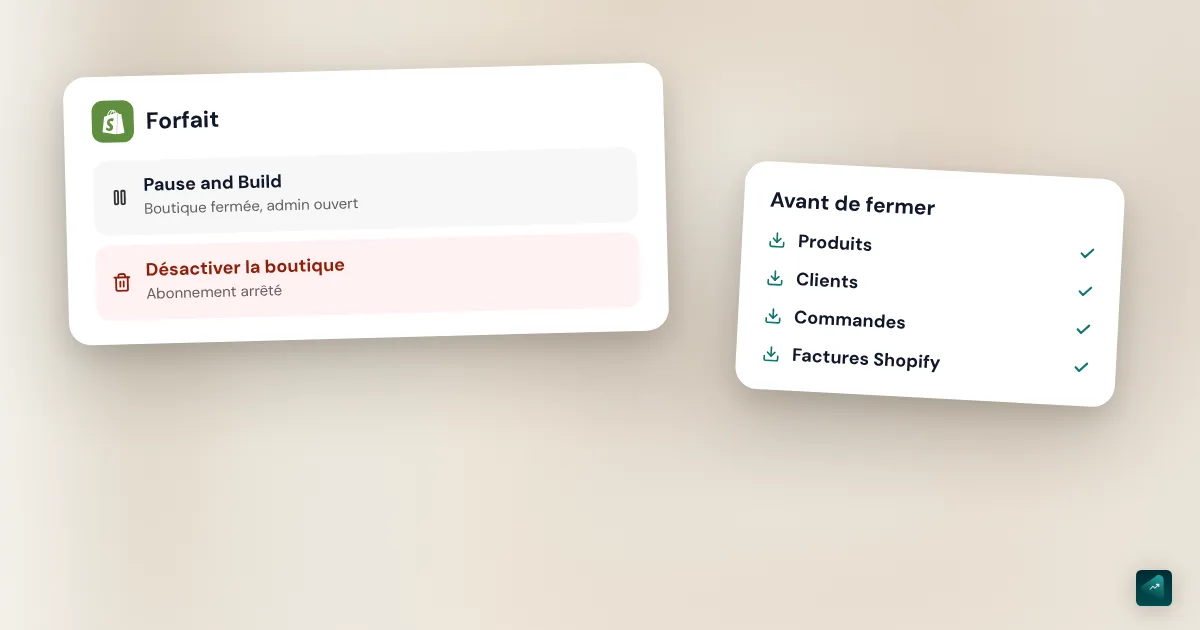
Après la fin du cycle, tu n'as plus accès à ton admin. Fais donc ces exports tant que la boutique tourne encore. Chaque export te donne un fichier CSV que tu ouvres dans un tableur.
- Tes produits. Va dans Produits et clique sur Exporter. Choisis tous les produits, puis clique sur Exporter les produits. Ce fichier sert aussi à recréer ton catalogue dans une autre boutique Shopify.
- Tes clients. Va dans Clients et clique sur Exporter. Choisis Tous les clients, puis clique sur Exporter les clients. Au-delà de 50 clients, le fichier arrive par e-mail.
- Tes commandes. Sur la page Commandes, clique sur Exporter. Dans la fenêtre Exporter les commandes, choisis les commandes à garder et clique sur Exporter les commandes. Au-delà de 50 commandes, le fichier arrive aussi par e-mail.
- Tes factures Shopify. Elles sont dans Paramètres > Facturation. Shopify les laisse consultables après la fermeture, mais garde quand même une copie chez toi.
- Ton thème, s'il est payant. Une licence de thème ne vaut que pour la boutique où tu l'as acheté. Télécharge une sauvegarde du thème, puis demande à l'assistance de transférer la licence vers une autre de tes boutiques.
Regarde aussi ce que tu dois encore à tes clients. Shopify prévient que tu devras peut-être régler les cartes-cadeaux non utilisées. Leur fichier CSV s'exporte depuis l'admin, avec ce qu'il faut pour les solder. Les précommandes et les abonnements en cours doivent être livrés ou remboursés avant la fermeture. Tes clients gardent l'accès au statut de leurs anciennes commandes.
Tes applis et leurs abonnements
À la fermeture, Shopify désinstalle toutes tes applis et facture ce qui reste dû. Le piège vient des applis qui te facturent en dehors de Shopify. Leur abonnement n'apparaît pas sur ta facture Shopify, et la désinstallation ne l'arrête pas. Pour ces applis-là, annule l'abonnement dans leurs propres réglages ou écris à leur développeur.
Les frais d'utilisation encore impayés partent avec la dernière facture. Les frais de transaction et les étiquettes d'expédition aussi. Si tu veux voir le montant avant de fermer, ouvre ta facture en cours dans Paramètres > Facturation.
Ton nom de domaine
Tout dépend de l'endroit où tu l'as acheté.
Domaine acheté chez Shopify. Son renouvellement n'est pas annulé avec la boutique. Il peut même tomber entre ta demande de fermeture et la fin du cycle. Si tu veux garder ce domaine, transfère-le vers un autre fournisseur avant de fermer.
- Va dans Paramètres > Domaines et clique sur le nom du domaine.
- Clique sur Paramètres du domaine > Transférer vers un autre fournisseur.
- Clique sur Confirmer. Un code d'autorisation s'affiche sur la page du domaine.
- Donne ce code à ton nouveau fournisseur.
Le transfert peut prendre jusqu'à 7 jours. Un domaine en .com, .net ou .org ne peut pas partir dans les 60 jours qui suivent son achat. C'est une règle de l'ICANN qui vaut chez tous les fournisseurs. Si tu ne veux pas garder le domaine, coupe plutôt son renouvellement automatique.
Tu as fermé sans transférer ? Shopify permet encore le transfert depuis une boutique inactive, sans payer de facture en retard. En te connectant à ton admin, tu arrives sur une adresse qui contient /access_account. Remplace cette fin par /access_account/domains et la page des domaines s'ouvre.
Domaine acheté ailleurs, chez OVH par exemple. Il t'appartient déjà, puisque tu le paies chez ton registraire. Retire-le de la boutique dans Paramètres > Domaines avec Supprimer le domaine. Si c'est ton domaine principal, choisis d'abord un autre domaine principal. Chez ton registraire, coupe le renouvellement automatique si tu ne t'en sers plus.
Dans les deux cas, une règle de sécurité de Shopify reste active 90 jours sur ton domaine. Si tu le diriges vers un site sans HTTPS, les visiteurs verront une alerte dans leur navigateur pendant ces 90 jours. Un hébergeur en HTTPS ne pose aucun problème. Le guide du nom de domaine Shopify détaille l'achat et la connexion d'un domaine.
Fermer ta boutique Shopify, étape par étape
Seul le propriétaire de la boutique peut la fermer. L'assistance Shopify ne peut pas le faire à ta place, pour des raisons de sécurité. Sur le forfait Shopify Plus, il faut passer par l'assistance Plus.
- Dans ton admin Shopify, va dans Paramètres > Forfait.
- Clique sur Annuler le forfait. Pendant l'essai gratuit, le bouton s'appelle Annuler l'essai.
- Shopify te propose d'abord d'autres choix, dont un forfait moins cher et le forfait Pause and build. Passe-les si tu veux vraiment fermer.
- Vérifie tes domaines Shopify et tes frais en attente. Sélectionne ensuite Annuler mon forfait et désinstaller toutes les applications, puis clique sur Continuer.
- Choisis le motif de ton départ et clique sur Continuer. Un commentaire est possible mais facultatif.
- Si tu penses revenir, coche Enregistrer les détails de paiement pour rouvrir votre boutique plus rapidement.
- Saisis ton mot de passe, puis clique sur Annuler le forfait ou sur Annuler l'essai.
Tu reçois ensuite un e-mail qui confirme la fermeture. La boutique tourne encore jusqu'à la fin du cycle déjà payé. Shopify donne l'exemple d'un cycle qui se termine le 25 novembre. Dans ce cas, la boutique ferme le 25 novembre. L'application Shopify suit le même chemin, depuis Paramètres puis Forfait.
Shopify te demande aussi ta double authentification pendant la fermeture. Si tu as perdu ton téléphone, connecte-toi avec ta méthode de secours ou un code de récupération.
Tu changes d'avis avant la fin du cycle ? Retourne dans Paramètres > Forfait et clique sur Réactiver le forfait.
Fermer pendant l'essai gratuit
Si tu n'as choisi aucun forfait, Shopify n'exige aucune autre action. À la fin de l'essai, ta boutique est suspendue tant que tu ne prends pas de forfait. Les frais d'applis de l'essai arrivent pourtant sur la première facture qui suit. Désinstalle donc tes applis payantes avant de partir.
Si tu as choisi un forfait pendant l'essai, le cas change. Ce forfait sera facturé à la fin de l'essai, sauf si tu fermes la boutique toi-même. La pause ne t'aide pas ici, car il faut avoir dépassé l'essai pour y avoir droit. Suis donc les étapes de fermeture plus haut.
Même chose pour une offre de lancement à prix réduit. Si tu fermes pendant cette période, les montants déjà payés ne sont pas remboursés. Le solde qui reste dû est facturé après la fermeture. Le détail de l'essai et de l'offre en cours est dans Shopify est-il gratuit.
Mettre ta boutique en pause plutôt que la fermer
Le forfait Pause and Build sert à arrêter de vendre sans tout démonter. Ta boutique reste en ligne et tes clients voient tes produits, sans pouvoir les acheter. Tu gardes ton admin pour modifier tes produits pendant la pause. Shopify le conseille pour une boutique saisonnière ou ouverte à certaines périodes.
La page de l'aide sur la pause parle de frais mensuels réduits, sans donner de montant. Sa page anglaise sur la fermeture pour les vacances indique 9 USD par mois (relevé le 29 octobre 2026). L'admin t'affiche le détail du forfait avant que tu valides.
Trois conditions sont nécessaires pour y avoir droit.
- Être le propriétaire de la boutique.
- Avoir dépassé l'essai gratuit.
- Être sur un forfait payant. Le forfait Shopify Plus n'y a pas droit.
Pendant la pause, voici ce qui s'arrête.
- Le paiement, sur tous tes canaux de vente, caisse POS comprise.
- Les réductions et les cartes-cadeaux.
- La relance des paniers abandonnés.
- La publication de tes produits sur Facebook ou Google.
Pour passer en pause, suis ces étapes.
- Va dans Paramètres > Forfait.
- Clique sur Annuler le forfait et saisis ton mot de passe.
- Clique à nouveau sur Annuler le forfait pour voir toutes les options.
- Sélectionne le forfait Pause and Build.
- Lis le détail du forfait, puis clique sur Passer au forfait Pause and Build.
Le premier piège tient au calendrier, car le changement ne prend effet qu'à la fin du cycle en cours. D'ici là, ta boutique accepte encore les commandes. Shopify conseille d'activer le mode privé en attendant, puis de repasser la boutique en public.
Le second piège concerne tes applis. Elles restent actives pendant la pause, et leurs abonnements continuent. Désinstalle celles dont tu n'as pas besoin, juste avant ou juste après la pause.
Pour rouvrir, va dans Paramètres > Forfait et clique sur Choisir un forfait. Clique ensuite sur Choisir le forfait sous celui que tu veux, puis sur S'abonner. Ton ancien forfait n'est plus valable, c'est un nouvel abonnement.
Ce qui se passe après la fermeture
La fermeture ne coupe pas tout d'un coup. Voici ce qui continue, et ce qui s'arrête.
- À la fin du cycle, tu perds l'accès à ton admin. Ton domaine personnalisé est déconnecté de la boutique.
- Tes versements Shopify Payments en attente arrivent quand même sur ton compte bancaire. Si l'un d'eux échoue, il faudra rouvrir la boutique pour le régler.
- Un client peut encore contester un ancien paiement auprès de sa banque. Pour répondre à cette rétrofacturation, tu devras aussi rouvrir la boutique.
- Des factures peuvent encore arriver, pour des frais de tiers ou pour une autre boutique à ton nom.
- Les crédits de ton compte Shopify restent utilisables 60 jours, puis ils expirent.
- Tes clients voient toujours le statut de leurs commandes passées.
- Shopify garde les informations de ta boutique pendant 2 ans.
Est-ce que Shopify rembourse ?
En général, non. Shopify applique une politique de non-remboursement de ses forfaits, prévue à la section 5.10 de ses conditions de service. Annuler ton forfait ne te rend donc pas les jours déjà payés.
L'assistance examine quand même certaines demandes au cas par cas. Elle cite surtout les erreurs de facturation et les boutiques créées en double. La demande doit arriver dans un délai précis (relevé le 29 octobre 2026).
| Type de facture | Délai pour demander un examen |
|---|---|
| Abonnement mensuel | 7 jours après la date de la facture |
| Première facture après l'essai | 30 jours après la date de la facture |
| Abonnement annuel | 30 jours après la date de la facture |
| Prélèvement SEPA | 14 jours après la date de la facture |
Respecter ces délais ne garantit pas un remboursement. Les applis tierces se remboursent auprès de leur développeur, jamais auprès de Shopify. Un thème acheté n'est pas remboursable.
Supprimer définitivement ta boutique et ton compte
Après la fermeture, tes données restent 2 ans chez Shopify. Tu peux demander leur effacement plus tôt. Fais-le seulement quand tu es sûr de ne pas revenir.
Les données de ta boutique. Seul le propriétaire peut demander à l'assistance Shopify d'effacer les données d'une boutique déjà fermée. Les données sont effacées dans les 14 jours qui suivent. Pendant ces 14 jours, tu peux encore recontacter l'assistance pour arrêter. Passé ce délai, la boutique ne pourra plus jamais rouvrir.
Ton compte et tes données de marchand. C'est une autre demande, qui efface tes informations personnelles de toutes tes boutiques. Il faut d'abord avoir fermé toutes les boutiques liées à ton adresse e-mail. Ouvre ensuite les contrôles de la confidentialité de Shopify et clique sur Effacer mes données. Shopify peut mettre jusqu'à 30 jours à traiter la demande.
Avant d'effacer quoi que ce soit, vérifie que tu as bien gardé tes exports. Tes obligations de vendeur durent plus longtemps que ta boutique.
« Supprimer la boutique de l'organisation » ne ferme rien
Dans Paramètres > Général, tu peux tomber sur Supprimer la boutique de l'organisation. Ce bouton retire seulement la boutique d'un groupe de boutiques. Elle continue de tourner, et sa facturation aussi. Shopify demande même d'ajouter un moyen de paiement après ce retrait, pour que la facturation ne s'interrompe pas. Pour fermer, le seul chemin reste Paramètres > Forfait.
Les factures à garder en France
Fermer ta boutique ne met pas fin à tes obligations de vendeur. Service-Public liste les durées de conservation des documents d'une entreprise. Les factures clients et fournisseurs y sont des pièces comptables à garder 10 ans après la clôture de l'exercice. Les documents fiscaux, TVA comprise, se gardent 6 ans. Un contrat conclu en ligne avec un consommateur pour 120 € ou plus se garde 10 ans après la livraison. Cette page a été vérifiée par Service-Public le 1er juillet 2024, et nous l'avons consultée le 29 octobre 2026.
C'est pour ça que l'export des commandes compte avant la fermeture. Ce fichier ne remplace pas tes factures, mais il garde la trace de chaque vente. Si une appli éditait tes factures, télécharge-les avant de la désinstaller. Service-Public précise aussi qu'on peut archiver plus longtemps, sauf les documents qui contiennent des données personnelles.
Ton statut et ton régime fiscal peuvent changer ces règles. Vérifie ta situation avec ton comptable ou ton service des impôts des entreprises. Ce guide ne remplace pas un conseil juridique.
Rouvrir ta boutique ou repartir de zéro
Tu peux rouvrir une boutique fermée pendant 2 ans. Connecte-toi en tant que propriétaire et clique sur Rouvrir . Choisis un forfait et saisis ton paiement dans Vérification et abonnement, puis clique sur S'abonner. Tout est là, tu n'as rien à reconstruire.
Si tu as oublié l'adresse de ta boutique, l'outil Boutique oubliée ? la retrouve. Une fois la boutique rouverte, reconnecte ton domaine. Va dans Paramètres > Domaines, clique sur Connecter un domaine existant et suis les étapes. Si tu rouvres pendant un cycle déjà payé, Shopify ne te facture rien de plus avant ta prochaine date habituelle.
Tu préfères repartir de zéro ? Ta nouvelle boutique peut porter le même nom, mais pas la même adresse en myshopify.com. Chaque adresse myshopify.com reste attachée à une seule boutique. Ton export de produits se réimporte dans la nouvelle.
Ova, l'assistante de Scale Ova, ne ferme pas de boutique et ne gère pas ton abonnement Shopify. Si tu relances un projet plus tard, elle peut en revanche construire la nouvelle boutique avec toi.
FAQ
Comment supprimer définitivement une boutique Shopify ?
Comment fermer sa boutique Shopify sans payer ?
Shopify rembourse-t-il l'abonnement si je ferme ?
Comment mettre en pause sa boutique Shopify ?
Combien de temps Shopify garde-t-il mes données après la fermeture ?
Comment supprimer mon compte Shopify ?
Que devient mon nom de domaine si je ferme ma boutique ?
L'assistance Shopify peut-elle fermer ma boutique à ma place ?
Sources
- Aide Shopify, désactiver et réactiver votre boutique Shopify : étapes, fin de cycle, applis désinstallées, domaines, HSTS 90 jours, conservation 2 ans, réouverture, consultée le 29 octobre 2026
- Aide Shopify, mettre votre boutique en pause : forfait Pause and Build, conditions, fonctions coupées, étapes, réouverture, consultée le 29 octobre 2026
- Aide Shopify, fermeture pour les vacances (en anglais) : frais facturés en mode privé, prix du forfait Pause and Build, consultée le 29 octobre 2026
- Aide Shopify, implications de facturation avant de mettre en pause ou de désactiver votre boutique : exemple du 25 novembre, crédits 60 jours, versements, rétrofacturations, effacement sous 14 jours, consultée le 29 octobre 2026
- Aide Shopify, politique de remboursement des forfaits : section 5.10, délais d'examen, applis tierces, thèmes, consultée le 29 octobre 2026
- Aide Shopify, essai gratuit (en anglais) : fermeture sans forfait, frais d'applis sur la première facture, consultée le 29 octobre 2026
- Aide Shopify, effacer vos données : données des clients d'une boutique désactivée, données du marchand, Effacer mes données, 30 jours, consultée le 29 octobre 2026
- Aide Shopify, supprimer une boutique d'une organisation : Paramètres > Général, facturation maintenue, consultée le 29 octobre 2026
- Aide Shopify, transférer des domaines gérés par Shopify : transfert vers un autre fournisseur, 7 jours, règle des 60 jours, transfert depuis une boutique inactive, consultée le 29 octobre 2026
- Aide Shopify, suppression des domaines tiers : Supprimer le domaine, domaine principal, consultée le 29 octobre 2026
- Aide Shopify, exportation de produits, importation et exportation de listes de clients et exportation des commandes : libellés des exports, envoi par e-mail au-delà de 50 lignes, consultées le 29 octobre 2026
- Aide Shopify, désinstallation d'applications : frais externes non annulés par la désinstallation, consultée le 29 octobre 2026
- Aide Shopify, consulter vos factures Shopify : Paramètres > Facturation, historique consultable après la fermeture, consultée le 29 octobre 2026
- Service-Public, délais de conservation des documents pour les entreprises : factures 10 ans, documents fiscaux 6 ans, contrat en ligne de 120 € ou plus 10 ans, page vérifiée le 1er juillet 2024 et consultée le 29 octobre 2026