Tu as entendu dire qu'un blog aide le référencement, et tu te demandes par où commencer. Sur Shopify, il n'y a rien à installer, car le blog fait partie de l'admin à côté de tes pages. La partie technique se règle en quelques clics. Le vrai travail commence quand il faut savoir quoi écrire avec une poignée de produits. Ce guide couvre aussi cette partie.
Ta boutique a déjà un blog
Chaque boutique Shopify est livrée avec un blog, que le centre d'aide appelle News. Tu peux le renommer et y publier tout de suite sans rien créer d'autre.
Sur Shopify, un blog est un conteneur où vivent tes articles. La plupart des boutiques n'en ont besoin que d'un seul. Un deuxième blog sert quand tu veux deux rubriques très différentes, comme des conseils d'un côté et des recettes de l'autre. Pour trier les sujets d'un même blog, les balises suffisent et on y revient plus bas.
Créer un blog ou renommer celui par défaut
- Dans l'admin Shopify, va dans Contenu > Articles de blog.
- Clique sur Gérer les blogs.
- Clique sur Ajouter un blog. Pour renommer le blog existant, clique plutôt sur son nom.
- Donne un titre à ton blog. Shopify accepte jusqu'à 255 caractères, mais un ou deux mots suffisent, comme « Conseils » ou « Journal ».
- Choisis comment gérer les commentaires. Les trois options sont expliquées plus bas.
- Clique sur Enregistrer.
Tu peux aussi créer un blog sans passer par cet écran. Quand tu écris un article, le menu Blog de la section Organisation propose d'en créer un nouveau.
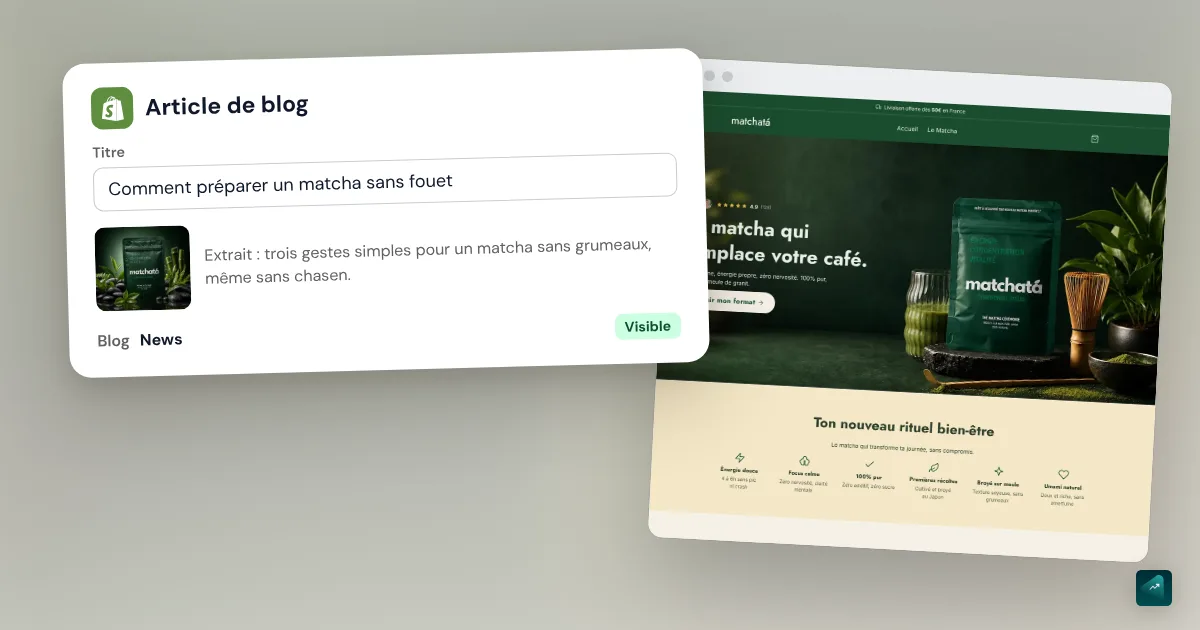
Écrire et publier ton premier article
- Va dans Contenu > Articles de blog.
- Clique sur Ajouter un article de blog.
- Tape le titre. Shopify refuse d'enregistrer un article sans titre.
- Écris le contenu. L'éditeur gère la mise en forme et les liens. Tu peux aussi y insérer une image, un tableau ou une vidéo.
- Dans la section Organisation, choisis l'Auteur puis le Blog où publier.
- Dans la section Image, clique sur Ajouter une image pour choisir l'image à la une.
- Dans la section Visibilité, sélectionne Visible.
- Clique sur Enregistrer.
Ouvre ensuite l'article sur ta boutique, sur ordinateur puis sur téléphone. Comme Shopify masque les articles par défaut, un oubli de l'étape 7 laisse l'article enregistré mais invisible pour tout le monde.
L'auteur, la date et les articles programmés
Le menu Auteur n'accepte pas un nom libre. Il liste le propriétaire de la boutique et les employés qui ont accès à l'admin. Pour signer un article d'un invité, il faut donc l'ajouter comme employé. Le centre d'aide précise qu'il lui faut les autorisations Articles de blog et pages et Accueil.
Pour publier plus tard, clique sur l'icône du calendrier dans la section Visibilité et choisis la date et l'heure. Une fois enregistré, l'article apparaît tout seul au moment prévu. Le même calendrier permet aussi d'antidater un article.
Pour retirer un article sans le supprimer, repasse sa visibilité sur Masqué. Depuis la liste des articles, tu peux en sélectionner plusieurs d'un coup. Les boutons Rendre visible et Masquer changent alors leur visibilité ensemble.
L'extrait et les balises
L'extrait est le court texte affiché sous le titre dans la liste des articles. Tu l'ajoutes dans la section Extrait, avec Ajouter un extrait. Si tu le laisses vide, Shopify reprend le début de l'article sans images ni liens. Deux phrases qui disent ce que le lecteur va apprendre valent mieux qu'un début coupé au milieu.
Les balises rangent tes articles par sujet, et tu les ajoutes dans la section Balises. Un client qui clique sur une balise voit les autres articles qui la portent. Ces articles ressortent aussi quand il cherche ce mot dans ta boutique. Garde quelques balises comme « Entretien » ou « Guides » et réutilise-les. Une balise différente sur chaque article ne trie plus rien.
Quelle taille pour l'image d'un article de blog
Shopify n'impose aucune dimension pour l'image d'un article. Reste sous 20 Mo et 20 mégapixels, la limite que toutes les pages de l'aide acceptent. Certaines pages autorisent 25 mégapixels. Le guide de la taille des photos produit Shopify explique cet écart. Le centre d'aide conseille le JPEG pour les photos d'articles de blog, et le reste dépend de ton thème.
Dans Dawn, le thème gratuit de Shopify, l'image s'affiche en entier en haut de l'article. C'est l'effet du réglage Hauteur de l'image sur Adapter à l'image, choisi par défaut. Avec la largeur de page par défaut, l'image occupe au plus 1100 px de large sur ordinateur. Un écran haute définition en demande le double. Une photo d'environ 2200 px de large couvre donc tous les écrans.
Sur la page d'accueil en revanche, l'image est recadrée. Dans Dawn, la section Articles de blog affiche chaque image dans un format paysage fixe. Dans Horizon, un autre thème de Shopify, l'image de la carte d'article est carrée par défaut. Place donc le sujet de ta photo au centre pour qu'il reste visible quel que soit le recadrage.
Pense aussi au texte alternatif, qui décrit l'image pour Google et pour les lecteurs d'écran. Dans l'article, clique sous l'image sur Mettre à jour puis sur Modifier l'image. Écris ensuite ce qu'on voit sur la photo.
Le SEO d'un article de blog
Chaque article a sa propre fiche pour Google. Dans l'article, trouve la section Aperçu de la liste des moteurs de recherche et clique sur l'icône du crayon pour ouvrir trois champs.
- Titre de la page : le titre affiché en lien dans les résultats de Google. Au-delà de 70 caractères, il risque d'être coupé.
- Méta-description : le texte affiché sous ce titre. La page d'aide sur les articles parle d'une coupe possible au-delà de 320 caractères. Celle sur les mots-clés conseille plutôt 160 caractères environ.
- Identifiant de l'URL : la fin de l'adresse de l'article. Mets des tirets entre les mots, jamais d'espace.
Choisis l'identifiant avant de publier, car le changer après crée une nouvelle adresse. Shopify coche alors d'office Créer une redirection d'URL pour que l'ancienne adresse mène à la nouvelle. Laisse cette case cochée.
Pour la longueur, l'aide Shopify donne un repère de 500 mots par article, à prendre comme une indication. Un article court qui répond vraiment à la question vaut mieux qu'un long qui tourne en rond. Les autres réglages SEO de la boutique sont dans le guide SEO Shopify.
Rendre ton blog visible
Publier ne suffit pas. Tant que le blog n'est relié à aucune page, tes visiteurs ne tombent jamais dessus.
Commence par le menu, dans Contenu > Menus. Ouvre ton menu principal et clique sur Ajouter un élément de menu. Dans le champ Rechercher ou coller un lien, choisis ton blog puis clique sur Enregistrer le menu. Le guide pour créer un menu déroulant sur Shopify montre comment le ranger sous un onglet.
Tu peux aussi montrer tes derniers articles sur la page d'accueil. Va dans Boutique en ligne et clique sur Modifier le thème, puis sur Ajouter une section. Choisis la section des articles de blog, qui s'appelle Articles de blog dans Dawn. Ses réglages Blog et Nombre d'articles choisissent ce qu'elle affiche, et il ne reste qu'à enregistrer.
Les commentaires
Un nouveau blog démarre avec les commentaires désactivés. Le réglage se trouve dans la section Commentaires du blog. Pour l'ouvrir, passe par Contenu > Articles de blog > Gérer les blogs, puis clique sur le nom du blog. Le réglage propose trois options.
- Les commentaires sont désactivés : personne ne peut commenter.
- Les commentaires sont autorisés et en attente de modération : tu valides chaque commentaire avant qu'il s'affiche.
- Les commentaires sont autorisés et publiés automatiquement : ils s'affichent sans relecture.
Pour une petite boutique, la modération est le choix le plus sûr. Shopify signale le spam tout seul, mais un commentaire hors sujet ou agressif passe quand même ce filtre. Avec la modération, c'est toi qui décides de ce qui s'affiche sous tes articles.
Les commentaires en attente arrivent dans Contenu > Articles de blog > Gérer les commentaires. Sélectionne-les, puis clique sur Approuver ou sur Marquer comme courrier indésirable. Un commentaire supprimé ne se récupère pas. Pour répondre aux commentaires, le centre d'aide conseille une appli de blog du Shopify App Store.
Écrire avec l'IA de Shopify
L'admin a un outil d'écriture intégré, que l'aide en français appelle Shopify Magic. Dans un nouvel article, clique sur l'icône Générer du texte du champ Titre ou de l'éditeur du contenu. Décris le sujet puis valide. Plus ta consigne est précise, plus le texte colle à ta boutique.
Relis tout avant de publier, car le centre d'aide prévient que le texte généré peut citer des avantages produit que tu n'as jamais donnés. Tu restes responsable de ce qui est publié.
Quoi écrire quand ta boutique est petite
Créer le blog prend quelques clics, mais la question difficile arrive ensuite devant la page blanche.
Pars des questions de tes clients, celles qu'on te pose par message ou avant d'acheter. Chaque question qui revient est un sujet d'article. Un client qui te demande comment entretenir un fauteuil en rotin tapera la même question dans Google. Ton article peut être la réponse, avec un lien vers le fauteuil.
Pour une petite boutique, ces sujets reviennent souvent.
- L'entretien. Comment laver, ranger ou faire durer ce que tu vends.
- Le choix entre tes produits. Quel modèle pour quel usage, ou quelle taille prendre.
- Le mode d'emploi. Comment préparer, monter ou utiliser le produit.
- L'origine. D'où vient la matière et qui fabrique le produit, avec des faits que tu peux montrer.
Évite le contenu générique comme « 10 idées déco pour l'automne », qui ressemble à des milliers d'autres articles. Il n'a aucune raison de passer devant eux dans Google. Un article sur ton produit précis, avec tes photos, a beaucoup moins de concurrents.
Chaque article doit mener quelque part, avec un lien vers le produit ou la collection dont il parle. L'inverse marche aussi, et une fiche produit peut renvoyer vers le guide d'entretien. La frontière entre la fiche produit et l'article est détaillée dans une fiche produit Shopify qui convertit.
Côté rythme, choisis ce que tu peux tenir. Un article utile par mois tenu toute l'année vaut mieux que quatre articles la première semaine puis plus rien. Le référencement est lent, donc ne juge pas ton blog au bout de trois semaines.
Les pièges qui reviennent
- L'article ne s'affiche pas sur la boutique. Il est encore Masqué, ou programmé à une date future. Vérifie la section Visibilité.
- Le nom voulu n'apparaît pas dans le menu Auteur. La personne n'est pas employée de la boutique, ou il lui manque une autorisation. Il lui faut Articles de blog et pages et Accueil.
- Tu ne peux pas activer les commentaires. Le centre d'aide demande d'abord un article publié dans ce blog.
- L'image est coupée sur la page d'accueil. La section recadre selon ton thème. Recentre le sujet de la photo, ou change le format d'image de la section si ton thème le propose.
- Personne ne trouve ton blog. Il n'est ni dans le menu ni sur l'accueil. Ajoute-le au menu principal.
Écrire et publier un article avec Ova
Si ta boutique est construite avec Scale Ova, tu peux demander l'article à Ova. Par exemple : « Écris un article sur comment entretenir un fauteuil en rotin, avec un lien vers la collection Fauteuils, et publie-le dans le blog. » Ova rédige l'article avec son extrait et ses balises, puis le publie dans ton admin Shopify. Il peut y mettre une image à la une ou le garder masqué si tu préfères le relire avant. Il sait aussi créer un nouveau blog, modifier un article déjà en ligne et ajouter le blog à ton menu. Relis quand même le texte, comme avec toute IA. Tu peux générer ta boutique et la modifier gratuitement sur Scale Ova, et l'abonnement sert à la publier sur Shopify. Le guide complet pour créer ta boutique Shopify reprend les autres réglages.
FAQ
Comment créer un blog sur Shopify ?
Comment ajouter un article de blog sur Shopify ?
Pourquoi mon article de blog n'apparaît pas sur ma boutique ?
Quelle taille pour une image de blog Shopify ?
Le blog Shopify est-il inclus dans la boutique ?
Un blog Shopify aide-t-il le référencement ?
Sources
- Centre d'aide Shopify, Gérer les blogs de votre boutique en ligne : blog par défaut News, création d'un blog, champs pour les moteurs de recherche, lien depuis le menu, consulté le 29 octobre 2026
- Centre d'aide Shopify, Ajout et gestion d'articles de blog : étapes, articles masqués par défaut, auteur et autorisations, extrait, balises, fiche pour les moteurs de recherche, limites de 70 et 320 caractères, JPEG conseillé, consulté le 29 octobre 2026
- Centre d'aide Shopify, Publication avancée : date de publication, visibilité en bloc, modèles de blog, consulté le 29 octobre 2026
- Centre d'aide Shopify, Gestion des commentaires sur les articles de blog : trois options, commentaires désactivés par défaut, modération, spam, consulté le 29 octobre 2026
- Centre d'aide Shopify, Génération automatique d'articles de blog : Shopify Magic, mise en garde sur l'exactitude, consulté le 29 octobre 2026
- Centre d'aide Shopify, images du thème : limites de 20 Mo et 20 mégapixels, formats, consulté le 29 octobre 2026
- Centre d'aide Shopify, ajout de mots-clés : repère de 500 mots par article, méta-description de 160 caractères, texte alternatif, consulté le 29 octobre 2026
- Centre d'aide Shopify, Modèles : Modifier le thème, Ajouter une section, consulté le 29 octobre 2026
- Centre d'aide Shopify, Ajouter, supprimer ou modifier des éléments de menu : libellés du menu, consulté le 29 octobre 2026
- Dawn, section Article de blog et section Articles de blog de l'accueil : hauteur de l'image, largeur affichée, recadrage en paysage, consulté le 29 octobre 2026
- Dawn, fichier de traduction français des réglages : libellés Hauteur de l'image, Articles de blog, Nombre d'articles, consulté le 29 octobre 2026
- Horizon, bloc d'image des articles de l'accueil : format carré par défaut, consulté le 29 octobre 2026