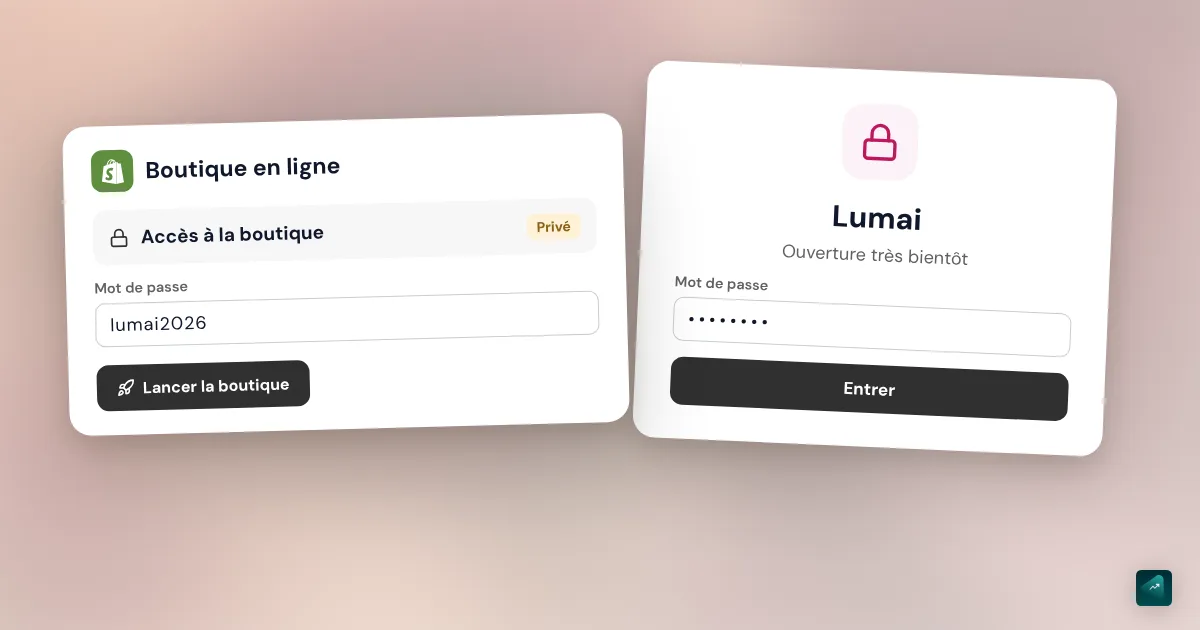
Tu ouvres l'adresse de ta boutique et tu tombes sur une page qui réclame un mot de passe. Rien n'est cassé. Shopify ferme chaque nouvelle boutique au public le temps que tu la prépares. Cette fermeture s'appelle le mode privé, et la page que tu vois est la page mot de passe.
Ce guide te montre où trouver ce mot de passe et comment le changer. Il explique aussi ce qu'il faut régler avant de pouvoir l'enlever.
Pourquoi ta boutique Shopify a un mot de passe
En mode privé, toutes les pages de ta boutique sont masquées aux visiteurs. Elles le sont aussi aux moteurs de recherche. À leur place, Shopify affiche une page d'accueil avec un champ pour le mot de passe. Quelqu'un qui connaît ce mot de passe entre dans la boutique comme un client.
Quand tu t'inscris à un forfait Shopify, ta boutique démarre en mode privé. Pendant l'essai gratuit, l'aide Shopify décrit deux cas possibles. Soit la boutique est en mode privé, soit elle est visible mais son paiement est inactif. Dans les deux cas, personne ne peut encore acheter.
Ce mot de passe n'a rien à voir avec celui qui te connecte à ton admin. Il ne protège pas ton compte. Il ferme juste la porte de la vitrine.
Où trouver le mot de passe de ta boutique
Le mot de passe est enregistré dans les préférences de ta boutique en ligne. C'est là que tu le lis et que tu le changes.
- Dans ton admin Shopify, va dans Boutique en ligne > Préférences.
- Descends jusqu'à la section Accès à la boutique.
- Le Mode privé est activé. Le champ Mot de passe juste en dessous contient le mot de passe de la boutique.
- Pour le changer, tape le nouveau dans ce champ.
- Clique sur Enregistrer.
Tu peux aussi passer par la page Boutique en ligne. Le menu d'accès y affiche l'étiquette Privé tant que la boutique est fermée. Clique dessus pour mettre à jour le mot de passe, puis sur Mettre à jour.
Sur l'application Shopify, ouvre Boutique en ligne dans les canaux de vente. Appuie ensuite sur Préférences dans la section Protection par mot de passe.
Shopify donne un conseil sur ce champ. Ne reprends pas le mot de passe de ton compte admin. Tu vas partager celui de la boutique, alors choisis-en un que tu peux donner sans risque.
Comment enlever le mot de passe de ta boutique Shopify
Enlever le mot de passe revient à lancer ta boutique. Shopify bloque ce lancement tant que trois conditions ne sont pas remplies.
- Un forfait payant choisi. Si tu le prends pendant l'essai gratuit, il n'est pas facturé avant la fin de l'essai.
- L'adresse de ta boutique, à remplir dans Paramètres > Général, section Informations sur l'entreprise.
- Un moyen de paiement configuré, avec le mode test désactivé.
Une fois ces trois points réglés, tu as plusieurs chemins pour ouvrir la boutique. Le plus direct passe par les préférences.
- Va dans Boutique en ligne > Préférences.
- Dans la section Accès à la boutique, désactive le Mode privé.
- Clique sur Enregistrer.
Le menu d'accès fait la même chose. Sur la page Boutique en ligne, clique sur Privé et sélectionne Public. Clique ensuite sur Lancer la boutique. Un bouton Lancer la boutique apparaît aussi sur la page d'accueil de l'admin et dans l'éditeur de thème.
Avant de cliquer, regarde ta boutique avec les yeux d'un client. Sur la page Boutique en ligne, le bouton Prévisualiser la boutique l'ouvre dans un nouvel onglet. Passe aussi au moins une commande de test pour vérifier le paiement et la livraison. La commande test Shopify détaille les trois façons de le faire.
Peut-on enlever le mot de passe pendant l'essai gratuit ?
Oui, à condition de choisir un forfait payant. Le forfait active le paiement de ta boutique, ce qui permet de la lancer. D'après l'aide Shopify, la facturation ne commence qu'à la fin de l'essai. Le travail fait pendant l'essai est conservé.
Sans forfait, tu ne peux pas ouvrir la boutique. Et si l'essai se termine sans forfait, Shopify met ta boutique en pause jusqu'à ce que tu en choisisses un.
Garde un piège en tête. Si tu choisis un forfait puis changes d'avis, il faut mettre en pause ou désactiver la boutique toi-même. Sinon le forfait sera facturé à la fin de l'essai. La durée de l'essai et les prix des forfaits sont détaillés dans Shopify est-il gratuit.
Le mode privé et Google
Tant que le mot de passe est actif, Google ne voit pas ta boutique. Shopify masque les pages aux moteurs de recherche, en plus des visiteurs. Aucune page ne peut donc apparaître dans les résultats.
C'est voulu pendant la préparation. Personne ne tombe sur une boutique à moitié finie. Mais ça veut dire que ton référencement ne démarre qu'à l'ouverture. Le jour où tu enlèves le mot de passe, la première chose à faire côté Google est de déclarer ta boutique dans Search Console. Les réglages suivants sont dans le guide pour référencer ta boutique Shopify.
Partager l'accès à un proche pour tester
Le mot de passe de la vitrine sert justement à ça. Shopify prévoit que tu le donnes à des visiteurs pour qu'ils entrent pendant que le mode privé est actif. Envoie l'adresse de ta boutique et ce mot de passe à la personne qui va tester. Elle tape le mot de passe sur la page d'accueil et navigue comme un client.
Demande-lui de passer aussi par son téléphone, pour voir la version mobile. Quand les tests sont finis, change le mot de passe dans les préférences. Les personnes qui l'avaient reçu ne pourront plus entrer.
Ne donne jamais le mot de passe de ton compte admin pour un test de ce genre.
Personnaliser la page mot de passe
La page mot de passe fait partie de ton thème. Tu la modifies donc dans l'éditeur de thème, comme les autres pages.
- Va dans Boutique en ligne.
- Sur le thème à modifier, clique sur Modifier le thème.
- Ouvre le menu déroulant Page d'accueil en haut de l'éditeur, puis choisis Mot de passe.
- Clique sur une section pour changer ses réglages. Tu peux aussi ajouter des sections et des blocs.
- Clique sur Enregistrer.
Les sections disponibles dépendent de ton thème. Les thèmes de Shopify proposent en général un en-tête et un pied de page propres à cette page. Ils ajoutent souvent une bannière d'inscription à la newsletter. Cette bannière sert à récupérer les emails des curieux pour les prévenir le jour de l'ouverture.
Le texte affiché aux visiteurs se règle à un autre endroit. Va dans Boutique en ligne > Préférences et remplis le champ Message pour vos visiteurs. Écris-y quelque chose d'utile, comme la date d'ouverture ou ce que tu vas vendre. Laisse le champ vide si tu ne veux aucun message.
La couleur et la police de la page suivent les paramètres de ton thème. Si tu les changes, le reste de la boutique change aussi.
Le mot de passe de ton compte Shopify, c'est autre chose
Beaucoup de recherches sur le « mot de passe Shopify » parlent en fait de la connexion à l'admin. Ce mot de passe-là protège ton compte. Il n'a aucun effet sur l'ouverture de la boutique.
Si tu l'as oublié, va sur la page de connexion Shopify et clique sur Mot de passe oublié ?. Shopify t'envoie un email avec un lien pour en choisir un nouveau. Il te faut l'accès à l'adresse email du compte. Si tu es déjà connecté, clique sur le nom de ta boutique en haut de l'admin, puis sur ton profil et sur Sécurité. L'aide Shopify sur la réinitialisation des mots de passe couvre aussi le cas où tu n'as plus accès à ton email.
Fermer de nouveau ta boutique
Tu peux remettre le mot de passe à tout moment, pour des vacances ou une refonte. Sur la page Boutique en ligne, clique sur Public et sélectionne Privé. Clique ensuite sur Mettre à jour. Tu peux changer le mot de passe dans la même fenêtre.
Pense à l'argent avant de fermer pour longtemps. En mode privé, ton abonnement Shopify et tes autres frais récurrents continuent d'être facturés. Pour une longue pause, l'aide Shopify oriente plutôt vers le forfait Pause and Build. Avec ce forfait, la boutique reste visible mais le paiement est coupé. Si tu veux arrêter pour de bon, fermer ou mettre en pause ta boutique Shopify explique chaque option.
Ce qu'Ova fait avant l'ouverture
Ova n'enlève pas le mot de passe de ta boutique, et elle ne choisit pas ton forfait Shopify. Ces deux étapes restent dans ton admin. Ova peut en revanche travailler la page mot de passe de ton thème. Elle y règle ton logo, tes couleurs et l'inscription à la newsletter. Tu peux lui écrire « Sur la page mot de passe, mets mon logo sur un fond crème et garde l'inscription à la newsletter ». Elle finit aussi le reste de la boutique avant l'ouverture, des fiches produits aux zones de livraison. Générer et modifier ta boutique avec Scale Ova est gratuit, et l'abonnement débloque la publication sur Shopify.
Si tu n'en es pas encore là, le guide complet pour créer ta boutique Shopify remet l'ouverture à sa place. Elle arrive juste après la commande test.
FAQ
Où est le mot de passe de ma boutique Shopify ?
Comment enlever le mot de passe de ma boutique Shopify ?
Pourquoi je ne peux pas enlever le mot de passe de ma boutique ?
Peut-on retirer le mot de passe Shopify sans payer ?
Ma boutique est-elle visible sur Google en mode privé ?
Comment changer le mot de passe de ma boutique Shopify ?
Puis-je mettre un mot de passe sur une seule page ou une collection ?
J'ai oublié le mot de passe de mon compte Shopify, que faire ?
Sources
- Aide Shopify, restreindre l'accès à votre boutique en ligne : mode privé, champ Mot de passe, Message pour vos visiteurs, personnalisation de la page, consultée le 29 octobre 2026
- Aide Shopify, préparer le lancement de votre boutique : étapes obligatoires avant le lancement, Prévisualiser la boutique, Lancer la boutique, consultée le 29 octobre 2026
- Aide Shopify, essai gratuit : mode privé ou paiement inactif pendant l'essai, facturation à la fin de l'essai, pause sans forfait, consultée le 29 octobre 2026
- Aide Shopify, fermeture pour les vacances : frais facturés en mode privé, forfait Pause and Build, consultée le 29 octobre 2026
- Aide Shopify, réinitialisation des mots de passe : mot de passe du compte, Mot de passe oublié, consultée le 29 octobre 2026
- Aide Shopify, boutiques de transfert client : mode privé impossible à désactiver avant le transfert, consultée le 29 octobre 2026