Tu vends un t-shirt en quatre tailles et deux couleurs. Tu n'as pas besoin de créer huit produits. Sur Shopify, c'est un seul produit avec huit variantes, et ton client choisit la sienne sur la même page. Ce guide part d'un produit qui existe déjà. Si ce n'est pas ton cas, commence par ajouter un produit sur Shopify, puis reviens ici.
Option, valeur et variante
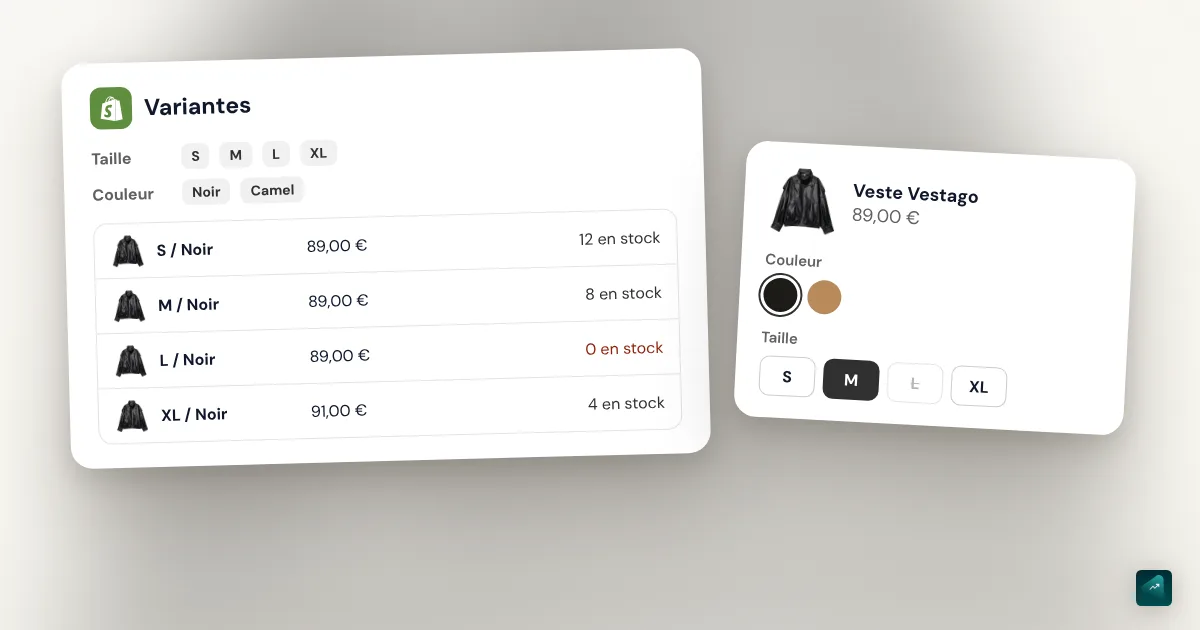
Shopify emploie trois mots qui se ressemblent. Une option est la question posée au client, comme « Taille » ou « Couleur ». Les valeurs sont les réponses possibles à cette question, comme S, M et L. Une variante est une combinaison précise de valeurs, par exemple le t-shirt noir en M.
Le nombre de variantes se calcule donc en multipliant. Quatre tailles et deux couleurs donnent huit variantes. Ajoute trois matières et tu passes à vingt-quatre. Ce calcul compte, parce que chaque variante se règle ensuite à part.
Ajouter des variantes à un produit Shopify, étape par étape
- Dans l'admin Shopify, va dans Produits.
- Clique sur le produit à modifier.
- Dans la section Variantes, clique sur + Ajouter des options comme la taille ou la couleur.
- Dans le champ Nom de l'option, écris le nom que verra ton client, par exemple « Taille ».
- Dans Valeurs de l'option, saisis chaque valeur une par une, par exemple S puis M puis L.
- Pour une deuxième option comme la couleur, clique sur + Ajouter une autre option.
- Clique sur Terminé, puis sur Enregistrer.
Shopify génère alors toutes les combinaisons d'un coup. Une fois les variantes enregistrées, tu peux leur donner un prix. Le nom de l'option et ses valeurs s'affichent tels quels à tes clients. Écris donc « Noir » comme tu veux qu'ils le lisent, avec la majuscule.
Sur l'application Shopify, le chemin est le même. Le bouton s'appelle + Ajouter des options comme la couleur, la taille, etc. et tu valides avec Enregistrer.
Si ton produit a une catégorie, Shopify peut aussi te proposer un champ méta de catégorie au moment d'ajouter l'option. C'est le cas de la couleur sur un vêtement. Ce choix sert aux pastilles de couleur, détaillées plus bas.
Ajouter une taille ou une couleur plus tard
Ton produit a déjà des variantes et tu lances une nouvelle couleur. Tu n'as pas à tout refaire.
- Dans la section Variantes, clique sur Modifier à côté de l'option « Couleur ».
- Dans le champ Ajouter une autre valeur, saisis la nouvelle couleur.
- Clique sur Terminé, puis sur Enregistrer.
Shopify crée d'un coup les variantes de cette couleur dans toutes les tailles. Ajouter le jaune à un t-shirt vendu en trois tailles crée donc trois t-shirts jaunes.
Ajouter une option entière marche un peu différemment. Tu cliques sur + Ajouter une autre option, puis tu saisis son nom et une valeur par défaut. Cette valeur s'applique à toutes les variantes qui existent déjà. Un t-shirt en S, M et L qui reçoit l'option « Matière » avec la valeur « Coton » garde ainsi ses trois variantes, toutes en coton.
Toutes les combinaisons n'existent pas toujours. Ton XL n'est peut-être fabriqué qu'en noir. Dans ce cas, clique sur Ajouter une variante pour créer les variantes une par une. Une de leurs valeurs doit être nouvelle, car Shopify refuse une variante qui existe déjà. Tu peux aussi générer toutes les combinaisons puis supprimer le XL blanc.
Pour gagner du temps, une variante peut se copier. Clique sur elle, puis sur Dupliquer, et change au moins une valeur. Shopify sait aussi dupliquer plusieurs variantes en bloc. C'est pratique quand ta nouvelle couleur a le même prix et le même entrepôt qu'une couleur existante.
Un prix, un stock et un SKU par variante
Dès qu'un produit a des variantes, le prix et le stock ne se règlent plus sur le produit. Ils se règlent sur chaque variante, comme l'expédition. C'est ce qui permet un prix différent par variante. Ton XL peut coûter 2 € de plus que ton S, sur la même fiche.
- Dans la section Variantes, clique sur la variante à modifier.
- Change son prix, son stock ou son poids.
- Clique sur Enregistrer.
Pour aller plus vite, la page du produit permet trois changements sans ouvrir chaque variante. Clique sur le prix d'une variante dans la liste et tape le nouveau prix. Clique sur sa photo pour la changer. Pour le stock, choisis d'abord un emplacement avec le filtre Tous les emplacements, puis ajuste la quantité.
Attention aux groupes. Shopify regroupe les variantes selon la première option, par exemple par couleur. La ligne « Noir » en tête du groupe n'est pas une variante. Si tu changes son prix, tu changes le prix de toutes les variantes noires. Ouvre le groupe pour viser une seule taille. Tu peux aussi changer le regroupement avec Regrouper par.
Pour beaucoup de variantes, coche-les dans la section Variantes puis clique sur Modifier en bloc. Le tableau qui s'ouvre se remplit comme un tableur. Chaque ligne est une variante et chaque colonne un champ comme le prix ou le SKU. Le bouton Colonnes ajoute les champs qui manquent. Une limite à connaître concerne le stock. Celui d'un produit à variantes se modifie en bloc seulement depuis la page Stock.
Le SKU est un code que tu inventes pour chaque variante, comme TSHIRT-NOIR-M. Il devient vite utile si un fournisseur prépare tes commandes. Mets la couleur et la taille dans le code. Tu sauras ce qui part sans ouvrir la fiche. Si tu lances une marque de mode, créer une boutique de vêtements en ligne reprend le reste du projet.
Ton écran ne ressemble pas tout à fait à ces étapes ? Shopify déploie peu à peu une nouvelle page produit. Avec elle, tu modifies chaque variante depuis la page du produit, sans page de variante séparée. Une vue en tableau montre alors toutes tes variantes avec leur prix et leur stock.
Une image par variante
Ton client choisit « Noir » et voit encore le t-shirt blanc. C'est le défaut le plus visible d'une fiche à variantes. Il se corrige en associant une image à chaque variante.
- Dans la section Variantes, clique sur l'icône d'image à côté de la variante.
- Choisis une image du produit, ou clique sur Ajouter une image pour en charger une.
- Clique sur Terminé, puis sur Enregistrer.
Pour aller plus vite, coche toutes les variantes noires. Ouvre le menu des actions et clique sur Ajouter des images. Elles reçoivent toutes la même photo en une fois. Le bouton devient Modifier les images si elles en ont déjà une.
Une variante n'accepte qu'une seule image. Elle n'accepte ni vidéo ni modèle 3D. L'image vient des médias du produit, qui en compte 250 au plus. Pour montrer plusieurs photos d'une couleur, l'aide Shopify conseille une astuce. Range les photos de chaque couleur à la suite dans la galerie du produit. Associe la première à la variante. Quand ton client choisit la couleur, il voit cette photo puis fait défiler les suivantes.
Les limites de Shopify : 3 options et 2 048 variantes
Relevé le 29 octobre 2026 sur l'aide Shopify, un produit accepte au plus 3 options et 2 048 variantes. La limite était longtemps de 100 variantes. Shopify l'a relevée à 2 048 le 15 octobre 2025. Beaucoup de fils du forum Shopify parlent encore des 100 variantes. Ils datent simplement d'avant.
Dépasser 100 variantes demande quand même un contrôle. L'aide Shopify prévient que certains thèmes tiers ne gèrent pas plus de 100 variantes. Certaines applis et certains canaux de vente non plus. Si ton produit passe ce seuil, ouvre la fiche sur ta boutique et teste plusieurs combinaisons. En cas de souci, écris au développeur du thème ou de l'appli.
Plus de 3 options sur un produit
Le quatrième choix est souvent une personnalisation, comme une gravure ou un prénom brodé. Ce n'est pas vraiment une variante, car il ne change ni le stock ni la photo. L'aide Shopify propose deux voies. La première est une appli d'options de produit du Shopify App Store. La seconde est une modification du code du thème, qui ajoute sur la fiche un champ que le client remplit. Sa réponse suit alors sa commande.
Tu peux aussi fusionner deux choix proches en une seule option. « Couleur du corps » et « Couleur du couvercle » deviennent alors une option « Coloris », avec des valeurs comme « Noir et bois ». Sur Shopify Plus, l'appli Shopify Combined Listings ajoute jusqu'à 3 options en plus de celles de chaque produit.
Afficher les couleurs en pastilles
Shopify appelle ces pastilles des nuanciers. Elles viennent d'une option de variante reliée au champ méta de catégorie de la couleur. Il te faut aussi un thème qui gère les nuanciers.
- Sur la fiche du produit, choisis dans la section Catégorie une catégorie qui a un attribut de couleur, par exemple une catégorie de t-shirts.
- Dans la section Variantes, clique sur + Ajouter des options comme la taille ou la couleur.
- Sélectionne le champ méta de couleur proposé. Les valeurs se remplissent avec les couleurs du champ.
- Pour une couleur à toi, clique sur Modifier puis sur Ajouter une nouvelle entrée.
- Clique sur Enregistrer.
Ton produit a déjà une option « Couleur » en texte ? Clique sur l'option, puis sur l'icône de source dynamique ⛁, et choisis le champ méta de couleur. Sur l'application Shopify, un message prévient que les valeurs existantes seront effacées. Relis donc tes variantes juste après.
Côté thème, les pastilles s'affichent d'elles-mêmes si ta page produit a un bloc Sélecteur de variantes. Pour changer leur forme, va dans Boutique en ligne et clique sur Modifier le thème. Ouvre une page produit et clique sur le bloc Sélecteur de variantes. Choisis ensuite Cercle, Carré ou Aucun. Avec un thème vintage, il faut modifier le code ou passer par un partenaire Shopify.
Ce système a un autre avantage. Une couleur se renomme une seule fois, et le nouveau nom s'applique partout où elle est reliée. Avec l'appli Search & Discovery, ces couleurs peuvent aussi devenir un filtre en pastilles dans tes collections. Une fois tes variantes en place, la fiche produit qui convertit montre comment présenter le reste de la page.
Afficher chaque couleur comme un produit à part
Dans une collection, Shopify montre une seule carte par produit. Certains marchands préfèrent une carte par couleur. Shopify a une réponse officielle à ça, les fiches combinées.
L'appli Shopify Combined Listings relie des produits distincts par une option commune, comme la couleur. Chaque couleur garde son titre et sa description. Elle garde aussi sa propre adresse et sa galerie de photos. Sur ta boutique, elles s'affichent pourtant comme les variantes d'une seule fiche. Une fiche combinée regroupe jusqu'à 60 produits et 2 048 variantes. Le frein est le forfait. Le 29 octobre 2026, l'appli était réservée aux forfaits Shopify Plus et Enterprise.
Sur un forfait classique, l'autre voie est de créer un produit par couleur. Ton client perd alors le choix de la couleur sur la même page. Tes avis se répartissent aussi entre plusieurs fiches. Shopify défend d'ailleurs la page unique, qui concentre ton référencement et tes publicités sur une seule adresse. Pour un débutant, un seul produit avec des variantes reste le bon point de départ.
Masquer une variante sans la supprimer
Une couleur en rupture pour longtemps n'a pas besoin d'être supprimée. Tu peux dépublier une seule variante d'un canal de vente. Elle disparaît de ce canal mais reste dans ton admin, avec son historique.
Dans la section Variantes, la colonne de publication montre les canaux de chaque variante. Clique dessus, décoche le canal, puis enregistre. Une nouvelle variante est publiée par défaut. Si tu dépublies toutes les variantes d'un canal, le produit entier en disparaît. Tu ne peux pas non plus programmer une date de publication pour une variante seule.
Supprimer des variantes
Pour supprimer une variante, clique dessus dans la section Variantes. Clique ensuite sur Supprimer la variante, puis confirme. Pour en supprimer plusieurs, coche-les et passe par une action en bloc. Pour retirer une valeur, clique sur Modifier à côté de l'option puis sur l'icône de corbeille.
Tu veux revenir à un produit sans variantes ? Supprime toutes les options et toutes leurs valeurs, celle par défaut comprise. Sinon, le menu de choix reste affiché à tes clients.
Les pièges qui reviennent
- Tout le groupe change de prix. Tu as modifié la ligne de tête d'un groupe au lieu d'une variante. Ouvre le groupe et corrige variante par variante.
- La photo ne suit pas la couleur. La variante n'a pas d'image associée. Ajoute-la depuis l'icône d'image de la section Variantes.
- Une variante n'est pas achetable. Elle est dépubliée du canal, ou son stock suivi est à zéro.
- La fiche bugue au-delà de 100 variantes. Ton thème ou une appli ne suit pas la nouvelle limite. Teste avec un thème gratuit de Shopify à jour pour savoir d'où vient le souci.
- Les tailles s'affichent dans le désordre. Clique sur Modifier à côté de l'option et range les valeurs avec les poignées ⋮⋮. Les options elles-mêmes se rangent de la même façon.
- L'option s'appelle « Size » sur une boutique en français. Un produit importé peut garder les mots de son fournisseur. Clique sur Modifier à côté de l'option et renomme-la.
Avant de publier, ouvre la fiche sur ton téléphone et clique sur chaque valeur. La photo et le prix doivent changer à chaque choix. Puis ajoute une variante au panier pour vérifier le prix au paiement.
Le faire en une phrase avec Ova
Si ta boutique est construite avec Scale Ova, Ova crée et modifie les variantes directement dans ton admin Shopify. Elle ajoute les options et règle le prix de chaque variante. Elle associe aussi la bonne photo à chaque couleur. Tu lui écris par exemple ceci.
Ajoute au t-shirt les tailles S à XL en noir et en blanc, avec le XL à 2 € de plus. Mets la photo noire sur les variantes noires.
Elle sait aussi renommer « Size » en « Taille » sans recréer les variantes, donc sans perdre ton stock. Tu relis ensuite la fiche sur ton téléphone avant de la publier. Générer et modifier ta boutique avec Scale Ova est gratuit, et l'abonnement débloque la publication sur Shopify.
FAQ
Comment ajouter des variantes sur Shopify ?
Combien de variantes et d'options peut-on créer sur Shopify ?
Comment mettre un prix différent par variante sur Shopify ?
Comment mettre une image différente par variante ?
Comment avoir plus de 3 options sur un produit Shopify ?
Comment afficher les couleurs en pastilles sur Shopify ?
Comment afficher les variantes comme des produits séparés dans une collection ?
Sources
- Aide Shopify, Variantes : options et valeurs, consultée le 29 octobre 2026
- Aide Shopify, Ajout de variantes : 3 options, 2 048 variantes, 250 médias, plus de 100 variantes, ajout de valeurs, duplication, consultée le 29 octobre 2026
- Aide Shopify, Modifier les variantes d'un produit existant : prix et stock par variante, groupes, modification en bloc, ordre d'affichage, suppression, consultée le 29 octobre 2026
- Aide Shopify, Rechercher, filtrer et regrouper des variantes : regroupement, filtre par emplacement, nouvelle page produit, consultée le 29 octobre 2026
- Aide Shopify, Ajout d'images aux variantes de produits : une image par variante, ajout en bloc, astuce de la galerie, consultée le 29 octobre 2026
- Aide Shopify, Modification en bloc : colonnes, stock des produits à variantes, consultée le 29 octobre 2026
- Aide Shopify, Publication des variantes : dépublier une variante par canal, consultée le 29 octobre 2026
- Aide Shopify, Ajout de nuanciers de couleurs à l'aide des champs méta de catégorie : catégorie, bloc Sélecteur de variantes, filtre Search & Discovery, consultée le 29 octobre 2026
- Aide Shopify, Fiches combinées : forfaits Plus et Enterprise, 60 produits, 2 048 variantes, consultée le 29 octobre 2026
- Shopify Changelog, limite de variantes portée à 2 048 : annonce du 15 octobre 2025, ancienne limite de 100, consulté le 29 octobre 2026
- Blog Shopify France, 2 048 variantes de produit : une seule adresse par produit, consulté le 29 octobre 2026