Ta boutique a son nom de domaine. Tu veux maintenant une adresse comme contact@ta-boutique.fr pour ta page Contact et tes e-mails de commande. En cherchant, tu tombes sur deux mots qui se ressemblent. La redirection et la boîte mail ne font pas du tout la même chose, et c'est là que la plupart des débutants se trompent.
Si tu n'as pas encore de domaine, commence par le guide du nom de domaine Shopify. Il couvre l'achat, les prix et la connexion à ta boutique. Ici, on part du principe que ton domaine est déjà là.
Redirection ou vraie boîte mail : ce qui change
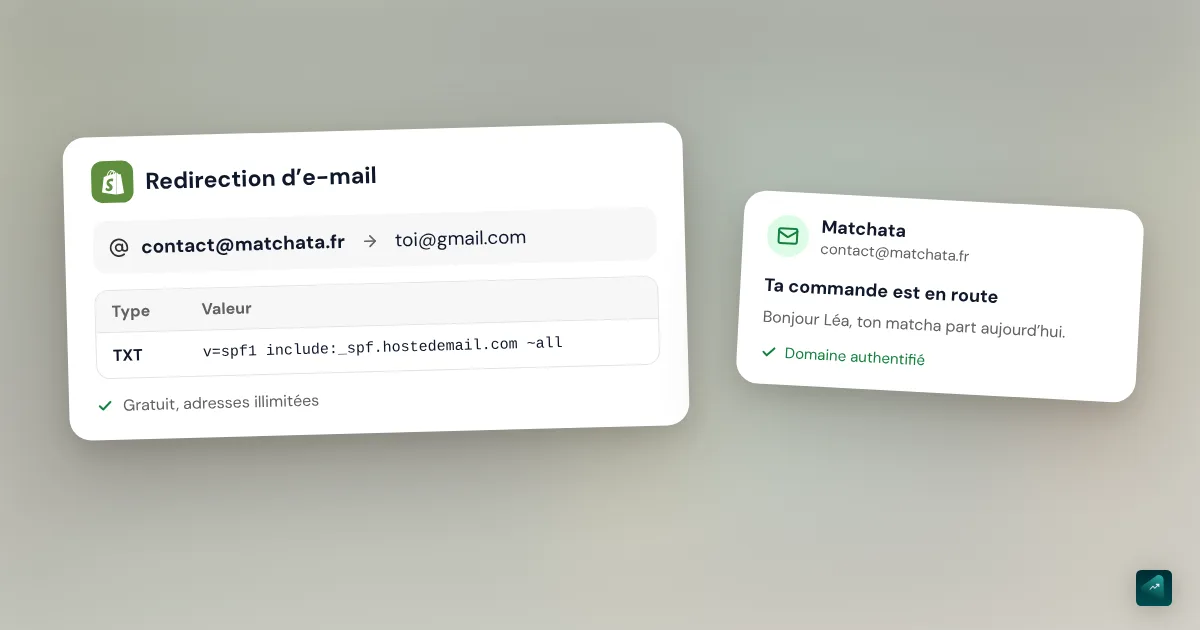
Une redirection reçoit le courrier à ta place et le renvoie vers ta boîte habituelle. Une boîte mail hébergée te permet en plus d'envoyer et de répondre avec ton adresse pro.
| Redirection Shopify | Boîte mail hébergée | |
|---|---|---|
| Prix | Gratuit | De 0 € à quelques euros par mois et par utilisateur |
| Recevoir sur contact@ | Oui, dans ton Gmail ou ton Outlook | Oui, dans la boîte de l'hébergeur |
| Répondre depuis contact@ | Non, la réponse part de ta boîte perso | Oui |
| Domaine concerné | Seulement un domaine géré par Shopify | N'importe quel domaine |
| Nombre d'adresses | Illimité | Selon l'offre de l'hébergeur |
Un domaine géré par Shopify, c'est un domaine acheté chez Shopify ou transféré chez lui. Un domaine acheté chez OVH puis simplement connecté à ta boutique n'en fait pas partie.
La redirection suffit pour démarrer. Ton client écrit à contact@ et tu lis son message dans ton Gmail. Tout se gâte quand tu lui réponds. Ton client voit alors ton adresse perso, et l'effet pro disparaît. Dès que tu échanges vraiment avec des clients, une boîte hébergée devient plus logique.
Créer une redirection gratuite dans Shopify
Shopify te laisse créer autant d'adresses de redirection que tu veux. Chacune renvoie vers une seule adresse de réception. Tu peux par exemple envoyer contact@ vers ton Gmail et commandes@ vers celui de ton associé.
- Dans ton admin Shopify, va dans Paramètres > Domaines.
- Clique sur ton domaine.
- Dans la section Transfert d'e-mails, clique sur Ajouter une adresse de transfert.
- Dans Adresse e-mail de transfert, tape seulement le début de l'adresse, par exemple « contact ». Pas besoin du @ ni de ce qui suit.
- Dans Adresse e-mail de réception, tape ton adresse complète, par exemple ton-nom@gmail.com.
- Clique sur Enregistrer.
Si le bouton Ajouter une adresse de transfert n'apparaît pas, ton domaine n'est sans doute pas géré par Shopify. C'est le cas d'un domaine acheté ailleurs puis connecté. Shopify indique alors deux voies. Ton fournisseur de domaine propose peut-être lui-même la redirection. Sinon, tu peux transférer ton domaine chez Shopify.
Ajouter l'enregistrement SPF
Shopify demande d'ajouter un enregistrement SPF pour que les messages soient bien redirigés. C'est une ligne DNS qui dit quels serveurs ont le droit de gérer le courrier de ton domaine.
- Dans Paramètres > Domaines, clique sur ton domaine.
- Dans la section Paramètres DNS, clique sur Gérer.
- Clique sur Ajouter un enregistrement personnalisé, puis sur Enregistrement TXT.
- Dans Nom, tape @.
- Dans Valeur TXT, colle
v=spf1 include:_spf.hostedemail.com ~all. - Clique sur Confirmer.
Tester la redirection
Envoie un message à ta nouvelle adresse depuis une autre boîte que celle de réception. Vérifie ensuite qu'il arrive bien. Laisse jusqu'à 48 heures aux changements DNS avant de conclure que ça ne marche pas.
Si ta boîte de réception est chez Yahoo ou AOL, les messages redirigés peuvent se perdre. Ces fournisseurs appliquent strictement la norme DKIM, et Shopify conseille de les éviter comme destination.
Choisir une vraie boîte mail sur ton domaine
Pour répondre avec ton adresse pro, il te faut un hébergeur de messagerie. Shopify n'en propose pas, mais il en connecte deux directement, Google Workspace et Zoho Mail. Les autres se branchent avec quelques lignes DNS.
| Service | Offre d'entrée | Prix affiché | À savoir |
|---|---|---|---|
| Zoho Mail | Mail Free | 0 € | Jusqu'à 5 utilisateurs sur un domaine, 5 Go chacun, ni IMAP ni POP |
| Zoho Mail | Mail Lite | 0,90 € par utilisateur et par mois, facturé à l'année | 5 Go par utilisateur |
| OVHcloud | E-mail Starter | 0,30 € HT par mois et par compte | 15 Go, IMAP et POP inclus |
| IONOS | 1,50 € HT par mois | Une boîte de 2 Go, domaine inclus, résiliable à tout moment | |
| Microsoft 365 | Business Basic | 6,07 € HT par utilisateur et par mois, paiement annuel | Outlook et Exchange, 4,67 € HT dans la version sans Teams |
| Google Workspace | Business Starter | 6,80 € HT par utilisateur et par mois | Gmail sur ton domaine, 30 Go, essai gratuit de 14 jours |
Prix relevés le 29 octobre 2026 sur les grilles publiques de chaque service. Chez Google, le prix final dépend de ton engagement et s'affiche avant l'inscription.
Si tu es seul et que tu veux dépenser zéro, Zoho Mail Free fait le travail. Son offre gratuite n'inclut ni IMAP ni POP. Tu ne pourras donc pas la relever dans un logiciel comme Apple Mail ou Outlook.
Si tu vis déjà dans Gmail, Google Workspace est le plus simple. Tu retrouves la même interface avec ton adresse pro. Et si ton domaine est chez OVHcloud ou IONOS, leur offre mail coûte le moins cher. Tu gères alors ton domaine et ta boîte chez le même fournisseur.
Brancher la boîte mail sur ton domaine
Le courrier entrant suit les enregistrements MX de ton domaine. Ce sont les lignes DNS qui disent à internet où livrer tes e-mails. Brancher une boîte mail revient donc surtout à poser les bons MX, plus une ligne de vérification.
Domaine géré par Shopify, avec Google Workspace ou Zoho Mail
- Crée ton compte chez l'hébergeur, puis ton adresse, par exemple contact@ta-boutique.fr.
- Lance chez lui la vérification du domaine. Google te donne un code TXT ou une balise méta. Zoho te donne un code unique du type zb12345678, dans Domaines, onglet Général.
- Dans ton admin Shopify, va dans Paramètres > Domaines et clique sur ton domaine.
- Dans la section Transfert d'e-mails, clique sur Passer à l'hébergement d'e-mails.
- Choisis ton fournisseur et colle le code, puis clique sur Enregistrer.
- Retourne chez l'hébergeur et termine sa configuration.
Avec Zoho, colle bien le code unique et pas un enregistrement TXT. C'est la première erreur que cite le centre d'aide Shopify.
Domaine géré par Shopify, avec un autre hébergeur
Pour OVHcloud, IONOS ou Microsoft 365, tu ajoutes toi-même les lignes que l'hébergeur te donne. Va dans Paramètres > Domaines, clique sur ton domaine, puis sur Gérer dans la section Paramètres DNS. Le bouton Ajouter un enregistrement personnalisé te laisse choisir le type de chaque ligne. Il s'agit en général de lignes MX et TXT, parfois de CNAME.
Domaine acheté ailleurs et connecté à Shopify
Ici, rien ne se passe dans Shopify. Ton domaine reste géré chez ton fournisseur, donc les MX se posent dans sa zone DNS. Suis le guide de ton hébergeur mail. Les lignes MX ne touchent pas à celles qui relient ton domaine à ta boutique, la ligne A et le CNAME www.
Pour Google Workspace par exemple, Google demande une ligne MX qui pointe vers smtp.google.com avec la priorité 1. Il demande aussi de supprimer les anciennes lignes MX. Google prévoit jusqu'à 72 heures pour que les nouvelles lignes soient prises en compte.
Envoyer et répondre depuis ton adresse pro
Une fois la boîte branchée, tu écris depuis l'outil de l'hébergeur. C'est Gmail pour Google Workspace et Outlook pour Microsoft 365. Chez Zoho, OVHcloud ou IONOS, tu passes par leur webmail. Si ton offre inclut IMAP, comme E-mail Starter chez OVHcloud, tu peux aussi relever ta boîte dans le logiciel de ton choix.
Avec une simple redirection, ce n'est pas possible. Le centre d'aide Shopify le dit clairement. Quand tu réponds à un message redirigé, c'est ton adresse de réception qui apparaît comme expéditeur. Seul un hébergeur de messagerie te permet de répondre avec contact@.
L'adresse qui envoie tes e-mails de commande
Shopify utilise deux adresses différentes, et on les confond souvent. L'E-mail de la boutique se trouve dans Paramètres > Général. Shopify s'en sert pour te contacter. L'Adresse e-mail de contact se trouve dans Paramètres > Notifications, et c'est celle que voient tes clients.
Cette adresse de contact part en expéditeur de tes confirmations de commande et de tes e-mails marketing. Elle reçoit aussi les messages du formulaire de contact, détaillé dans le guide de la page contact Shopify. Tape ton adresse pro dans la section Adresse e-mail de contact, puis clique sur Enregistrer.
Une adresse de redirection fonctionne aussi à cet endroit. Si un client répond à sa confirmation de commande, son message arrive alors dans ta boîte perso. Évite seulement les adresses avec « noreply » ou « no-reply ». Certains hébergeurs de messagerie les rejettent d'office.
Authentifier ton domaine pour éviter les spams
Si ton domaine n'est pas authentifié, Shopify remplace ton adresse par une adresse du type store+123@shopifyemail.com. Tes clients voient alors un expéditeur inconnu. L'authentification repose sur les normes SPF et DKIM, qui prouvent que Shopify a le droit d'écrire en ton nom.
- Domaine acheté chez Shopify. Tu n'as rien à faire, Shopify règle DKIM, SPF et DMARC tout seul.
- Domaine chez Cloudflare, GoDaddy ou IONOS. Va dans Paramètres > Notifications. Dans la section Adresse e-mail de contact, clique sur Authentification du domaine de l'e-mail. Clique ensuite sur Authentifier automatiquement.
- Autre fournisseur, OVH compris. La même section affiche des lignes CNAME à copier chez ton fournisseur. Ajoute-les toutes, car leur nombre varie.
Ces lignes CNAME suffisent pour SPF et DKIM, sans adresse IP à ajouter. Shopify conseille aussi une ligne DMARC, que Gmail et Yahoo exigent. C'est une ligne TXT nommée _dmarc, avec la valeur v=DMARC1; p=none;. Compte jusqu'à 48 heures avant que la vérification passe. C'est aussi le premier réglage à faire avant tes newsletters, comme le montre l'e-mail marketing pour une petite boutique.
Les pièges qui cassent ton courrier
Les MX qui écrasent ta redirection
Shopify prévient que la redirection de ton domaine est touchée dès que tu ajoutes des lignes MX. Le courrier part alors vers ton nouvel hébergeur, et tes adresses de redirection risquent de ne plus fonctionner. Avant de basculer, note toutes tes adresses de redirection. Recrée-les ensuite chez l'hébergeur, en alias ou en vraies boîtes.
Le piège inverse existe aussi. Une ancienne ligne MX oubliée peut envoyer une partie du courrier vers l'ancien service. Google demande d'ailleurs de supprimer les anciennes lignes MX avant d'ajouter la sienne.
Deux lignes SPF sur le même domaine
Un domaine ne doit avoir qu'un seul enregistrement SPF. La norme SPF (RFC 7208) met le contrôle en erreur s'il en trouve deux. Si tu passes de la redirection Shopify à Google Workspace, ne colle pas la ligne de Google à côté de l'ancienne. Remplace-la, ou fusionne les deux dans une seule ligne. Quand Google est ton seul service mail, il donne la valeur v=spf1 include:_spf.google.com ~all.
Les lignes TXT supprimées en connectant ton domaine
Le guide d'OVHcloud pour Shopify fait supprimer les lignes TXT du domaine. Si ta boîte mail y tourne déjà, l'une d'elles peut être ton SPF. Vérifie avant de supprimer, comme l'explique le guide du nom de domaine.
Une adresse qui dépend de ton domaine
Si ton domaine expire ou est annulé, tu ne peux plus utiliser son adresse de redirection comme adresse de contact. Laisse donc le renouvellement automatique activé. Si tu montes ta boutique de zéro, le guide complet pour créer ta boutique Shopify remet cette étape à sa place.
Ce qu'Ova fait autour de ton adresse pro
Ova ne crée pas de boîte mail et ne touche pas à ton domaine. Ces réglages se font chez Shopify et chez ton hébergeur, avec ce guide. Ova s'occupe du reste de la boutique dans l'admin Shopify, comme les pages et les textes du thème. Une fois ton adresse prête, tu peux par exemple lui écrire « Mets contact@ta-boutique.fr dans le pied de page et sur la page Contact ». La génération et les modifications sont gratuites, et un abonnement Scale Ova n'est demandé que pour publier sur Shopify.
FAQ
Shopify fournit-il une adresse mail professionnelle ?
Combien coûte une adresse mail pro pour une boutique Shopify ?
Peut-on créer une redirection e-mail Shopify avec un domaine OVH ?
Pourquoi ma redirection e-mail Shopify ne fonctionne pas ?
v=spf1 include:_spf.hostedemail.com ~all. Laisse ensuite 48 heures aux changements DNS. Teste depuis une autre adresse que celle de réception. Si ta boîte de réception est chez Yahoo ou AOL, choisis une autre destination. Et si tu as ajouté des lignes MX, la redirection de Shopify est perturbée.Peut-on répondre aux clients avec son adresse de redirection ?
Quelle adresse mettre comme expéditeur des e-mails Shopify ?
Shopify Messaging, c'est une boîte mail ?
Sources
- Centre d'aide Shopify, hébergement et transfert d'e-mails, transfert gratuit et illimité sur un domaine géré par Shopify, consulté le 29 octobre 2026
- Centre d'aide Shopify, configuration du transfert d'e-mails pour un domaine géré par Shopify, étapes, valeur SPF, réponses et dépannage, consulté le 29 octobre 2026
- Centre d'aide Shopify, configuration de l'hébergement d'e-mails, Zoho Mail et Google Workspace, effet des MX sur le transfert, consulté le 29 octobre 2026
- Centre d'aide Shopify, configuration de votre messagerie, adresse e-mail de contact, authentification et DMARC, consulté le 29 octobre 2026
- Aide Google Workspace, configurer les enregistrements MX, valeur smtp.google.com et délai de 72 heures, consultée le 29 octobre 2026
- Aide Google Workspace, configurer SPF, valeur SPF de Google, consultée le 29 octobre 2026
- RFC 7208, Sender Policy Framework, un seul enregistrement SPF par domaine
- OVHcloud, connecter un nom de domaine OVHcloud à Shopify
- Grilles tarifaires publiques de Zoho Mail, OVHcloud, IONOS, Microsoft 365 et Google Workspace, relevées le 29 octobre 2026