Ta boutique est presque prête et il manque un moyen simple pour qu'un client t'écrive. Sur Shopify, tu n'as rien à installer pour ça. Chaque thème Shopify contient déjà un formulaire de contact. Il suffit de créer une page qui l'utilise. Le vrai travail vient après, quand tu vérifies que les messages arrivent bien chez toi.
Créer la page contact, étape par étape
- Dans l'admin Shopify, va dans Boutique en ligne > Pages.
- Clique sur Ajouter une page.
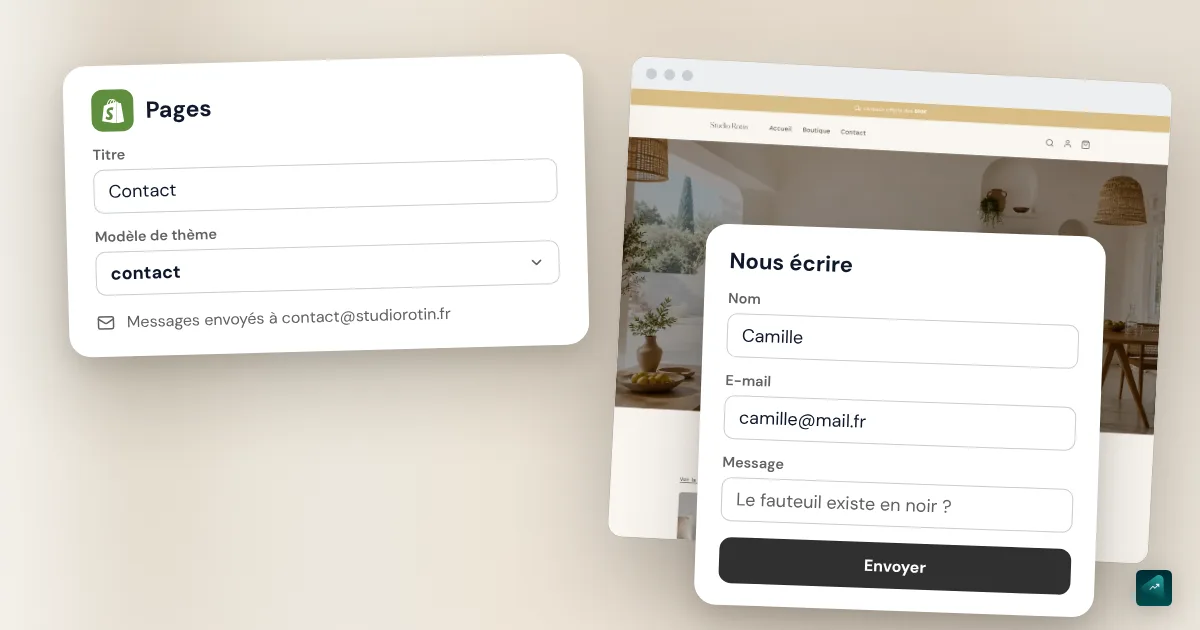
- Dans la zone Titre, tape le nom de la page, par exemple « Contact » ou « Nous contacter ».
- Dans la zone Contenu, écris le texte qui s'affichera au-dessus du formulaire. Tu peux aussi la laisser vide.
- Dans la section Boutique en ligne, choisis
contactdans le menu déroulant Modèle de thème. - Clique sur Enregistrer.
L'étape 5 fait tout le travail, car c'est le modèle contact qui ajoute le formulaire sous ton texte. Avec le modèle de page normal, ta page n'affiche que ton texte. Et si tu laisses la zone Contenu vide, le client ne voit que le formulaire.
Tu peux faire la même chose depuis l'appli Shopify sur ton téléphone. Touche Boutique en ligne dans la section Canaux de vente, puis Pages. Les étapes sont ensuite les mêmes.
Mettre la page dans le menu ou le pied de page
Une page créée n'apparaît nulle part sur ta boutique tant qu'elle n'est pas dans un menu. Le centre d'aide le précise bien.
- Va dans Contenu > Menus.
- Ouvre le menu du pied de page, ou ton menu principal.
- Clique sur Ajouter un élément de menu.
- Dans le champ Nom, tape « Contact ».
- Dans le champ Rechercher ou coller un lien, cherche ta page Contact et choisis-la.
- Clique sur Ajouter, puis sur Enregistrer le menu.
Mets le lien au moins dans le pied de page, à côté de tes politiques. Si ton menu principal a de la place, un lien Contact en haut ne gêne pas non plus. Tu peux aussi regrouper Contact et FAQ sous un onglet Aide. Le guide du menu déroulant sur Shopify montre comment faire ce sous-menu. La page À propos se range au même endroit, et le guide de la page À propos sur Shopify explique quoi y écrire.
Où arrivent les messages du formulaire
Chaque message envoyé depuis le formulaire te parvient par e-mail. Il arrive sur l'Adresse e-mail de contact de ta boutique. Tu la règles dans Paramètres > Notifications, dans la section qui porte ce nom.
Ne la confonds pas avec l'E-mail de la boutique, qui se trouve dans Paramètres > Général. Shopify utilise celle-là pour te parler de ton compte. Les messages de tes clients n'y arrivent pas.
L'adresse e-mail de contact sert aussi d'expéditeur. Tes confirmations de commande partent de cette adresse, et tes clients la voient. Choisis donc une adresse que tu lis tous les jours. Pour créer cette adresse sur ton domaine, suis le guide de l'adresse mail pro Shopify.
Si cette adresse est sur ton propre domaine, il faut authentifier le domaine. Sans ça, Shopify réécrit ton adresse en store+123@shopifyemail.com. L'authentification se lance depuis la section Adresse e-mail de contact. Un domaine acheté chez Shopify est authentifié automatiquement. Évite aussi les adresses qui contiennent « noreply » ou « no-reply ». Le centre d'aide prévient que certaines messageries les rejettent d'office.
Tu n'as pas encore d'adresse à ton nom de domaine ? Shopify peut rediriger une adresse comme contact@ta-boutique.fr vers ta boîte habituelle. L'article sur le nom de domaine Shopify explique ce qu'il propose et ses limites.
Une fois la page en ligne, envoie-toi un message depuis le formulaire avec une autre adresse que celle de la boutique. Tu verras si le message arrive et s'il ne finit pas dans tes indésirables. Réponds-y ensuite pour voir ce que ton client recevra.
Ce qu'on met sur une page contact
Le formulaire seul fait le minimum, et le texte au-dessus sert à éviter les messages inutiles et à rassurer. Quelques lignes suffisent.
- Ton délai de réponse. « On répond sous 24 heures ouvrées » rassure plus que « dès que possible ». Annonce seulement un délai que tu tiens.
- Un lien vers ta FAQ et ta politique de retour. Le client y trouve souvent sa réponse sans attendre la tienne. Pour créer cette FAQ, suis le guide de la page FAQ sur Shopify.
- Une consigne pour les commandes. Demande le numéro de commande dans le message pour retrouver la commande plus vite.
- Un téléphone, seulement si tu décroches. Le centre d'aide le propose si tu veux être joint par là. Un numéro qui sonne dans le vide fait plus de mal que pas de numéro.
Reste l'adresse postale. Pour vendre en France, ton adresse et tes coordonnées doivent figurer dans tes mentions légales. Ce n'est pas le rôle de la page contact. L'article sur les pages légales d'une boutique Shopify détaille ce qui est obligatoire. Si tu travailles depuis chez toi, réfléchis avant de recopier ton adresse personnelle ici. Le centre d'aide ne parle d'adresse sur la page contact que pour une boutique physique.
Ajouter des champs au formulaire
Dans Dawn et Horizon, deux thèmes gratuits de Shopify, le formulaire a quatre champs. Le client y met son nom, son e-mail, son téléphone et son message. Seul l'e-mail est obligatoire pour que le formulaire parte. L'éditeur de thème change l'apparence du formulaire, mais pas sa liste de champs.
Pour ajouter un numéro de commande ou un objet de demande, tu as trois chemins.
- Le code du thème. Duplique d'abord ton thème pour garder une copie. Ouvre ensuite le menu … du thème et clique sur Modifier le code. Dans Dawn, le formulaire est dans le fichier
sections/contact-form.liquid. Chaque champ ajouté porte un nom de la formecontact[numero_commande]. Ce nom s'affiche ensuite dans l'e-mail que tu reçois. La documentation développeur de Shopify donne des exemples de liste déroulante et de cases à cocher. - Shopify Forms. C'est l'appli de formulaires éditée par Shopify, gratuite sur le Shopify App Store le 29 octobre 2026. Le centre d'aide la cite pour les formulaires de contact d'assistance. Va dans Applis > Forms, clique sur Créer un formulaire, puis choisis Formulaire intégré. Pour recevoir un e-mail à chaque message, coche Envoyer un e-mail pour chaque envoi de ce formulaire. L'appli peut créer sa propre page avec Créer une page de destination. Mets alors cette page au menu à la place de l'autre.
- Un formulaire externe. Le centre d'aide cite Jotform et Wufoo. Tu crées le formulaire chez eux et tu l'intègres à ta page contact. Les messages passent alors par leur service, pas par Shopify.
Les applis de formulaire payantes du Shopify App Store ajoutent des pièces jointes ou des champs qui dépendent d'une réponse. Shopify Forms ne gère pas ces champs conditionnels. Pour une petite boutique, un champ « numéro de commande » suffit souvent. Garde le formulaire court, car ton client le remplit souvent sur son téléphone.
Changer la mise en page de la page contact
La page contact suit un modèle que tu modifies dans l'éditeur de thème. Tu peux y ajouter des sections, comme des collections en vedette ou des images.
- Dans l'admin, va dans Boutique en ligne.
- À côté de ton thème, clique sur Modifier le thème.
- Dans le menu déroulant en haut de l'éditeur, choisis Pages > Contact.
- Clique sur + Ajouter une section et choisis une section.
- Fais glisser l'icône ⋮⋮ d'une section pour la monter ou la descendre.
- Clique sur Enregistrer.
Une petite FAQ sous le formulaire répond aux questions avant qu'on te les pose. Dans Dawn, la section Contenu réductible convient bien pour ça. Chaque question s'ouvre au clic, et la page reste courte.
Le spam du formulaire de contact
Shopify protège le formulaire de deux façons. La première s'appelle hCaptcha, et elle est activée par défaut sur toutes les boutiques. Elle observe le comportement du visiteur sans lui poser de question. Si l'envoi lui paraît suspect, le visiteur doit résoudre un défi, comme cocher « Je suis un humain ». Le réglage se trouve dans Boutique en ligne > Préférences, section Protection contre le courrier indésirable. Laisse-le coché.
La seconde est un filtre sur le texte du message. Quand Shopify juge un message indésirable, l'e-mail arrive quand même, avec [SPAM] au début de l'objet. Shopify te transmet tout pour que tu ne perdes pas un vrai client classé par erreur. Crée une règle dans ta messagerie pour ranger ces e-mails à part. Jette un œil à ce dossier de temps en temps.
Méfie-toi des applis qui ajoutent leur propre captcha. Le centre d'aide indique que hCaptcha n'est pas compatible avec un autre captcha ajouté par une appli ou par du code. Si tu en installes une, désactive son captcha.
Les pièges qui reviennent
- La page s'affiche sans formulaire. Son Modèle de thème n'est pas
contact. Rouvre la page dans Boutique en ligne > Pages et change le modèle. - Personne ne trouve la page. Elle n'est dans aucun menu, alors ajoute-la au pied de page dans Contenu > Menus.
- Les messages n'arrivent pas. Vérifie d'abord l'adresse dans Paramètres > Notifications, puis regarde dans tes indésirables. Si l'adresse est sur ton propre domaine, vérifie que le domaine est authentifié.
- Des messages arrivent avec [SPAM] dans l'objet. C'est le filtre de Shopify, alors lis-les quand même avant de les supprimer.
- Tu as ajouté Shopify Forms et la page montre deux formulaires. Tu as placé l'appli sur le modèle contact, qui a déjà le sien. Utilise plutôt la page de destination créée par l'appli.
Le faire en une phrase avec Ova
Si ta boutique est construite avec Scale Ova, tu peux demander la page à Ova plutôt que de la créer à la main. Par exemple : « Crée une page Contact avec le formulaire, nos horaires de réponse et un lien vers la FAQ, puis ajoute-la au pied de page. » Ova crée la page dans ton admin Shopify et écrit le texte au-dessus du formulaire. Il ajoute aussi le lien dans le menu. L'adresse qui reçoit les messages reste à régler toi-même dans Paramètres > Notifications. Pour le reste de la boutique, le guide complet pour créer une boutique Shopify reprend chaque réglage dans l'ordre.
FAQ
Comment créer une page contact sur Shopify ?
contact dans le menu déroulant Modèle de thème. Clique sur Enregistrer, puis ajoute la page à un menu.Où arrivent les messages du formulaire de contact Shopify ?
Faut-il une appli pour avoir un formulaire de contact sur Shopify ?
Comment ajouter un champ au formulaire de contact Shopify ?
contact[nom_du_champ]. Sans code, l'appli gratuite Shopify Forms crée un formulaire avec tes propres champs.Comment bloquer le spam du formulaire de contact Shopify ?
Pourquoi ma page contact n'apparaît pas sur ma boutique ?
contact.Sources
- Centre d'aide Shopify, Ajouter une page Nous contacter à votre boutique : étapes, modèle contact, ajout au menu, éditeur de thème, réception des messages, filtre [SPAM], Jotform et Wufoo, consulté le 29 octobre 2026
- Centre d'aide Shopify, Configuration de votre messagerie : adresse e-mail de contact, e-mail de la boutique, authentification du domaine, adresses noreply, consulté le 29 octobre 2026
- Centre d'aide Shopify, Définition des préférences de votre boutique en ligne : hCaptcha activé par défaut, section Protection contre le courrier indésirable, incompatibilité avec un autre captcha, consulté le 29 octobre 2026
- Centre d'aide Shopify, Créer des formulaires : Shopify Forms, formulaire intégré, notifications par e-mail, page de destination, absence de logique conditionnelle, consulté le 29 octobre 2026
- Shopify App Store, Shopify Forms : appli éditée par Shopify, gratuite, consulté le 29 octobre 2026
- Centre d'aide Shopify, Ajouter, supprimer ou modifier des éléments de menu : libellés de l'éditeur de menus, consulté le 29 octobre 2026
- Shopify.dev, Add a contact form to your theme : champ e-mail obligatoire, champs ajoutés au format contact[…] et repris dans l'e-mail, consulté le 29 octobre 2026
- Dawn, section du formulaire de contact et Horizon, bloc du formulaire de contact : les quatre champs et les réglages proposés dans l'éditeur, consulté le 29 octobre 2026