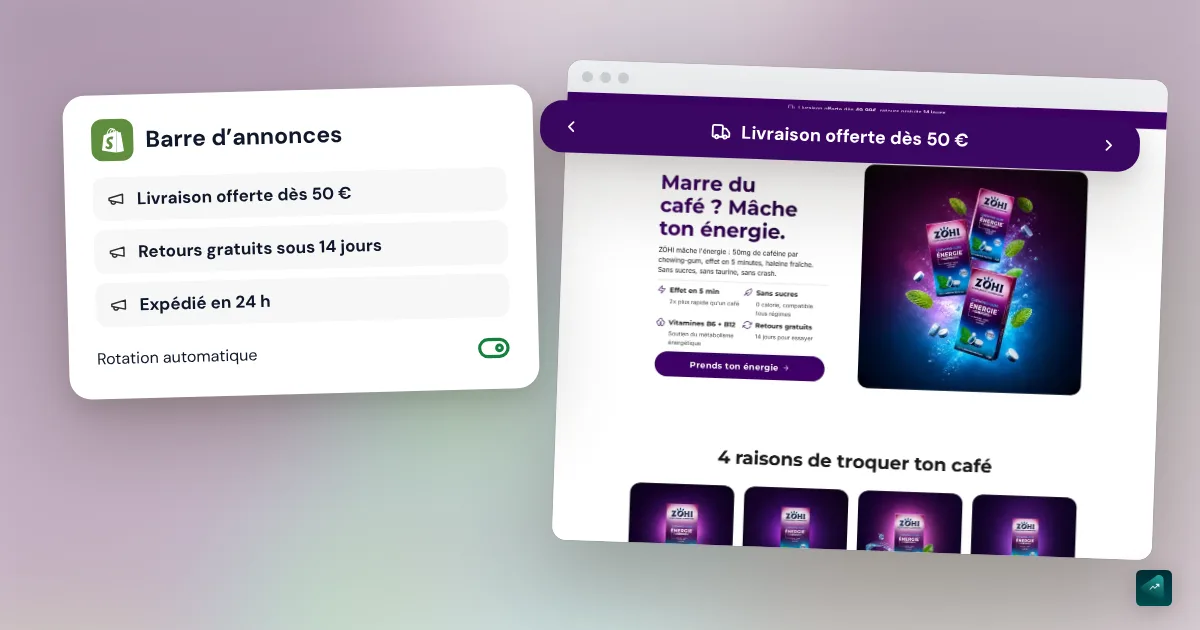
Tu as vu ce bandeau fin tout en haut des boutiques, avec « Livraison offerte dès 50 € ». Tu en veux un, et Google te propose surtout des applis. Pour un ou plusieurs messages qui tournent, ton thème suffit presque toujours. Dawn et Horizon, les thèmes gratuits de Shopify, ont leur barre d'annonces intégrée. Le plus long, c'est de choisir quoi y écrire.
Où se trouve le bandeau d'annonce sur Shopify
Le bandeau d'annonce est une section de ton thème. Shopify l'appelle Barre d'annonces. Dans l'éditeur de thème, elle se range dans la zone En-tête, juste au-dessus de la section qui porte ton logo et ton menu.
Cette zone a une particularité. D'après le centre d'aide, l'en-tête est partagé entre toutes les pages de ta boutique. Ton bandeau s'affiche donc sur l'accueil comme sur chaque fiche produit. Ni Dawn ni Horizon n'ont de réglage pour le limiter à une seule page.
Pour savoir si ton thème en a une, ouvre l'éditeur et regarde la liste des sections. Le centre d'aide indique deux endroits possibles. La Barre d'annonces apparaît comme une section à part, ou dans les réglages de l'En-tête. Si tu ne la trouves à aucun des deux, la documentation de ton thème te dira s'il en propose une.
Ajouter un message, étape par étape
- Dans l'admin Shopify, va dans Boutique en ligne.
- Clique sur Personnaliser à côté de ton thème.
- Dans la zone En-tête, ouvre la section Barre d'annonces.
- Clique sur Ajouter une annonce.
- Dans le champ Texte, tape ton message.
- Si tu veux, remplis le champ Lien. Tu peux coller une adresse ou choisir une page de ta boutique dans la liste.
- Clique sur Enregistrer.
Le lien rend le message cliquable. Un message sur la livraison offerte peut mener vers ta collection principale. Un message sur les retours peut mener vers ta politique de retour.
Le centre d'aide limite le thème à une seule barre d'annonces. Elle accepte jusqu'à 12 annonces, et c'est aussi la limite écrite dans le code de Dawn. Pour retirer un message sans le perdre, passe la souris sur son bloc et clique sur l'icône en forme d'œil. Il disparaît de la boutique mais reste dans l'éditeur. Supprimer le bloc l'efface pour de bon.
Les réglages de la barre dans Dawn et Horizon
Clique sur la section Barre d'annonces elle-même pour voir ses réglages. Dans Dawn, tu trouves ceux-ci :
- Rotation automatique des annonces fait tourner tes messages tout seuls.
- Changer toutes les règle le temps d'affichage d'un message, de 3 à 10 secondes. Il est à 5 secondes par défaut.
- Nuancier de couleurs choisit le fond et la couleur du texte parmi les couleurs de ton thème.
- Ligne de séparation ajoute un trait sous la barre.
- Icônes de médias sociaux, Sélecteur de pays/région et Sélecteur de langue ajoutent ces outils à la barre. Dawn précise qu'ils n'apparaissent que sur les grands écrans.
Sans la rotation automatique, Dawn affiche des flèches. Ton client passe alors d'un message à l'autre lui-même. Le centre d'aide décrit encore ces réglages avec d'anciens noms, comme « Faire défiler automatiquement les annonces ». Les libellés de la liste sont ceux du code de Dawn au 29 octobre 2026.
Horizon fait un peu différemment. Dès que tu as deux annonces, elles tournent toutes seules, avec des flèches pour passer à la suivante. Le réglage Délai avant la prochaine annonce va de 2 à 10 secondes. Tu choisis la couleur librement avec Couleur d'arrière-plan. Chaque annonce a aussi sa propre Police et sa Taille de texte.
Faire défiler le bandeau
Quand on parle de bandeau défilant, on parle souvent de deux choses différentes. La première, c'est la rotation. Un message s'affiche, puis le suivant le remplace quelques secondes plus tard. Dawn et Horizon le font nativement avec les réglages vus plus haut.
La seconde, c'est un texte qui glisse en continu d'un bord à l'autre, comme un bandeau d'info à la télé. La barre d'annonces de Dawn ne sait pas le faire, celle d'Horizon non plus. Horizon a en revanche une section Bandeau défilant à part. Son code l'interdit dans l'en-tête et dans le pied de page. Tu peux donc la placer dans le corps d'une page, sous ton image d'accueil par exemple. Elle ne peut pas aller tout en haut du site.
Avant de chercher le défilement continu, pense à ton client. Un texte qui glisse se lit mal. Il doit attendre que la phrase repasse pour la finir. Pour une info que tu veux qu'il retienne, la rotation est plus lisible.
Quoi mettre dans ton bandeau
La livraison offerte, avec ton vrai seuil. C'est le message le plus courant. Écris le montant exact, par exemple « Livraison offerte dès 50 € ». Cette phrase n'applique rien toute seule. C'est ton réglage d'expédition qui fait passer la livraison à 0 € au paiement. Pour choisir ce seuil, augmenter le panier moyen explique comment le placer juste au-dessus de ton panier habituel.
Un code de bienvenue. « -10 % sur ta première commande avec BIENVENUE10 » donne une raison d'acheter maintenant. Le piège est dans le réglage du code. Si tu le réserves aux nouveaux clients, Shopify le refuse à un visiteur qui n'a pas encore de profil client. Selon son centre d'aide, ce visiteur n'entre dans le segment qu'après sa première commande. Un code affiché sur ton site est vu par tout le monde de toute façon. Ouvre-le donc à tous les clients et limite-le à une utilisation par client.
Ton délai d'expédition. « Expédié sous 48 h depuis la France » répond à une question que ton client se pose avant de payer. N'écris que le délai que tu tiens vraiment. Si ton fournisseur met dix jours, un bandeau qui promet 48 h te vaudra des messages de clients inquiets.
Tes retours. « Retours gratuits sous 30 jours » rassure un client qui hésite sur une taille. Le bandeau doit dire la même chose que ta politique de retour. Si le renvoi est à la charge du client, n'écris pas « gratuits ».
Une info du moment. Le centre d'aide donne en exemple un retard d'expédition ou une promotion en cours. Un message comme « Commandes après le 18 décembre livrées après Noël » t'évite des clients déçus.
Deux ou trois messages suffisent. Avec 5 secondes par message, le quatrième n'arrive qu'au bout de 15 secondes. Ton visiteur a souvent déjà descendu dans la page.
Le bandeau sur mobile
Sur téléphone, la barre montre un message à la fois. Un texte long passe sur deux lignes et repousse ta page vers le bas. Vise une phrase qui tient sur une ligne d'écran de téléphone. Vérifie-la dans l'aperçu mobile de l'éditeur avant d'enregistrer.
Dans Dawn, les icônes des réseaux sociaux et les sélecteurs de pays et de langue ne s'affichent que sur grand écran. Sur téléphone, il ne reste que tes messages. C'est une raison de plus pour ne pas compter sur la barre pour ces outils.
Quand une appli devient utile
Le centre d'aide le dit lui-même. Une appli prend le relais quand ton thème n'a pas de barre ou qu'il lui manque un réglage. Trois besoins le justifient vraiment, et ce sont ceux que Dawn et Horizon ne couvrent pas.
Un compte à rebours. Ni Dawn ni Horizon n'en affichent dans la barre d'annonces. Une appli comme Essential Countdown Timer Bar ajoute un minuteur en haut de page. Garde-le pour une vraie date de fin, comme le dernier jour de tes soldes. Un minuteur qui repart à zéro à chaque visite ment à ton client, et il finit par le remarquer.
Un message différent selon le pays. La barre native montre le même texte à tous tes visiteurs. Hextom: Quick Announcement Bar et Essential Announcement Bar annoncent un ciblage par localisation sur leur fiche du Shopify App Store. Hextom y ajoute un ciblage par page ou par appareil.
Un texte qui défile en continu tout en haut. C'est le cas que la section Bandeau défilant d'Horizon ne couvre pas. Des applis comme Fab Marquee Scrolling Text ou BL Barre d'Annonces Défilante sont faites pour ça.
Ces fiches ont été relevées le 29 octobre 2026. Chaque appli a ses propres tarifs, à lire sur sa fiche avant d'installer. Si tu arrêtes de t'en servir, désinstalle-la plutôt que de la laisser tourner.
Les pièges qui reviennent
- Le seuil du bandeau ne correspond pas à ta livraison. Le bandeau dit 50 € et ton réglage d'expédition dit 60 €. Ton client arrive au paiement avec 55 € de panier et voit des frais de port. Corrige l'un ou l'autre pour qu'ils disent le même montant. La livraison offerte dès un montant se règle comme expliqué dans livraison et paiement sur Shopify.
- Le code du bandeau ne marche pas. Le plus souvent, il est réservé aux nouveaux clients, ou sa date de fin est passée. Les réglages et les messages d'erreur sont détaillés dans créer un code promo sur Shopify.
- La promo est finie, le bandeau l'annonce encore. La barre d'annonces n'a pas de date de fin dans Dawn ni dans Horizon. Le jour où ton code expire, retire aussi le message. Un client qui tape un code refusé a peu de chances de finir sa commande.
- Trop de messages. Au-delà de trois, les derniers passent rarement sous les yeux de ton visiteur. Garde ceux qui répondent à une vraie question d'achat.
- Le texte ne se lit pas. Un texte clair sur un fond clair disparaît, surtout en plein soleil sur un téléphone. Choisis un nuancier ou une couleur de fond bien contrastée.
- Tu ne vois pas le bandeau en ligne. Vérifie d'abord que tu as modifié le thème publié, pas une copie. Vérifie ensuite que la section n'est pas masquée par l'icône en forme d'œil. Si ta boutique est encore protégée par un mot de passe, tes visiteurs voient la page de mot de passe. Dans Dawn et Horizon, cette page n'affiche pas l'en-tête, donc pas le bandeau non plus.
Le faire en une phrase avec Ova
Si ta boutique est construite avec Scale Ova, son thème a aussi une Barre d'annonces en haut de chaque page. Elle sait faire tourner tes messages ou les faire glisser en continu. Chaque message peut porter une petite icône, comme un camion pour la livraison. Tu peux aussi autoriser tes visiteurs à la fermer. Plutôt que de chercher ces réglages, tu écris à Ova. Par exemple : « Ajoute dans le bandeau : livraison offerte dès 50 €, et fais défiler les messages. » Ova ajoute le message dans la barre et règle son mode d'affichage. Il sait aussi créer la livraison gratuite dès 50 € dans ton admin Shopify, pour que le bandeau et le paiement disent la même chose. La génération et les modifications sont gratuites, l'abonnement sert à publier sur Shopify. Pour le reste de la boutique, le guide complet pour créer une boutique Shopify reprend chaque réglage dans l'ordre.
FAQ
Comment ajouter une barre d'annonce sur Shopify ?
Faut-il une appli pour un bandeau d'annonce sur Shopify ?
Comment faire défiler la barre d'annonce sur Shopify ?
Comment mettre la livraison gratuite dans le bandeau Shopify ?
Comment ajouter un compte à rebours dans la barre d'annonce Shopify ?
Pourquoi mon bandeau d'annonce ne s'affiche pas ?
Comment supprimer la barre d'annonce sur Shopify ?
Sources
- Centre d'aide Shopify, Ajouter une barre d'annonces : étapes, une barre par thème, 12 annonces, masquer ou supprimer, applis de bannière, consulté le 29 octobre 2026
- Centre d'aide Shopify, Personnalisation des sections dans l'éditeur de thèmes : zone En-tête, en-tête partagé entre toutes les pages, consulté le 29 octobre 2026
- Centre d'aide Shopify, FAQ sur les codes de réduction : un nouveau client n'entre dans un segment qu'après sa première commande, consulté le 29 octobre 2026
- Dawn, section Barre d'annonces et fichier de traduction français des réglages : 12 annonces, rotation de 3 à 10 secondes, outils réservés aux grands écrans, consultés le 29 octobre 2026
- Horizon, section Barre d'annonces, section Bandeau défilant et fichier de traduction français des réglages : rotation dès deux annonces, délai de 2 à 10 secondes, bandeau défilant exclu de l'en-tête, consultés le 29 octobre 2026
- Fiches du Shopify App Store d'Essential Countdown Timer Bar, Hextom: Quick Announcement Bar, Essential Announcement Bar, Fab Marquee Scrolling Text et BL Barre d'Annonces Défilante : fonctions annoncées par leurs éditeurs, consultées le 29 octobre 2026