Ta boutique est presque prête, et il reste ces deux écrans que personne n'aime ouvrir. Ce sont pourtant eux qui décident si un client qui a choisi va vraiment payer. Selon le Baymard Institute, 40 % des acheteurs qui abandonnent au paiement partent à cause de frais en plus. Ils sont 20 % à partir parce que la livraison est trop lente, et 9 % parce que leur moyen de paiement manque. Ces chiffres viennent d'une enquête auprès d'acheteurs américains, sur une page mise à jour le 22 septembre 2025.
On commence par l'argent, parce que c'est souvent ta première question. On règle ensuite la livraison, puis on vérifie tout avec une commande test.
Les frais de Shopify Payments en France
Sur le forfait Basic, Shopify Payments prend 1,5 % + 0,25 € sur un paiement par carte européenne standard. Une carte American Express ou étrangère coûte 2,7 % + 0,25 €. Si tu encaisses avec un autre prestataire, Shopify ajoute 2 % sur chaque commande.
| Forfait | Abonnement (annuel / mensuel) | Carte standard en ligne | Amex et cartes internationales | Frais si tu prends un autre prestataire |
|---|---|---|---|---|
| Basic | 27 € / 36 € par mois | 1,5 % + 0,25 € | 2,7 % + 0,25 € | 2 % |
| Grow | 79 € / 105 € par mois | 1,3 % + 0,25 € | 2,6 % + 0,25 € | 1 % |
| Advanced | 289 € / 384 € par mois | 1,1 % + 0,25 € | 2,4 % + 0,25 € | 0,6 % |
| Plus | À partir de 2 100 € par mois | 1 % + 0,25 € | 2,3 % + 0,25 € | 0,2 % |
Tarifs relevés le 29 octobre 2026 sur la page tarifs France de Shopify.
Prenons une commande de 40 € payée avec une carte bancaire française sur Basic. Shopify Payments te prend 0,85 €. Avec un autre prestataire, Shopify garde 0,80 € de frais de transaction. Ton prestataire facture ensuite ses propres frais. Pour voir ce qu'il te reste vraiment sur chaque vente, le calculateur de marge Shopify fait le calcul avec tes prix.
L'argent arrive sur ton compte selon un cycle de 3 jours en France. Les paiements du vendredi, du samedi et du dimanche partent en un seul versement. Un versement de moins de 10 € attend que d'autres ventes s'ajoutent. Le détail de l'abonnement et de l'essai à 1 € est dans Shopify est-il gratuit.
Shopify Payments, notre avis
Pour une boutique qui démarre en France, Shopify Payments est le bon choix par défaut. Il coûte moins cher que tout montage avec un autre prestataire, et tout se gère dans ton admin. Ses vrais défauts sont l'absence de Google Pay en France et les vérifications qui peuvent bloquer ton argent.
Ce qui joue pour lui tient surtout aux frais. Tu ne paies pas les 2 % de frais de transaction, et PayPal en est aussi exempté quand Shopify Payments est ton prestataire principal. Apple Pay et Shop Pay s'activent tout seuls. Klarna est compris, et tes remboursements partent du même écran que tes commandes.
Le premier défaut surprend beaucoup de marchands. Le centre d'aide de Shopify l'écrit noir sur blanc : Google Pay n'est pas disponible pour les marchands situés en France avec Shopify Payments. Ton client sur Android paiera donc avec sa carte, Shop Pay ou PayPal. Autre limite, Shopify Payments ne fonctionne qu'en France métropolitaine. Une boutique basée dans les DOM doit passer par un autre prestataire.
Le second défaut fait la plupart des avis négatifs sur Shopify Payments. Shopify peut te demander de prouver ton identité et ton activité à tout moment, et les fonds peuvent attendre pendant la vérification. Sur le forum de Shopify, un marchand raconte en octobre 2023 que ses paiements ont été coupés en pleine nuit, quinze jours après l'ouverture. Le service est revenu quatre jours plus tard, après l'envoi de ses documents. Shopify peut aussi poser une réserve sur ton compte. C'est une partie de tes ventes retenue pendant une durée fixée, quand il voit un risque. Les signaux cités sont un pic de ventes soudain, beaucoup de remboursements ou de litiges, et des délais de livraison longs.
Tu ne peux pas empêcher une vérification, mais tu peux la rendre courte. Garde prêts ta pièce d'identité, un justificatif de domicile et ton avis d'immatriculation. Et ne lance pas une grosse campagne de pub le jour où tu actives ton compte. Ce qu'en disent les marchands sur Trustpilot est détaillé dans notre avis complet sur Shopify.
Shopify Payments ou Stripe ?
Sur une boutique Shopify basée en France, tu n'as pas vraiment le choix. Stripe est le partenaire bancaire de Shopify Payments. Le centre d'aide précise que Stripe n'est pas proposé à l'activation dans les pays où Shopify Payments existe, et c'est le cas de la France.
Les comparatifs « Shopify Payments vs Stripe » comparent en fait Shopify à Stripe utilisé ailleurs, sur WooCommerce ou un site fait maison. Les prix se ressemblent d'ailleurs beaucoup. Stripe facture 1,5 % + 0,25 € pour une carte standard de l'Espace économique européen, soit le même taux que Shopify Payments sur Basic. Si Shopify Payments refuse ton activité, Stripe ne sera pas proposé à la place. Il faudra un autre prestataire compatible avec ton secteur, avec les frais de transaction Shopify en plus.
Si tu encaisses avec un autre prestataire
Shopify prélève alors ses frais de transaction sur chaque paiement qui passe par ce prestataire. C'est 2 % sur Basic, 1 % sur Grow et 0,6 % sur Advanced. Ces frais s'ajoutent à ceux du prestataire et s'appliquent même si Shopify Payments est activé à côté. Les moyens de paiement ajoutés par une appli peuvent aussi en déclencher, selon le centre d'aide.
Activer les paiements, étape par étape
Tout part de Paramètres > Paiements.
- Active Shopify Payments. Shopify te demande les informations de ton entreprise et ton compte bancaire pour les versements. Il peut aussi réclamer une pièce d'identité, un justificatif de domicile et un document d'immatriculation.
- Vérifie Apple Pay et Shop Pay. En France, ils s'activent avec Shopify Payments, sans réglage de ta part.
- Vérifie PayPal. En France, PayPal arrive avec Shopify Payments sous la forme du portefeuille PayPal. Tu n'as aucun compte PayPal à relier. C'est pour ça qu'il n'apparaît plus dans Moyens de paiement supplémentaires. Tu rembourses une commande PayPal depuis l'admin Shopify, comme une commande payée par carte. Vérifie simplement que PayPal s'affiche sur ta page de paiement.
- Regarde Klarna. Il est activé par défaut sur les nouveaux comptes éligibles. Sinon, clique sur Gérer dans la section Shopify Payments et coche Klarna parmi les moyens de paiement.
- Affiche des prix TTC. En France, un particulier doit voir le prix toutes taxes comprises. Dans Paramètres > Taxes et droits de douane, coche Inclure la taxe de vente dans le prix du produit et le tarif d'expédition, puis enregistre.
Le paiement en plusieurs fois sur Shopify
En France, tu as trois façons de proposer le paiement en 3 ou 4 fois. Klarna passe par Shopify Payments et ne demande aucune appli. PayPal propose son 4X à ses clients éligibles. Alma s'installe avec une appli et va jusqu'à 12 fois. Le paiement échelonné de Shopify, Shop Pay Installments, n'est pas ouvert aux boutiques françaises. Il est réservé aux États-Unis, au Canada, au Royaume-Uni et à l'Australie.
Klarna. Ton client peut payer en 3 fois sans intérêts, la première échéance étant prélevée à la commande. Tu reçois l'argent dans ton versement Shopify Payments habituel. C'est Klarna qui décide quelle option chaque client voit, selon son historique. Klarna n'apparaît que pour un client qui paie avec son adresse e-mail. Il exige aussi que ta boutique affiche certaines informations, dont tes délais de livraison et ta politique de retour. La page d'aide ne publie pas de taux propre à Klarna. Regarde-le dans ton admin avant de l'activer.
PayPal 4X. Ton client paie en 4 fois sans intérêts sur 3 mois, pour un achat entre 20 € et 3 000 €. Selon PayPal, l'option est comprise dans son paiement sans coût en plus, avec ses frais de transaction habituels. Selon PayPal, elle s'affiche aux acheteurs éligibles quand ils choisissent PayPal. L'aide Shopify sur le portefeuille PayPal n'en parle pas, alors vérifie-le sur ta page de paiement. PayPal publie une appli gratuite sur le Shopify App Store pour annoncer cette option sur tes fiches produits.
Alma. Cette société française propose le paiement en 2, 3, 4, 10 ou 12 fois. Le 10 et le 12 fois dépendent de ton éligibilité. Par défaut, ses paniers vont de 50 € à 2 000 €. Il y a une appli Alma par option sur le Shopify App Store. Alma ouvre d'abord un compte à ton nom et vérifie ton entreprise. Sa commission dépend de ton volume, et Shopify peut ajouter ses frais de transaction puisque c'est un moyen de paiement supplémentaire.
Si tu débutes, commence par Klarna et PayPal. Tu n'as rien à installer et rien à négocier. Alma devient intéressant quand ton panier moyen dépasse quelques centaines d'euros et que le 10 fois peut décider une vente. Tout ce qui concerne PayPal, de l'activation aux litiges, est détaillé dans notre guide PayPal sur Shopify.
Comment Shopify organise la livraison
Quatre notions suffisent pour comprendre ce que tu règles dans Paramètres > Expédition et livraison.
- La zone d'expédition regroupe les pays que tu livres au même prix, par exemple « France » ou « Union européenne ».
- L'option d'expédition est ce que ton client choisit au paiement. Elle porte un nom, un prix et un délai.
- Le profil d'expédition rassemble les produits qui suivent les mêmes règles. Tous tes produits sont dans le profil général, sauf si tu en crées un autre.
- Le lieu d'expédition est l'adresse d'où partent les colis. C'est la tienne, ou celle de ton fournisseur.
Un pays ne peut se trouver que dans une seule zone d'un même profil. Et ce pays doit aussi appartenir à un marché actif. Un client d'un marché inactif ne peut pas commander, même si sa zone a un tarif. Si quelqu'un t'écrit qu'il ne peut pas acheter depuis son pays, regarde d'abord la page Marchés de ton admin. Pour vendre dans la devise de ces clients, ouvre-leur un marché avec sa devise, comme l'explique le guide Shopify multidevise. Et pour leur langue, traduis ta boutique Shopify.
Les frais de livraison : quel tarif choisir
Pour créer un tarif, ouvre ton profil d'expédition. Dans Zones d'expédition, clique sur Ajouter une zone si besoin, puis sur Ajouter une option d'expédition. Le menu Type de tarif te laisse alors le choix entre quatre façons de faire payer la livraison.
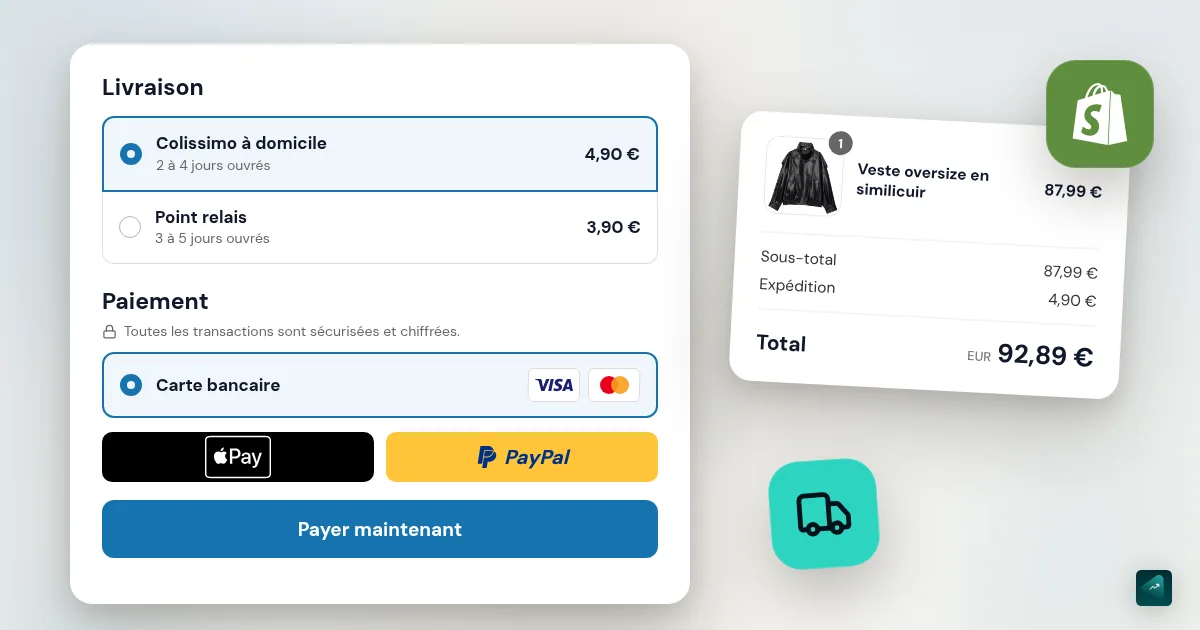
- Le tarif forfaitaire est un prix fixe, par exemple 4,90 € pour toute la France. C'est le plus simple à comprendre pour ton client, et le bon choix pour démarrer.
- Le tarif selon le montant de la commande change le prix par tranches. Tu peux faire payer moins cher la livraison d'un gros panier.
- Le tarif au poids suit le poids total du colis. Il ne fonctionne que si chaque produit a un poids juste dans sa fiche.
- Le tarif calculé par le transporteur affiche au paiement le prix que le transporteur te facture.
Si tu expédies toi-même depuis la France, Shopify te vend aussi des étiquettes Colissimo depuis l'admin. Elles ne servent qu'aux envois en France, avec une livraison annoncée en 2 jours ouvrés. Le colis peut peser jusqu'à 30 kg à domicile et 20 kg en point de retrait.
Garde une seule zone pour ton pays au départ. Ajoute une zone Europe seulement si tu livres vraiment ailleurs. Crée un deuxième profil seulement pour des produits à part, lourds ou expédiés d'un autre endroit. Quand un panier mélange deux profils, Shopify additionne leurs tarifs. Le centre d'aide donne l'exemple de deux tarifs à 5 qui deviennent 10 au paiement. C'est la cause la plus fréquente de frais de livraison qui semblent doublés.
Afficher le vrai délai
Dans l'option d'expédition, le menu Délai d'acheminement affiche un délai à ton client au moment du paiement. Choisis Personnalisé pour saisir ta propre fourchette, par exemple 5 à 8 jours. Mets-y le délai que tu as mesuré avec ta commande test, préparation comprise. Ton client ne voit qu'un chiffre, et c'est celui qu'il attend.
Répète ce délai sur ta fiche produit, près du bouton d'achat. Ton client doit le connaître avant d'arriver au paiement. Si ton catalogue mélange des produits partis d'Europe et d'Asie, c'est le bon moment pour créer un profil séparé avec son propre délai.
La livraison gratuite sur Shopify
Tu as deux façons d'offrir la livraison à partir d'un montant. La plus simple se coche dans ton option d'expédition. L'autre passe par une réduction automatique, qui se règle par pays et peut avoir une date de fin.
Méthode 1 : dans ton option d'expédition
- Va dans Paramètres > Expédition et livraison et ouvre ton profil.
- Dans Zones d'expédition, ouvre le menu de ton option et clique sur Modifier l'option d'expédition.
- Coche Offrir l'expédition gratuite et saisis le montant minimum de la commande.
- Clique sur Terminé, puis sur Enregistrer.
Méthode 2 : avec une réduction automatique
- Dans ton admin, va dans Réductions et clique sur Créer une réduction.
- Choisis Expédition gratuite, puis Réduction automatique dans la section Méthode.
- Donne-lui un titre. Ton client le voit dans son panier et au paiement, alors écris par exemple « Livraison offerte dès 50 € ».
- Choisis les pays concernés.
- Dans Exigences d'achat minimales, choisis Montant d'achat minimal et saisis ton seuil.
- Clique sur Enregistrer.
Avec la réduction, le minimum ne compte que le prix des produits, sans les taxes. Et un produit déjà remisé compte à son prix réduit. Prends la méthode 1 pour une offre permanente. Prends la réduction pour une opération limitée dans le temps ou réservée à certains pays. Évite d'utiliser les deux en même temps, sinon tu ne sauras plus où changer ton seuil.
Une phrase « Livraison offerte dès 50 € » dans ton bandeau n'applique rien toute seule. C'est le réglage dans Shopify qui fait passer la livraison à 0 €. Les deux doivent dire le même montant. Pour choisir ce seuil, augmenter le panier moyen explique comment le placer juste au-dessus de ton panier habituel. Une fois le seuil choisi, le guide du bandeau d'annonce Shopify montre comment écrire ce message dans ton thème.
Le formulaire de paiement
Dans Paramètres > Paiement, sans « s », tu règles ce que ton client remplit. Le réglage Numéro de téléphone de l'adresse de livraison est sur Facultatif par défaut. Passe-le sur Obligatoire seulement si ton transporteur en a besoin. Chaque champ obligatoire en plus fait perdre quelques clients sur mobile.
Vérifie aussi que tes pages légales sont en place avant d'ouvrir. Il te faut une politique de retour, des conditions de vente et un moyen de te contacter. Klarna les vérifie d'ailleurs avant de s'afficher. Ta politique de retour doit aussi annoncer les 14 jours de rétractation. Les pages légales Shopify détaillent ce qu'elle doit contenir.
La commande test de bout en bout
C'est l'étape qui vérifie tout le reste. Le mode test de Shopify Payments simule des paiements sans prélever d'argent. Il ne marche qu'une fois un forfait payant choisi.
- Va dans Paramètres > Paiements et clique sur Gérer dans la section Shopify Payments.
- Dans la section Mode de test, sélectionne Activer le mode de test, puis clique sur Enregistrer.
- Sur ton téléphone, ajoute au panier un montant juste sous ton seuil de livraison gratuite. Vérifie le tarif et le délai affichés.
- Ajoute un article pour passer le seuil. La livraison doit tomber à 0 €.
- Si tu as deux profils, mélange leurs produits et regarde le total de livraison.
- Paie avec la carte de test Visa 4242 4242 4242 4242, une date future et trois chiffres au hasard. Pour tester une carte bancaire française, prends 4000 0025 0000 1001.
- Vérifie que l'e-mail de confirmation arrive.
- Désactive le mode test. Sinon, tes vrais clients ne paient rien et tu ne reçois rien.
Deux pièges à connaître. Apple Pay passe en mode test avec une vraie carte, mais rien n'est prélevé. Le portefeuille PayPal, lui, ne se teste pas en mode test. Si ton fournisseur est branché par une appli comme DSers pour AliExpress, vérifie que la commande test y apparaît aussi.
Les autres méthodes de test et la façon d'effacer la commande ensuite sont dans la commande test Shopify pas à pas.
Ce qu'Ova peut régler pour toi
Si ta boutique est reliée à Scale Ova, Ova crée tes zones et tes tarifs de livraison dans ton admin Shopify. Il crée aussi la réduction de livraison gratuite avec son seuil. Tu lui écris par exemple : « Livraison à 4,90 € en France sous 3 à 5 jours, offerte dès 50 €, et 9,90 € pour la Belgique et la Suisse. » Ova ne configure pas les moyens de paiement. Shopify Payments, PayPal et Klarna restent à activer par toi, avec tes documents. Si tu n'as pas encore de boutique, tu peux la générer avec Scale Ova et la modifier gratuitement. L'abonnement ne sert qu'à la publier sur Shopify.
Pour le reste du lancement, le guide complet pour créer ta boutique Shopify reprend chaque réglage dans l'ordre.
FAQ
Shopify Payments, c'est bien ?
Quels sont les frais de Shopify Payments en France ?
Shopify Payments ou Stripe, lequel choisir ?
Peut-on proposer le paiement en 3 ou 4 fois sur Shopify ?
Comment offrir la livraison gratuite à partir d'un montant sur Shopify ?
Pourquoi mes frais de livraison doublent au paiement ?
Pourquoi Google Pay n'apparaît pas sur ma boutique ?
Quand l'argent des ventes arrive-t-il sur mon compte ?
Comment tester le paiement sur Shopify sans payer ?
Sources
- Shopify, tarifs France : abonnements, frais de carte et frais de transaction par forfait, relevés le 29 octobre 2026
- Moyens de paiement avec Shopify Payments en France : cartes, Apple Pay, Shop Pay, PayPal, Klarna, consulté le 29 octobre 2026
- Google Pay : indisponible avec Shopify Payments pour les marchands en France, consulté le 29 octobre 2026
- Shopify Payments en France : France métropolitaine uniquement, consulté le 29 octobre 2026
- Versements de Shopify Payments en France : cycle de 3 jours, versement minimum de 10 €, consulté le 29 octobre 2026
- Réserves de Shopify Payments : définition et signaux de risque, consulté le 29 octobre 2026
- Disponibilité des prestataires de paiement : Stripe non proposé là où Shopify Payments existe, consulté le 29 octobre 2026
- Prestataires de paiement tiers : frais de transaction tiers, exemption de PayPal, consulté le 29 octobre 2026
- Moyens de paiement supplémentaires : frais de transaction tiers possibles, consulté le 29 octobre 2026
- Stripe, tarifs : 1,5 % + 0,25 € pour une carte standard de l'EEE, relevé le 29 octobre 2026
- Klarna avec Shopify Payments : options, pays, exigences, activation, consulté le 29 octobre 2026
- Shop Pay Installments : pays éligibles, consulté le 29 octobre 2026
- PayPal, page « Paiement en 4X » (paypal.com/fr) : 4 fois sur 3 mois, achats de 20 € à 3 000 €, consultée le 29 octobre 2026
- PayPal Pay Later Messaging sur le Shopify App Store : appli gratuite éditée par PayPal, consultée le 29 octobre 2026
- Alma, page « Paiement en plusieurs fois sur Shopify » (almapay.com) : 2 à 12 fois, paniers de 50 € à 2 000 € par défaut, une appli par option, consultée le 29 octobre 2026
- Portefeuille PayPal pour la France : compte reçu avec Shopify Payments, absence dans les moyens de paiement supplémentaires, remboursements et litiges dans l'admin, consulté le 29 octobre 2026
- Inclure les taxes dans les prix des produits, consulté le 29 octobre 2026
- Configuration des zones et des tarifs d'expédition : types de tarif, délai d'acheminement, expédition gratuite, tarifs combinés, marchés, consulté le 29 octobre 2026
- Réductions pour l'expédition gratuite : réduction automatique et montant minimum, consulté le 29 octobre 2026
- Expédier avec Colissimo : France uniquement, poids, délai, consulté le 29 octobre 2026
- Options du formulaire de paiement : numéro de téléphone facultatif par défaut, consulté le 29 octobre 2026
- Test de Shopify Payments : mode de test, cartes de test, limites, consulté le 29 octobre 2026
- Forum Shopify, « Shopify payments une honte ! » : témoignage d'un marchand, 19 octobre 2023
- Reasons for cart abandonment, Baymard Institute : page mise à jour le 22 septembre 2025, consultée le 29 octobre 2026