Tu as ajouté tes premiers produits et ils s'affichent en vrac. Ton client voudrait voir les bougies d'un côté et les diffuseurs de l'autre. Sur Shopify, ce rangement s'appelle une collection. C'est une page qui regroupe des produits sous un titre et une adresse à elle.
Le centre d'aide de Shopify décrit chaque bouton. Ce guide t'aide surtout à choisir le bon type de collection. Il montre aussi comment la rendre visible, parce qu'une collection créée n'apparaît nulle part tant que tu ne l'as pas placée.
Collection manuelle ou automatisée
Une collection manuelle contient les produits que tu choisis un par un. Elle ne change que si tu la modifies. C'est le bon choix pour une petite sélection, comme « Nos coups de cœur » ou une idée cadeau.
Une collection automatisée se remplit seule à partir de conditions. Un produit qui remplit les conditions entre dans la collection. Un produit qui ne les remplit plus en sort. C'est le bon choix dès que la collection doit suivre ton catalogue sans que tu y penses.
Voici des exemples concrets de conditions.
- Bougies : le type de produit est égal à « Bougie ». Chaque nouvelle bougie y entre sans rien faire.
- Promotions : le prix avant réduction est défini. Un produit avec un prix barré y entre, puis en sort quand tu retires le prix barré.
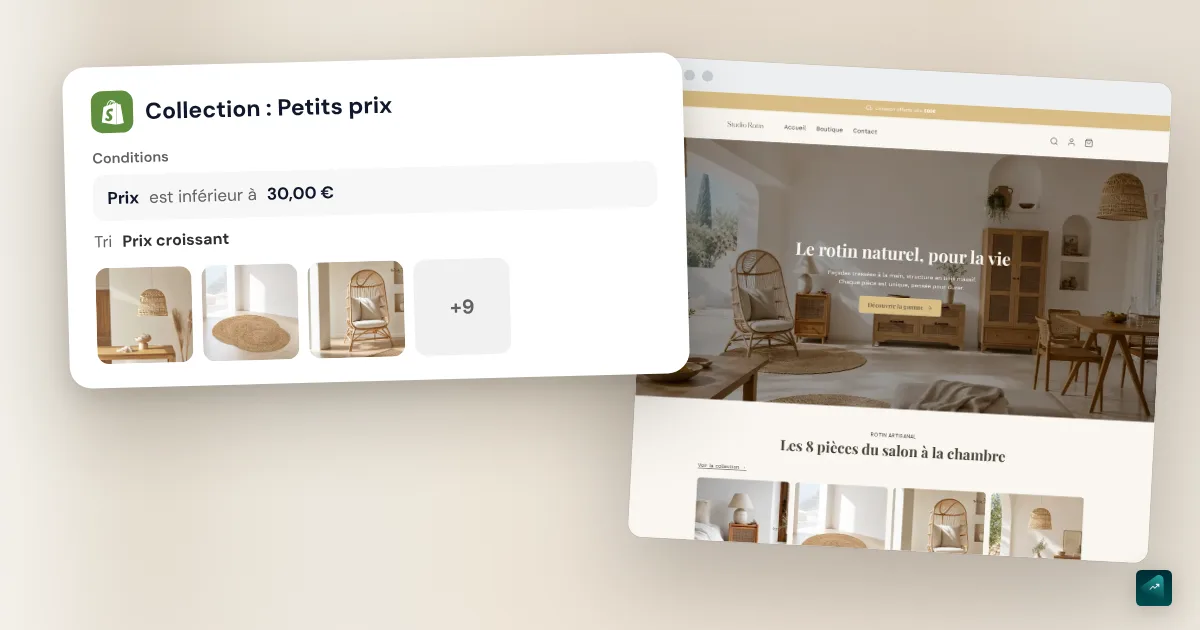
- Moins de 30 € : le prix est inférieur à 30,01 €.
- Été 2026 : la balise inclut « ete-2026 ». Tu poses la balise sur la fiche produit et la collection suit.
- Une marque : le fournisseur est égal au nom de la marque.
Dès que ton catalogue grandit, l'automatique te fait gagner du temps. Tu ranges le produit une fois, sur sa fiche, et toutes les collections concernées se mettent à jour.
Deux écrans selon ta boutique
Shopify a refait ses collections en 2026. Le nouveau modèle est arrivé dans l'API de Shopify le 1er juillet 2026. Sur le nouvel écran, tu ne choisis plus entre manuelle et automatisée. Une même collection peut mélanger des produits choisis à la main et des conditions. Elle peut aussi exclure des produits ou reprendre ceux d'une autre collection.
Le centre d'aide décrit encore l'ancien écran, sous le nom de collections « héritées ». Tu le reconnais à sa section Type de collection, qui propose Manuel ou Automatisée. Pour une boutique qui démarre, les deux écrans font le même travail. Suis la partie qui correspond à ce que tu vois.
Il faut aussi le bon forfait. D'après le centre d'aide, le forfait Starter ne permet pas de créer des collections. Il faut le forfait Basic ou un forfait supérieur.
Créer une collection, étape par étape
- Dans l'admin Shopify, va dans Produits > Collections.
- Clique sur Ajouter une collection.
- Clique sur Ajouter un titre et tape le nom de la collection, par exemple « Bougies ».
- Clique sur Ajouter une description et écris quelques lignes sur ce qu'elle contient.
- Clique sur l'icône d'image pour ajouter une image vedette, puis sur Terminé.
- Dans la source Produits, clique sur Ajouter des produits pour les choisir un par un. Pour qu'ils entrent tout seuls, clique plutôt sur Ajouter une condition.
- Si tu poses plusieurs conditions, choisis Toutes les conditions ou N'importe quelle condition.
- Règle l'ordre de tri des produits.
- Vérifie les canaux de vente. La collection doit être disponible sur la Boutique en ligne.
- Clique sur Enregistrer.
- Ajoute un lien vers la collection dans le menu de ta boutique.
Une nouvelle collection contient d'office une source Produits vide. Tu peux en ajouter d'autres, par exemple une source qui reprend une autre collection. Un produit amené par deux sources ne s'affiche qu'une fois.
Sur l'ancien écran
- Va dans Produits > Collections et clique sur Ajouter une collection.
- Saisis un titre et une description.
- Dans la section Type de collection, choisis Manuel ou Automatisée.
- En automatisée, indique si les produits doivent remplir toutes les conditions ou une seule. Règle ensuite chaque condition avec les listes déroulantes.
- Clique sur Enregistrer.
- En manuel, ajoute tes produits dans la section Produits, avec la recherche ou le bouton Parcourir.
- Ajoute l'image dans la section Image de la collection, puis enregistre.
Sur cet écran, le type ne se change plus après coup. Le centre d'aide précise qu'une collection manuelle ne devient pas automatisée. La solution passe par une balise. Pose la même balise sur tous les produits de la collection manuelle. Crée ensuite une collection automatisée avec cette balise pour condition.
Des conditions qui ramènent les bons produits
Toutes les conditions veut dire que le produit doit remplir chaque condition. N'importe quelle condition veut dire qu'une seule suffit. Prends deux conditions, la balise « bio » et un prix sous 30 €. Avec le premier choix, tu obtiens les produits bio à moins de 30 €. Avec le second, tu obtiens tous les produits bio et tous les produits à moins de 30 €.
Une fourchette de prix demande deux conditions. Le centre d'aide prend l'exemple d'un prix supérieur à 49,99 USD et inférieur à 150,01 USD. Les deux conditions sont alors liées par Toutes les conditions. Les conditions de texte comme « contient » demandent une valeur d'au moins trois caractères. Une collection accepte 60 conditions au plus, et une ou deux suffisent presque toujours.
Une condition manque souvent aux débutants. Shopify ne propose aucune condition sur la date de création d'un produit. La liste du centre d'aide n'en contient pas au 29 octobre 2026. Pour une collection Nouveautés, il reste deux solutions.
La première passe par une balise. Pose la balise « nouveaute » sur chaque produit récent et fais-en la condition. Tu la retires quand le produit n'est plus nouveau. La seconde passe par le tri. Trie une collection large de la date la plus récente à la plus ancienne. Une section d'accueil qui montre ses premiers produits affiche alors toujours tes derniers arrivés.
Image, description et référencement
Dans beaucoup de thèmes, l'image vedette s'affiche en haut de la page de collection. Elle sert aussi de vignette quand la collection apparaît dans une liste. Le thème gratuit Dawn de Shopify a une section Bannière de collection. Ses cases Description et Image montrent ou cachent ces deux éléments.
La description compte pour Google. Une collection répond à une recherche large, là où une fiche produit répond à une recherche précise. Écris deux ou trois phrases utiles en haut de la page. Dis ce que la collection contient et à qui elle s'adresse.
Plus bas, la section Référencement sur les moteurs de recherche règle ce que Google affiche. Le Titre de la page devient le lien cliquable dans les résultats. La Méta-description devient le texte en dessous. Le centre d'aide prévient que le texte risque d'être coupé au-delà de 70 caractères pour le titre. La limite est de 320 caractères pour la description.
L'Ancre d'URL est la fin de l'adresse de la collection. Évite de la changer souvent. Si tu la changes, garde l'option qui crée une redirection depuis l'ancienne adresse. Le reste du référencement d'une boutique est détaillé dans le guide du SEO sur Shopify.
Trier les produits d'une collection
Une nouvelle collection trie ses produits par Les plus pertinents, d'après les ventes. Pour changer cet ordre, ouvre la collection et va dans la section Articles de la collection. Le menu Tri par défaut propose ces ordres :
- les plus pertinents, d'après les performances de vente ;
- les meilleures ventes, d'après le nombre total de commandes ;
- le titre, de A à Z ou de Z à A ;
- le prix, du plus bas au plus élevé ou l'inverse ;
- la date de création, du plus récent au plus ancien ou l'inverse ;
- un ordre manuel.
Sans aucune vente, le tri par meilleures ventes range les produits du plus récent au plus ancien. Le tri manuel sert à mettre ton produit phare en tête. Choisis Manuellement, puis fais glisser les produits. Le menu Déplacer envoie aussi une sélection Au début ou À la fin.
Ce tri n'est que l'ordre par défaut. Le client peut souvent le changer sur la page, si ton thème affiche un menu de tri. Dans Dawn, c'est la case Trier de la section Grille de produit.
Mettre la collection dans le menu
Une collection publiée n'entre pas toute seule dans le menu. Le centre d'aide le précise. La rendre disponible sur la Boutique en ligne ne crée aucun lien vers elle.
Va dans Contenu > Menus et ouvre ton menu principal. Ajoute un élément qui pointe vers la collection, puis enregistre. Pour ranger plusieurs collections sous un onglet « Boutique », suis le guide du menu déroulant sur Shopify.
Afficher une collection sur la page d'accueil
La page d'accueil se règle dans l'éditeur de thème, pas dans la collection.
- Dans l'admin Shopify, va dans Boutique en ligne.
- À côté de ton thème, clique sur Modifier le thème. Sur certains écrans, le bouton s'appelle Personnaliser.
- L'éditeur s'ouvre sur la page d'accueil. Dans la barre latérale, clique sur Ajouter une section.
- Choisis la section Collection en vedette.
- Dans ses réglages, choisis ta collection.
- Clique sur Enregistrer.
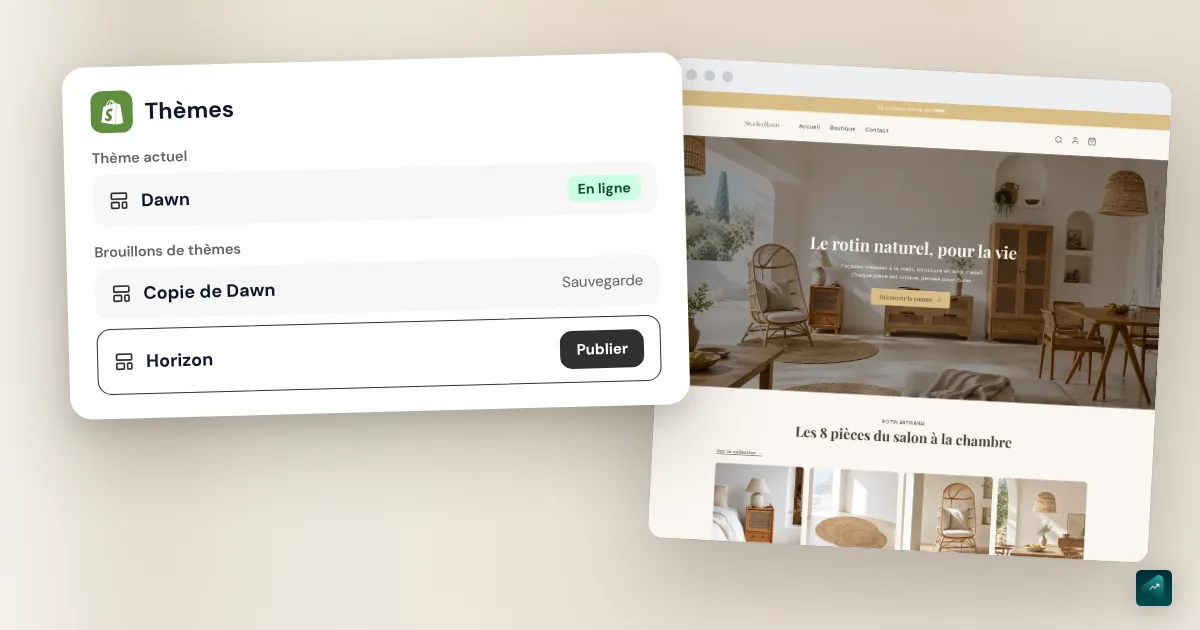
La section porte ce nom dans Dawn et dans Horizon, deux thèmes de Shopify. Dans Dawn, le réglage Nombre de produits limite ce qui s'affiche. Un bouton « Tout afficher » mène ensuite à la collection complète. Pour montrer plusieurs collections sous forme de vignettes, prends plutôt la section Liste des collections. Les thèmes payants ont chacun leurs noms, alors cherche une section proche dans le tien.
Ajouter des filtres sur la page de collection
Les filtres laissent le client affiner une collection, par prix ou par taille. Ils se règlent dans l'appli Shopify Search & Discovery. Si elle n'est pas dans tes applis, tu la trouves sur le Shopify App Store.
- Dans l'admin Shopify, va dans Applis > Search & Discovery.
- Clique sur Filtres, puis sur Ajouter un filtre.
- Dans le champ Source, choisis ce qui sert à filtrer, comme le prix ou une option de produit.
- Clique sur Enregistrer.
Le prix, la disponibilité et le fournisseur font partie des filtres standard. Les options de tes produits, comme la taille, donnent des filtres personnalisés. Une boutique peut avoir 25 filtres au plus. Une collection de plus de 5 000 produits n'en affiche aucun.
Ton thème doit aussi afficher les filtres. Dans Dawn, c'est la case Filtres de la section Grille de produit. Si ton thème ne les gère pas, un message s'affiche dans Contenu > Menus, à la section Filtres de collection et de recherche.
Faire des sous-collections
Pour Shopify, une sous-collection est une collection comme une autre. Le lien entre parent et enfant se fait de deux façons.
Sur le nouvel écran, une collection peut reprendre les produits d'autres collections. Ouvre la collection parente, par exemple « Accessoires ». Dans une source, passe le menu déroulant de Produits à Collection. Clique sur Connecter une collection et choisis « Ceintures », puis recommence avec « Chapeaux ». Le centre d'aide limite une boutique à 50 collections qui en contiennent une autre.
Sur l'ancien écran, on passe par les balises. Les ceintures portent la balise « ceinture » et les chapeaux la balise « chapeau ». La collection « Accessoires » prend les deux balises avec N'importe quelle condition.
Ce que le client voit comme une sous-catégorie vient surtout du menu. Un onglet « Accessoires » qui déroule « Ceintures » et « Chapeaux » se règle dans Contenu > Menus.
Combien de collections pour démarrer
Pars de ton menu. Chaque grande famille de produits mérite sa collection. Ajoute ensuite une ou deux collections de mise en avant, comme Nouveautés ou Promotions. Pour les menus, le centre d'aide conseille de garder sept éléments au plus dans la barre. C'est un bon plafond pour tes collections principales.
Évite la collection à un seul produit. Elle donne une page presque vide qui n'aide personne. Si deux collections contiennent presque les mêmes produits, fusionne-les.
Une collection peut aussi rester hors ligne. Le centre d'aide cite le cas d'une collection non publiée qui sert seulement à cibler une remise. Pour cet usage, consulte le guide du code promo sur Shopify.
Pourquoi ta collection est vide ou n'apparaît pas
- La collection n'est dans aucun menu. Elle existe à son adresse, mais rien n'y mène. Ajoute-la au menu ou à une section de la page d'accueil.
- La collection n'est pas disponible sur la Boutique en ligne. Vérifie ses canaux de vente. Une collection dupliquée n'est incluse dans aucun canal au départ.
- Le produit n'est pas publié sur la Boutique en ligne. Changer les canaux d'une collection ne change pas ceux de ses produits. Ouvre la fiche du produit et vérifie sa section Publication.
- Le produit est en Brouillon ou Non répertorié. Un brouillon n'est pas encore en vente. Un produit non répertorié n'apparaît pas dans les pages de collection. Le tuto pour ajouter un produit sur Shopify détaille ces statuts.
- La condition ne correspond à rien. Une faute dans une balise suffit. La condition « est égal à » demande la valeur exacte et complète.
- La collection ramasse trop de produits. La condition « le titre contient bol » attrape aussi un produit nommé « Bolduc ». Vérifie aussi que tu n'as pas choisi N'importe quelle condition par erreur. Dans ce mode, une condition sur le statut ajoute chaque produit qui a ce statut.
- Tu ne peux pas retirer un produit depuis sa fiche. Il est entré par une condition. Change la condition, ou exclus le produit dans la section Exclure de la source.
- Un lien a disparu du menu. Supprimer une collection retire aussi ses liens des menus.
Ou demande-la à Ova
Si ta boutique est reliée à Scale Ova, Ova crée tes collections directement dans ton admin Shopify. Il sait faire une collection de produits choisis ou une collection à conditions. Il règle aussi l'ordre de tri, la description et le référencement. Comme il touche aussi au menu et au thème, une phrase suffit pour tout le parcours. Par exemple :
Crée une collection Petits prix avec tous les produits à moins de 30 €, du moins cher au plus cher. Ajoute-la au menu principal et mets-la en avant sur la page d'accueil.
Ova n'a pas plus que Shopify de condition sur la date. Pour une collection Nouveautés, demande-lui de poser une balise sur tes produits récents.
FAQ
Comment créer une collection sur Shopify ?
Quelle différence entre une collection manuelle et une collection automatisée ?
Comment ajouter un produit à une collection ?
Comment afficher une collection sur la page d'accueil Shopify ?
Comment trier les produits d'une collection Shopify ?
Peut-on faire une collection automatique des nouveautés ?
Pourquoi je ne peux pas créer de collection sur Shopify ?
Comment faire une sous-collection sur Shopify ?
Sources
- Centre d'aide Shopify, Collections : forfaits, sources, exemples de collections, consulté le 29 octobre 2026
- Centre d'aide Shopify, Création de collections et ajout de produits : étapes du nouvel écran, sources, limite de 50 collections imbriquées, ajout depuis la fiche produit, suppression, consulté le 29 octobre 2026
- Centre d'aide Shopify, Comprendre les conditions des collections : types de conditions, 60 conditions, trois caractères pour « contient », fourchette de prix, piège du statut, consulté le 29 octobre 2026
- Centre d'aide Shopify, Collections manuelles héritées : ancien écran, forfait Starter, consulté le 29 octobre 2026
- Centre d'aide Shopify, Création et modification des collections automatisées : ancien écran, remplacement d'une collection manuelle, consulté le 29 octobre 2026
- Centre d'aide Shopify, Exemples de collections automatisées : collection en promotion, accessoires par balises, consulté le 29 octobre 2026
- Centre d'aide Shopify, Modification des détails et de la mise en page d'une collection : ordres de tri, tri manuel, consulté le 29 octobre 2026
- Centre d'aide Shopify, Gestion des paramètres de collection : canaux de vente, lien de menu, référencement, 70 et 320 caractères, ancre d'URL, consulté le 29 octobre 2026
- Centre d'aide Shopify, Sections et blocs : ajouter une section à la page d'accueil, consulté le 29 octobre 2026
- Centre d'aide Shopify, Ajout de filtres avec Shopify Search & Discovery : étapes, filtres standard, 25 filtres, 5 000 produits, consulté le 29 octobre 2026
- Centre d'aide Shopify, Configuration de menus déroulants : sept éléments de premier niveau, consulté le 29 octobre 2026
- Shopify.dev, Introducing the new collections API : nouveau modèle de collections publié le 1er juillet 2026, consulté le 29 octobre 2026
- Dawn, fichier de traduction français des réglages : sections Collection en vedette, Liste des collections, Bannière de collection et Grille de produit, consulté le 29 octobre 2026
- Horizon, fichier de traduction français des réglages : section Collection en vedette, consulté le 29 octobre 2026