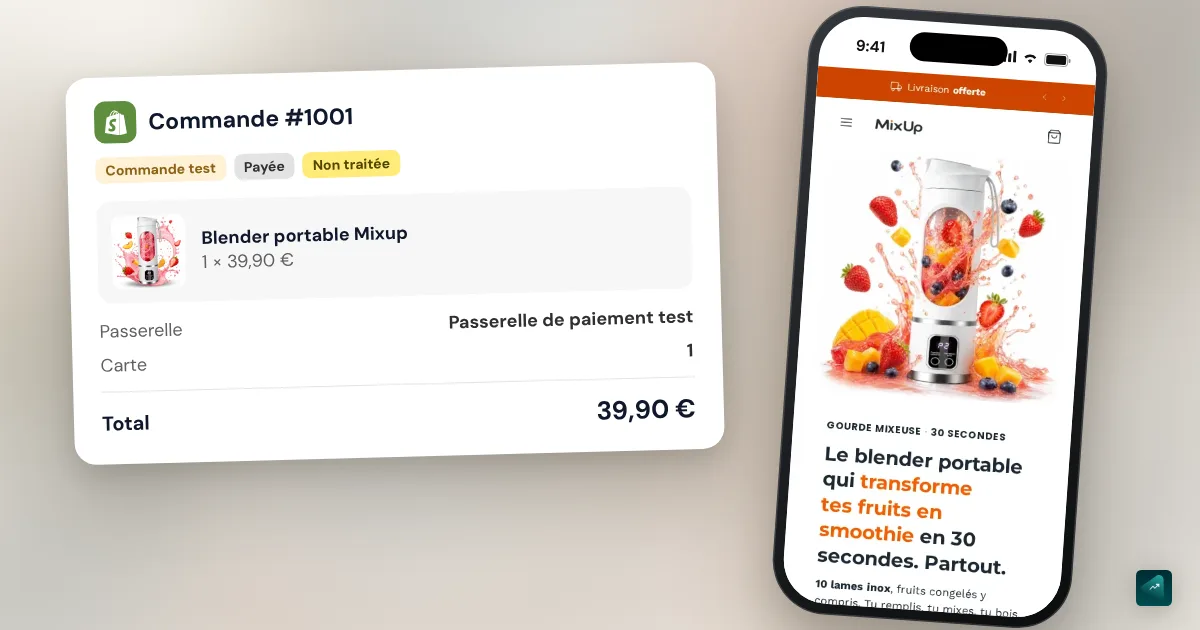
Ta boutique est prête et tu veux savoir si un client peut vraiment acheter. Une commande test répond à ça. Elle montre les frais de port que paie ton client et l'email qu'il reçoit. Elle montre aussi ce qui arrive dans ton admin. Shopify conseille d'en passer au moins une à l'ouverture, puis à chaque changement de tes réglages de paiement.
Tu as trois façons de faire. La bonne dépend de ton moyen de paiement.
Quelle méthode choisir
| Méthode | Pour qui | Ce que ça coûte | Ce qu'elle ne teste pas |
|---|---|---|---|
| Mode test de Shopify Payments | Tu encaisses avec Shopify Payments | Rien | Le portefeuille PayPal et le paiement en plusieurs fois Shop Pay |
| Passerelle de test (Test payment gateway) | Tu n'as pas Shopify Payments | Rien | Ton vrai prestataire de paiement |
| Vraie commande remboursée | Tu veux tout vérifier, ou tu utilises un virement ou le paiement à la livraison | Les frais de ton prestataire, qui ne sont pas toujours rendus | Rien, c'est une vraie vente |
Si tu encaisses avec Shopify Payments, prends la première méthode. C'est la plus simple, car tu n'as rien à désactiver avant le test.
Avant de commencer
Choisis un forfait payant. Shopify ne permet de tester une passerelle de paiement qu'avec un forfait payant. Tant que tu es en essai sans forfait, le paiement de ta boutique reste inactif. La question de l'essai est traitée plus bas.
Coupe les applications qui expédient toutes seules. Si une app transmet automatiquement tes commandes à un fournisseur ou à un logisticien, désactive-la avant le test. Sinon ta commande test risque de partir chez lui pour de vrai. C'est le cas avec DSers si tu fais du dropshipping AliExpress.
Prends une adresse email en @example.com. Shopify recommande ce domaine pour les commandes test. Ses systèmes le reconnaissent et il n'encombre pas ta boîte. Si tu veux recevoir l'email de confirmation pour le relire, utilise ta vraie adresse.
Mets au moins un produit en ligne. La commande test passe par un vrai produit de ta boutique. Si tu n'en as pas encore, ajouter un produit sur Shopify montre le pas à pas.
Méthode 1 : le mode test de Shopify Payments
- Dans ton admin Shopify, va dans Paramètres > Paiements.
- Dans la section Shopify Payments, clique sur Gérer.
- Dans la section Mode de test, sélectionne Activer le mode de test.
- Clique sur Enregistrer.
Selon ton pays, Shopify peut te demander les informations de ton entreprise avant d'activer ce mode. Une fois le mode actif, tes clients ne peuvent plus payer avec une vraie carte. Ne le laisse donc pas allumé plus que le temps du test.
Au moment de payer, remplis les champs de la carte avec ces valeurs de test.
- Numéro de carte : 4242 4242 4242 4242 pour une Visa. La carte Cartes Bancaires/Visa se teste avec 4000 0025 0000 1001.
- Nom sur la carte : au moins deux mots.
- Date d'expiration : n'importe quelle date future.
- Code de sécurité : trois chiffres au choix.
Tu veux voir ce que voit un client dont la carte est refusée ? Paie avec 4000 0000 0000 0002. Shopify affiche alors le message de refus. L'aide Shopify liste d'autres numéros pour les fonds insuffisants ou la carte expirée.
Méthode 2 : la passerelle de test, l'ancien Bogus Gateway
Si tu n'utilises pas Shopify Payments, Shopify fournit une fausse passerelle de paiement. Les anciens tutos l'appellent Bogus Gateway. Dans l'admin d'aujourd'hui, elle s'appelle Test payment gateway, même en français.
Elle ne peut pas tourner en même temps qu'un autre fournisseur de cartes. Il faut donc d'abord désactiver celui que tu as.
- Va dans Paramètres > Paiements.
- Désactive ton fournisseur de cartes actuel. Pour un fournisseur externe, clique sur Gérer > Désactiver. Pour Shopify Payments, clique sur Gérer > Gérer les moyens de paiement. Clique ensuite en bas de page sur Passer à un fournisseur externe, deux fois pour confirmer.
- Ouvre la liste des fournisseurs. Clique sur Voir tous les autres fournisseurs si Shopify Payments existe dans ton pays, sinon sur Choisir un fournisseur.
- Sélectionne Test payment gateway et active-le.
- Clique sur Enregistrer.
Au paiement, écris Test payment gateway dans le nom sur la carte. Le numéro de carte tient en un seul chiffre. Tape 1 pour un paiement accepté, 2 pour un refus et 3 pour une panne de la passerelle. Le code de sécurité est un nombre de trois chiffres au choix, comme 111. La date d'expiration est n'importe quelle date future.
Deux limites à connaître. Le panier doit dépasser l'équivalent de 1 dollar américain. Et tant que cette passerelle est active, chaque commande passée est une commande test, y compris celles de tes vrais clients.
Méthode 3 : une vraie commande, puis un remboursement
Tu peux aussi payer avec ta propre carte, puis annuler et rembourser la commande. C'est le test le plus complet, puisque ton vrai prestataire encaisse vraiment. Shopify prévient pourtant que certains frais de transaction ne te sont pas rendus au remboursement.
C'est la seule méthode possible pour un moyen de paiement manuel, comme le virement bancaire ou le paiement à la livraison. Ces moyens n'ont pas de mode test.
Rembourse aussitôt le test fini. Si tu passes par un prestataire externe, vérifie aussi dans son espace que l'argent est bien passé.
Passer la commande comme un client
Le mode test activé, ouvre ta boutique dans une fenêtre de navigation privée, de préférence sur ton téléphone. Ajoute un produit au panier et va jusqu'au paiement. Paie avec les informations de test de ta méthode, puis ouvre la commande dans ton admin, rubrique Commandes.
Une seule commande ne vérifie pas tout. Shopify conseille de tester plusieurs cas, et voici ceux qui comptent pour une boutique qui démarre.
- Les frais de port affichés pour ton pays et pour un pays voisin. Ils viennent de tes réglages de livraison et du poids de tes produits.
- Un code promo, pour voir si la remise s'applique bien.
- La livraison offerte, avec un panier juste au-dessus de ton seuil.
- Un paiement refusé, pour lire le message que verra ton client.
- L'email de confirmation, son contenu et ton logo.
- La notification d'expédition, en ajoutant un numéro de suivi à la commande test.
- Un remboursement, pour savoir le faire avant ton premier client mécontent.
Après le test : annuler, archiver ou supprimer
Une commande test se comporte comme une vraie dans ton admin. Shopify la présente d'ailleurs comme un moyen de vérifier ton suivi des stocks. Si tu suis la quantité de ce produit, le stock a donc pu bouger. Range ensuite la commande en trois temps.
1. Annule-la pour remettre le stock. Ouvre la commande, puis clique sur Plus d'actions > Annuler la commande. Laisse cochée l'option Remettre en stock, qui est sélectionnée par défaut. Décoche Envoyer une notification au client si tu ne veux pas d'email d'annulation.
2. Archive-la si tu veux juste la sortir de la liste. Ouvre la commande et clique sur Autres actions, puis sur Archiver les commandes. Elle passe dans la vue des commandes Fermées.
3. Supprime-la pour qu'elle disparaisse. Une commande doit être annulée ou archivée avant d'être supprimée. Ouvre-la, clique sur Supprimer la commande, puis confirme. Les commandes test supprimables sont celles passées avec la passerelle de test ou le mode test de Shopify Payments. Shopify laisse aussi supprimer quelques autres commandes, comme celles payées par virement. Une vraie commande payée par carte ne se supprime jamais. Une commande passée avec un autre prestataire en mode test ne compte pas comme commande test. Tu pourras l'archiver, mais pas l'effacer.
Côté chiffres, tes statistiques restent propres. Les commandes test et les paiements simulés n'apparaissent ni dans tes versements ni dans tes rapports. Une vraie commande remboursée, elle, est une vraie vente annulée. Pour une vraie commande à annuler ou rembourser, suis ce guide pour annuler une commande Shopify.
Enfin, désactive le mode test. Reviens dans Paramètres > Paiements et décoche le mode test de Shopify Payments. Si tu as utilisé la passerelle de test, désactive-la puis réactive ton vrai fournisseur. Tant que tu ne le fais pas, aucun client ne peut payer avec une vraie carte.
Peut-on passer une commande test pendant l'essai gratuit ?
Oui, à condition de choisir un forfait. Pendant l'essai, ta boutique est en mode privé ou son paiement est inactif. Choisir un forfait active le paiement. D'après l'aide Shopify, la facturation de ce forfait ne commence qu'à la fin de l'essai, et la durée de l'essai ne change pas.
Retiens une conséquence. Si tu choisis un forfait puis changes d'avis, il faut mettre en pause ou désactiver ta boutique toi-même pour ne pas être facturé. Le détail des prix et de l'essai est dans Shopify est-il gratuit.
Les pièges qui reviennent
Le mode test oublié. C'est le plus coûteux. Ta boutique a l'air ouverte, mais aucune vraie carte ne passe. Après chaque test, vérifie dans Paramètres > Paiements que le mode test est éteint.
Apple Pay et Google Pay en mode test. Ces boutons peuvent rester disponibles et utilisent ta vraie carte. Rien n'est débité pour autant. Pour en être sûr, regarde si la commande porte la bannière du mode test.
PayPal. Le mode test de Shopify Payments ne teste pas le portefeuille PayPal. Pour PayPal, le test sûr reste une vraie commande remboursée. Les réglages et les frais de PayPal sont dans le guide PayPal sur Shopify.
La commande partie chez le fournisseur. Une app d'expédition automatique restée active traite la commande test comme une vraie. Coupe-la avant le test, ou annule l'expédition juste après.
Ce qu'Ova prépare avant ton test
Ova ne passe pas de commande, et elle ne configure pas tes moyens de paiement. Ce test reste entre toi et Shopify. Ova prépare en revanche ce que la commande test va vérifier. Elle règle tes produits et leurs variantes, tes zones et tarifs de livraison et tes codes promo, directement dans ta boutique Shopify. Tu peux par exemple lui écrire « Offre la livraison en France dès 50 € d'achat et crée le code BIENVENUE10 à -10 % ». Ta commande test te dira ensuite si tout s'affiche comme prévu. Générer et modifier ta boutique avec Scale Ova est gratuit, et l'abonnement débloque la publication sur Shopify.
Si tu en es encore aux premières étapes, le guide complet pour créer ta boutique Shopify remet le test à sa place, juste avant l'ouverture.
FAQ
Comment faire une commande test sur Shopify sans payer ?
Quel numéro de carte utiliser pour une commande test Shopify ?
1 comme numéro de carte et Test payment gateway comme nom.Qu'est-ce que le Bogus Gateway de Shopify ?
Une commande test baisse-t-elle mon stock ?
Les commandes test apparaissent-elles dans mes statistiques ?
Comment supprimer une commande test sur Shopify ?
Mes clients peuvent-ils commander pendant que le mode test est actif ?
Sources
- Aide Shopify, activer une passerelle de paiement en mode de test : passerelle de test, cartes 1, 2 et 3, minimum de 1 USD, consultée le 29 octobre 2026
- Aide Shopify, passer une commande de test : adresse @example.com, apps de traitement, moyens de paiement manuels, vraie commande, consultée le 29 octobre 2026
- Aide Shopify, tester Shopify Payments : mode test, cartes de test, Apple Pay et Google Pay, forfait payant, consultée le 29 octobre 2026
- Aide Shopify, annuler, archiver et supprimer des commandes : Remettre en stock, commandes supprimables, consultée le 29 octobre 2026
- Aide Shopify, essai gratuit : mode privé, forfait choisi pendant l'essai facturé à la fin de l'essai, consultée le 29 octobre 2026