Un client t'écrit qu'il s'est trompé de taille, un autre a commandé un produit que tu n'as plus. Ou alors une commande te paraît louche. Dans les trois cas, Shopify te propose plusieurs boutons qui se ressemblent. Ils ne font pas la même chose à ton argent ni à ton stock.
Cet article prend chaque cas dans l'ordre. Tu sauras quel bouton utiliser et ce qu'il te coûte.
Annuler, rembourser, archiver ou supprimer
Ces quatre actions sont souvent confondues. Voici ce que fait chacune, d'après l'aide Shopify.
| Action | Ce qu'elle fait | Quand l'utiliser | L'argent du client |
|---|---|---|---|
| Annuler | Arrête le traitement de la commande | Rien n'est encore expédié | Remboursé tout de suite, en avoir ou plus tard, au choix |
| Rembourser | Rend tout ou partie du paiement | Geste commercial, article manquant, retour reçu | Rendu sur son moyen de paiement ou en avoir |
| Archiver | Sort la commande de la liste des commandes ouvertes | La commande est terminée | Rien ne bouge |
| Supprimer | Efface la commande de l'admin et des rapports | Seulement certains types de commandes | Rien ne bouge |
Annuler ne veut donc pas dire rembourser. Tu peux annuler une commande sans rendre l'argent tout de suite. Tu peux aussi rembourser une commande sans l'annuler.
Annuler une commande pas encore expédiée
C'est le cas le plus simple. Le client a payé et rien n'est parti.
- Dans ton admin Shopify, va dans Commandes.
- Clique sur la commande à annuler.
- Clique sur Plus d'actions > Annuler la commande.
- Dans la section Rembourser le paiement, choisis Moyen de paiement d'origine, Crédit en magasin ou Plus tard.
- Dans le menu Motif de l'annulation, choisis le motif.
- Si tu veux, ajoute une Note pour les employés.
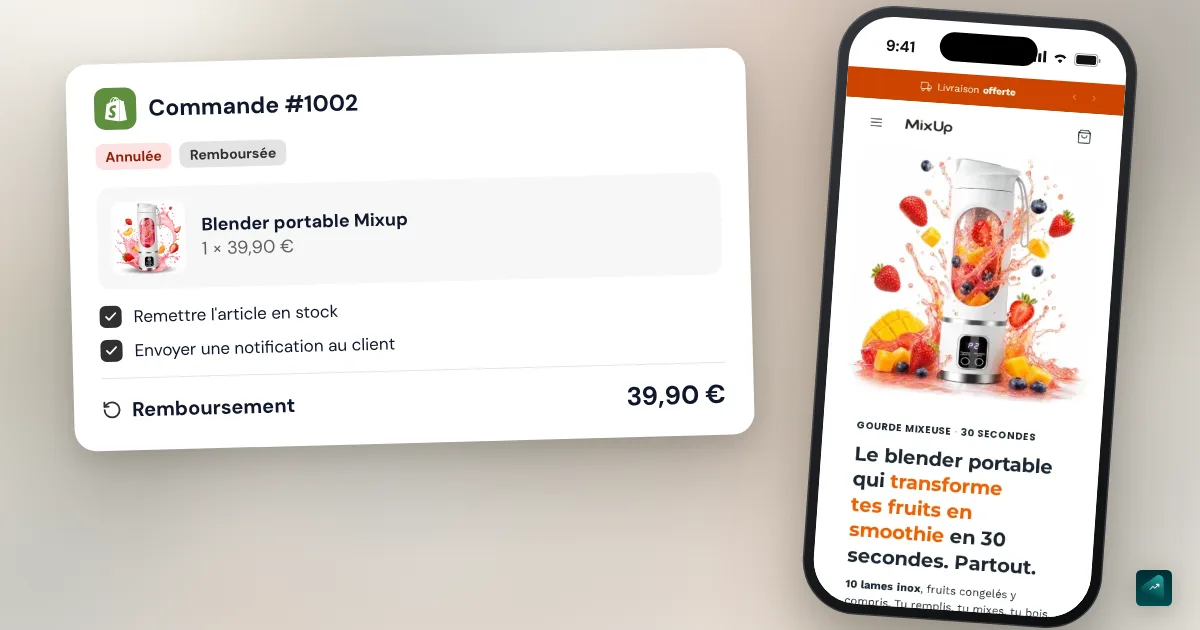
- Laisse Remettre en stock coché pour que les articles reviennent dans ton stock.
- Laisse Envoyer une notification au client coché pour qu'il reçoive un email.
- Clique sur Annuler la commande.
Le choix du remboursement compte plus qu'il n'y paraît. Moyen de paiement d'origine est sélectionné par défaut et rend tout au client. Crédit en magasin le rembourse en avoir sur ta boutique. En France, un avoir à la place d'un remboursement demande l'accord exprès du client, rappelle Service-Public. Ne le choisis donc pas sans lui avoir demandé.
Plus tard annule sans rien rembourser. Shopify le conseille si tu veux rembourser seulement une partie, ou vérifier la commande avant. Note alors cette commande quelque part. Un client qui n'est pas remboursé peut contester le paiement auprès de sa banque, et cette rétrofacturation te coûte plus cher qu'un remboursement.
Tout ce que tu as remis en stock et remboursé est inscrit dans la Chronologie de la commande. Tu peux y revenir si le client conteste.
Une commande louche ou un produit en rupture
Shopify cite ces deux raisons comme des cas normaux d'annulation. Une commande que tu soupçonnes frauduleuse s'annule avant d'être expédiée, avec remboursement sur le moyen d'origine. Un produit que tu ne peux plus fournir aussi. Préviens le client avant, ça évite qu'il découvre l'annulation par un simple email automatique.
Pourquoi le bouton Annuler n'apparaît pas
Si Annuler la commande manque dans le menu, Shopify bloque l'annulation. La raison la plus fréquente est une commande partiellement expédiée. Shopify ne permet pas d'annuler une commande dont une partie est déjà traitée. Tu peux annuler ce traitement pour la rendre annulable, ou passer par un remboursement et un retour.
Une commande créée par une application tierce peut aussi bloquer l'annulation. Dans ce cas, c'est le développeur de l'application qui sait comment la gérer. Si tu ne comprends pas le blocage, la Chronologie de la commande donne souvent l'explication.
Rembourser sans annuler
Le remboursement sert quand la commande continue sa vie. Un article arrive abîmé et tu fais un geste. Ou un produit d'une commande de trois manque et tu rembourses celui-là.
- Dans Commandes, ouvre la commande.
- Clique sur Rembourser.
- Indique la quantité de chaque article à rembourser. Un article laissé à 0 n'est pas remboursé.
- Pour rendre aussi la livraison, coche Expédition dans la section Remboursement de l'expédition et saisis le montant.
- Si tu veux, écris un Motif du remboursement. Le client ne le voit pas.
- Dans la section Résumé, choisis le Moyen de remboursement et vérifie le Montant du remboursement.
- Clique sur Rembourser.
Pour un remboursement partiel, tu peux aussi taper directement un montant plus bas. La commande passe alors au statut Partiellement remboursé. Tu pourras faire d'autres remboursements partiels ensuite, jusqu'au montant total payé.
Un remboursement ne se reprend pas. Shopify ne permet ni d'annuler ni d'invalider un remboursement lancé depuis l'admin. Si tu t'es trompé, la seule solution est de créer une commande provisoire et de faire payer le client à nouveau. Vérifie donc le montant deux fois avant de cliquer.
Un dernier point sur les remboursements partiels. Le client peut encore contester toute la commande auprès de sa banque. Shopify prévient que le montant total peut alors t'être débité. Garde tes échanges avec le client et la preuve du remboursement, ce sont tes armes pour contester.
Remettre le stock à jour
À l'annulation, l'option Remettre en stock est cochée par défaut. Au remboursement, c'est Remettre les articles en stock. Cette seconde option n'apparaît que si tu suis le stock des articles de la commande.
Décoche-la quand l'article ne peut pas être revendu. C'est le cas d'un produit cassé à la livraison. C'est aussi le cas en dropshipping, où tu n'as pas de stock physique.
Il arrive qu'il n'y ait rien à rembourser, par exemple une commande jamais payée. Tu peux alors remettre les articles en stock sans retour ni remboursement. Ouvre la commande, clique sur Remettre en stock, saisis la quantité puis clique sur Remettre les articles en stock.
Ce que te coûte un remboursement
Avec Shopify Payments, tu ne récupères pas les frais de carte de la commande. Shopify l'écrit noir sur blanc, que la commande soit expédiée ou non. Le remboursement lui-même n'ajoute pas de nouveaux frais. Rembourser une commande de 40 € te coûte donc les frais de carte payés sur ces 40 €. Le taux dépend de ton forfait et de la carte du client.
Avec un autre prestataire de paiement, la règle est proche pour une boutique en France. Shopify Payments y est disponible, alors les frais de transaction de Shopify ne te sont pas rendus non plus. Ton prestataire applique en plus ses propres règles sur ses frais.
L'argent du remboursement sort de ton prochain versement Shopify Payments. Le remboursement reste En attente jusqu'à 2 jours ouvrés. Le client peut ensuite attendre jusqu'à 10 jours ouvrés selon sa banque. Shopify indique aussi qu'un remboursement reste en général possible jusqu'à 120 jours après la commande.
Si ton solde de versement ne suffit pas, Shopify prélève la différence sur ton compte bancaire. C'est le cas pour une boutique en France. Ces règles ont été relevées sur l'aide Shopify le 29 octobre 2026.
La commande est déjà expédiée
Une fois le colis parti, l'annulation n'est plus le bon outil. Le chemin est un retour, puis un remboursement à réception. Shopify le recommande dans ce sens. Un remboursement fait sans retour n'enregistre aucun motif, et tu ne pourras plus créer le retour ensuite.
- Dans Commandes, ouvre la commande.
- Clique sur Retourner. Si la commande a encore des articles non expédiés, passe par Autres actions > Retourner.
- Dans Sélectionner la quantité à retourner, indique les articles qui reviennent.
- Choisis un Motif de retour.
- Dans Options d'expédition de retour, charge une étiquette de retour ou choisis Aucune expédition requise.
- Clique sur Créer un retour.
Quand le colis revient, tu traites le retour et tu rembourses. Si tu avais acheté une étiquette d'expédition dans Shopify sans l'utiliser, annule-la. Shopify le demande d'ailleurs avant de supprimer une commande.
Une commande déjà passée chez ton fournisseur
En dropshipping, une vente crée deux commandes. Il y a celle de ton client dans Shopify et celle que tu passes chez ton fournisseur. Annuler la première ne règle pas la seconde.
Shopify le dit pour les services d'expédition tiers. Une commande qu'ils traitent doit parfois être annulée chez eux avant de l'être dans Shopify. Vérifie donc d'abord où en est la commande chez ton fournisseur. Si elle n'est pas encore payée ou expédiée, annule-la de son côté. Si elle est déjà partie, le client recevra le colis et tu passeras par un retour.
Avec DSers, les commandes AliExpress se passent et se paient depuis l'onglet des commandes. Le parcours complet est dans le tuto DSers pour Shopify. Prends l'habitude de vérifier une demande d'annulation avant de payer ton fournisseur, pas après.
Ton client peut-il annuler lui-même ?
Par défaut, non. Ton client t'écrit, et c'est toi qui annules. Shopify le dit d'ailleurs aux clients qui cherchent un remboursement : ils doivent contacter la boutique.
Tu peux lui ouvrir une porte. Shopify propose les retours et annulations en libre-service. Ton client fait alors une demande d'annulation depuis la page de suivi de sa commande, pour les articles pas encore expédiés. Ça reste une demande. La commande ne change pas tant que tu ne l'as pas acceptée.
Pour l'activer :
- Va dans Paramètres > Comptes clients.
- Dans la section Comptes clients, active Retours en libre-service et annulations.
- Dans le menu du type de requête, choisis Requêtes de retour et d'annulation ou Requêtes d'annulation uniquement.
- Clique sur Enregistrer.
Le délai se règle ensuite dans Paramètres > Politiques, section Règles de retour et d'annulation. Dans Règles d'annulation, tu choisis combien de temps ton client garde la main :
- Aucune annulation ;
- Jusqu'à ce que l'article soit traité ;
- 15 minutes, 1 heure ou 24 heures après la commande.
Pour les clients de l'Union européenne, Shopify conseille Jusqu'à ce que l'article soit traité.
Cette fonction ne marche pas avec les anciens comptes clients de Shopify. Ton client doit aussi se connecter à son compte pour faire sa demande.
Le droit de rétractation de 14 jours
Si tu vends à des particuliers en France, ton client a 14 jours pour changer d'avis sans motif. Pour un produit, le délai part du lendemain de la réception. C'est une obligation légale. Une annulation refusée ne change rien à ce droit.
Quand il se rétracte, tu dois le rembourser dans les 14 jours qui suivent sa décision. Ce remboursement inclut les frais de livraison qu'il a payés à l'achat. Tu peux attendre d'avoir récupéré le produit, ou qu'il te montre la preuve de son envoi. Les frais de retour peuvent rester à sa charge si tu l'as prévenu avant l'achat.
Le remboursement se fait sur le même moyen de paiement. Un avoir n'est possible qu'avec son accord exprès. Et un remboursement en retard est majoré automatiquement, selon Service-Public.
Un détail utile en pratique. Pour Service-Public, renvoyer le colis sans rien dire ou refuser la livraison ne vaut pas rétractation. Ton client doit te dire qu'il se rétracte. Depuis le 19 juin 2026, ta boutique doit aussi lui offrir une fonction de rétractation en ligne. Ce point et ce qu'il faut écrire dans tes CGV sont détaillés dans les pages légales d'une boutique Shopify.
Archiver ou supprimer une commande
Archiver range une commande terminée. Shopify archive par défaut la plupart des commandes que tu as fini de traiter. Pour le faire à la main, ouvre la commande, clique sur Autres actions puis sur Archiver les commandes. Elle passe dans la vue des commandes Fermées.
Supprimer est beaucoup plus limité. Une commande supprimée disparaît de l'admin et des rapports. Shopify ne l'autorise que pour ces commandes :
- les commandes test ;
- les commandes payées avec un moyen de paiement manuel, comme le virement ;
- les commandes nées d'un brouillon puis marquées comme payées ;
- les commandes importées par l'API Shopify ;
- les commandes provisoires.
Une vraie commande payée par carte ne se supprime donc pas. Tu l'annules ou tu l'archives, et elle reste dans ton historique. Une commande payée par carte-cadeau s'archive mais ne se supprime pas non plus.
Pour une commande supprimable, annule-la ou archive-la d'abord. Ouvre-la, clique sur Supprimer la commande, puis confirme. Si c'est une commande test que tu veux effacer, le rangement complet est dans commande test Shopify.
Ce qu'Ova fait autour de tes commandes
Ova ne passe pas et n'annule pas de commande. Ces gestes restent dans ton admin Shopify. Ova peut en revanche rédiger ta politique de retour et de remboursement, et l'enregistrer directement dans Shopify. Tu lui écris par exemple « rédige ma politique de retour : 14 jours de rétractation, retour à la charge du client, remboursement sous 14 jours sur le moyen de paiement d'origine ». Relis le texte avant de le publier. Générer et modifier ta boutique avec Scale Ova est gratuit, et l'abonnement débloque la publication sur Shopify. Pour le reste de la mise en route, le guide complet pour créer ta boutique Shopify prend le relais.
FAQ
Comment annuler une commande sur Shopify ?
Annuler une commande rembourse-t-il le client ?
Comment faire un remboursement partiel sur Shopify ?
Peut-on supprimer une commande Shopify ?
Les frais Shopify sont-ils remboursés quand j'annule une commande ?
Peut-on annuler un remboursement Shopify ?
Un client peut-il annuler sa commande Shopify lui-même ?
Je suis client, comment annuler ma commande sur une boutique Shopify ?
Sources
- Aide Shopify, annulation des commandes : étapes, options de remboursement, commandes non annulables, archivage, commandes supprimables, consultée le 29 octobre 2026
- Aide Shopify, remboursement des commandes : remboursement total et partiel, remise en stock, frais non rendus, remboursement irréversible, consultée le 29 octobre 2026
- Aide Shopify, remboursements Shopify Payments : frais de carte non remboursés, 2 et 10 jours ouvrés, 120 jours, solde insuffisant, consultée le 29 octobre 2026
- Aide Shopify, création de retours et d'échanges : étapes du retour, consultée le 29 octobre 2026
- Aide Shopify, configuration des retours en libre-service et des annulations : activation, demande à valider, comptes clients, consultée le 29 octobre 2026
- Aide Shopify, règles de retour et d'annulation : délais d'annulation, conseil pour l'Union européenne, consultée le 29 octobre 2026
- Aide Shopify, droit de rétractation de l'UE : fonction de rétractation électronique en vigueur depuis le 19 juin 2026, consultée le 29 octobre 2026
- Service-Public, achat à distance et droit de rétractation : 14 jours, remboursement sous 14 jours, frais de livraison, avoir avec accord exprès, majorations, fiche vérifiée le 1er janvier 2026, consultée le 29 octobre 2026