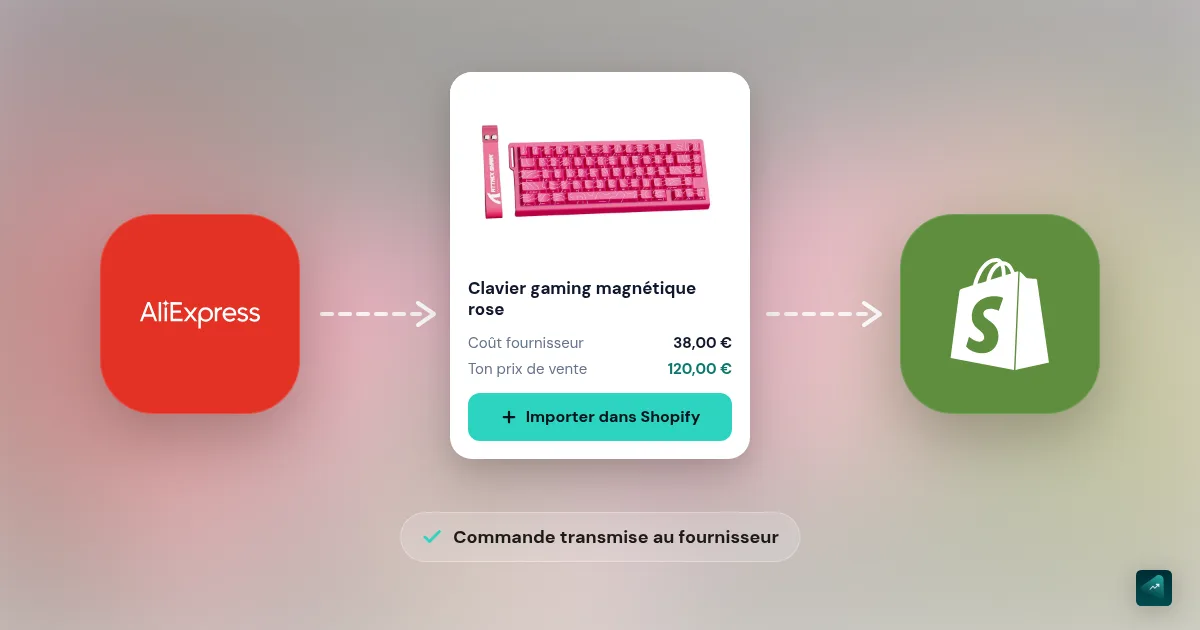
Sans outil, vendre un produit AliExpress sur Shopify demande beaucoup de copier-coller. Tu recopies l'adresse de chaque client sur AliExpress et tu choisis la bonne variante. Tu paies ensuite commande par commande. Puis tu reviens coller le numéro de suivi dans Shopify.
DSers fait ce travail à ta place. Il remplit l'adresse et peut passer jusqu'à 100 commandes d'un clic. Il renvoie ensuite le suivi dans Shopify. Sur l'App Store Shopify, l'appli affiche une note de 5,0 sur 6 408 avis au 29 octobre 2026. Elle y est publiée depuis le 26 octobre 2018. DSers se présente comme le partenaire officiel d'AliExpress, d'Alibaba et de 1688 pour le dropshipping. L'appli existe en français, mais son centre d'aide et la plupart des tutos utilisent les libellés anglais. On les garde donc ici en gras, pour que tu les retrouves à l'écran.
Ce tuto suit un seul exemple du début à la fin. C'est une boutique qui vend une gourde isotherme en trois couleurs, livrée en France. Les montants de l'exemple sont fictifs. Les chemins de l'appli viennent de l'aide DSers.
Ce qu'il te faut avant de commencer
- Une boutique Shopify, même pas encore publiée. Ses zones et ses tarifs d'expédition doivent être réglés, et on verra plus bas pourquoi DSers en dépend. Si tu n'en as pas, tu peux la générer avec Scale Ova à partir de ton produit. Il te restera à régler la livraison et le paiement.
- Un compte acheteur AliExpress avec un moyen de paiement enregistré. C'est avec lui que tu paieras tes fournisseurs.
- Google Chrome, si tu veux l'extension d'import.
- Le produit que tu veux vendre, repéré sur AliExpress. Si tu en es encore à choisir, comment trouver un fournisseur t'aide à faire le tri. Tu hésites peut-être encore entre le dropshipping et une autre façon de vendre en ligne sans stock, comme l'impression à la demande. Dans ce cas, commence par là.
Étape 1 : installer DSers et lier AliExpress
- Dans ton admin Shopify, ouvre Applications et cherche « DSers ». Choisis DSers: Dropship+AliExpress+AI et clique sur Installer. Accepte ensuite les autorisations, car DSers a besoin de tes produits et de tes commandes pour les synchroniser.
- DSers te propose de créer ton compte avec l'e-mail de ta boutique Shopify. Tu peux aussi te connecter à un compte DSers existant. Choisis le plan gratuit (Basic), que l'aide DSers juge suffisant pour démarrer.
- Vérifie la connexion dans Settings > Application Management > Sales channel. Ta boutique doit y afficher Connected.
- Lie AliExpress dans Settings > Application Management > AliExpress. Clique sur Add Accounts et connecte-toi dans la fenêtre qui s'ouvre, puis clique sur Authorize. Utilise le compte qui paiera les commandes.
- Si tu travailles sur Chrome, installe l'extension DSers depuis le Chrome Web Store. Connecte-la ensuite à ton compte DSers.
Un même compte DSers gère jusqu'à 3 boutiques sur le plan gratuit.
Étape 2 : régler le pays de livraison avant d'importer
Un fournisseur AliExpress peut afficher un prix différent selon le pays de livraison. Si DSers importe le prix pour les États-Unis alors que tu livres en France, tout ton calcul de marge part faux.
- Avant ton premier import, règle le pays par défaut de DSers (« Price for ship to country ») sur France. DSers ira alors chercher le prix et la livraison pour la France sur chaque produit importé.
- Après coup, évite de le changer. Changer de pays sur des produits déjà liés peut casser le lien avec le fournisseur, qu'on appelle le mapping et qu'on explique plus bas. Tes commandes ne partent alors plus.
Étape 3 : importer ton produit
Il y a deux façons de faire, et chacune prend moins de 30 secondes selon l'aide DSers.
- Par le lien. Copie l'adresse de la page produit sur AliExpress. Colle-la dans la barre de Import List, puis valide.
- Par l'extension. Sur AliExpress, clique sur Add to DSers depuis la fiche du produit. Sur une page de résultats, tu peux cocher jusqu'à 10 produits et les importer d'un coup.
Le produit arrive avec le titre et les photos du fournisseur. Ses variantes et son prix d'achat suivent aussi. Il n'est pas encore dans ta boutique, il attend dans Import List que tu le prépares. Le plan gratuit accepte 500 imports par jour et 3 000 produits en tout.
Étape 4 : préparer le produit avant de l'envoyer
C'est l'étape que la plupart des gens bâclent. C'est pourtant elle qui sépare une boutique crédible d'une copie d'AliExpress. Clique sur la fiche dans Import List pour ouvrir l'éditeur Edit Product Detail. Il a quatre onglets.
- Products, pour le titre. Le fournisseur de l'exemple titre « 2026 New Stainless Steel Water Bottle Vacuum Insulated Sports Thermos Cup ». Remplace ce titre par un nom que ton client comprend, comme « Gourde isotherme 750 ml ».
- Variants, pour les couleurs et les prix. Renomme les variantes dans ta langue (« Green#01 » devient « Sauge ») et décoche celles que tu ne veux pas vendre. Tape ensuite ton prix de vente dans la colonne Price. Juste à côté, le tableau montre le coût du produit et celui de la livraison pour le pays choisi.
- Description. Efface celle du fournisseur. Elle est traduite automatiquement, et on la retrouve identique sur des centaines de boutiques. Tu la réécriras avec la méthode de la fiche produit qui convertit.
- Images. Décoche les photos avec du texte en chinois, un filigrane ou le logo d'une autre boutique. Garde-en 3 à 5 nettes. Le plan gratuit ne permet pas d'ajouter tes propres photos dans DSers. Tu les ajouteras dans Shopify après l'envoi.
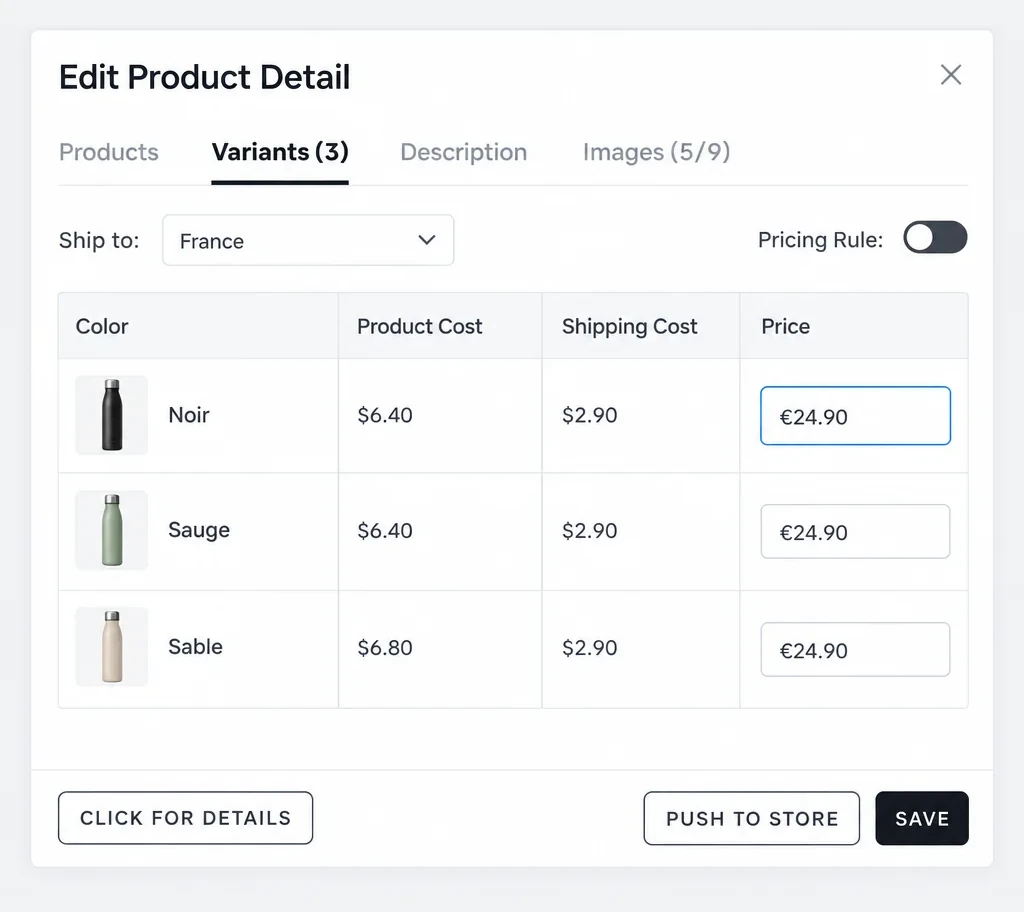
Quand c'est prêt, clique sur Push to Store. DSers te laisse publier la fiche tout de suite ou la créer en brouillon. Choisis le brouillon, que tu finiras dans Shopify avec tes photos et ta description.
Étape 5 : calculer ton vrai coût, taxes comprises
Le prix affiché sur AliExpress n'est pas ce que tu paies. Trois lignes s'y ajoutent.
- La livraison. Sur r/dropshipping, un marchand raconte l'avoir découvert en préparant sa boutique. Son produit coûtait 19 $ et la livraison 42 $ par DHL, sans autre transporteur proposé. Il comptait le vendre 44 $, donc chaque vente lui aurait coûté de l'argent.
- La TVA. Depuis le 1er juillet 2021, tout achat venu de hors de l'Union européenne paie la TVA dès le premier euro. Pour les envois de 150 € ou moins, c'est la plateforme qui la collecte au moment de la vente.
- Le nouveau droit de douane. Depuis le 1er juillet 2026, chaque colis de 150 € ou moins qui entre dans l'Union européenne paie un droit de douane forfaitaire. Il vaut 3 € par catégorie d'articles. Deux gourdes identiques font une catégorie, donc 3 €. Une gourde et un sac en font deux, donc 6 €. Ce droit est acquitté par les plateformes et les vendeurs. Il remplace la taxe française de 2 € par article, appliquée du 1er mars au 30 juin 2026. Une redevance européenne de frais de gestion s'y ajoutera à partir du 1er novembre 2026. Ses modalités ne sont pas encore publiées.
Au moment de commander, DSers te montre une estimation (Product Cost, Est. Shipping, Tax & Fee). L'aide DSers précise que ces montants sont indicatifs. Le montant final est celui de la page de commande AliExpress. C'est ta commande test qui te donne le vrai chiffre. Reporte-le dans le calculateur de marge.
Pour que Shopify connaisse ce coût, active le réglage Send product and shipping cost to Store. DSers range alors le coût du produit et de la livraison dans le champ Coût par article de chaque fiche. Tes rapports de marge Shopify deviennent ainsi justes.
Étape 6 : régler la livraison une fois pour toutes
Chaque produit AliExpress propose plusieurs modes de livraison, avec des délais et des prix différents. C'est ce choix qui décide du délai que tu peux promettre. Plutôt que de le faire commande par commande, règle-le une fois dans Settings > Shipping Settings. Ça se passe dans la section Add Global shipping method based on Condition, qui propose deux modes.
- Basic : tu listes pour la France les modes de livraison dans ton ordre de préférence. Si le fournisseur ne propose pas le premier, DSers prend le suivant.
- Advanced : tu fixes tes limites, et DSers choisit le mode le moins cher ou le plus rapide qui les respecte. Ces limites portent sur le suivi en ligne obligatoire, le délai maximal et le coût maximal.
Exige au moins le suivi en ligne. Sans numéro de suivi, ton client finira par t'écrire pour savoir où est son colis.
Le délai affiché n'engage personne. Le marchand de r/dropshipping cité plus haut avait négocié 5 à 10 jours avec son fournisseur. DSers annonçait pourtant 6 à 21 jours. Compare toujours avec ta propre commande test, parce que c'est elle qui compte.
Étape 7 : dire au fournisseur ce que tu veux dans le colis
Ton client doit recevoir ton produit, pas une facture AliExpress avec le vrai prix. Dans Settings > Order Settings, l'option Leave a message to Suppliers ajoute un message à toutes tes commandes. Tu peux aussi en écrire un par produit, et c'est lui qui passe en priorité.
Sur r/dropship, un marchand qui s'apprêtait à ouvrir sa boutique a partagé le message retenu :
« Please use plain packaging and do not include any paper receipts or other papers such as packing slips. Please do not have any branding. »
Il demande un emballage neutre, sans reçu ni bordereau et sans aucune marque. Sur r/dropshipping, un autre marchand tempère. Sans agent sur place, il n'y a « aucun moyen de vraiment s'assurer que c'est respecté ». La seule vérification, c'est de commander toi-même.
Étape 8 : passer et payer les commandes
Voici ce qui se passe quand un client achète dans ta boutique.
- La commande apparaît dans l'onglet Awaiting order de Open Orders. L'adresse du client y est déjà remplie. DSers corrige aussi les erreurs d'adresse courantes, plan gratuit compris.
- Vérifie le mode de livraison et coche la commande, ou toutes celles en attente. Clique ensuite sur Place order to AliExpress.
- Choisis comment passer la commande. Order via API est le choix par défaut et le plus rapide. Order via Chrome Extension est plus lent, mais il applique les coupons AliExpress que tu as récupérés. Sur r/dropshipping, un utilisateur de DSers le confirme. L'automatisation n'utilise pas les coupons des boutiques AliExpress, et il faut parfois reprendre ces commandes à la main.
- Clique sur ORDER. DSers crée les commandes sur AliExpress sans les payer et les range dans l'onglet Awaiting payment.
- Clique sur Make Payment. DSers t'envoie sur la page des commandes non payées d'AliExpress, où tu cliques sur Pay Now.
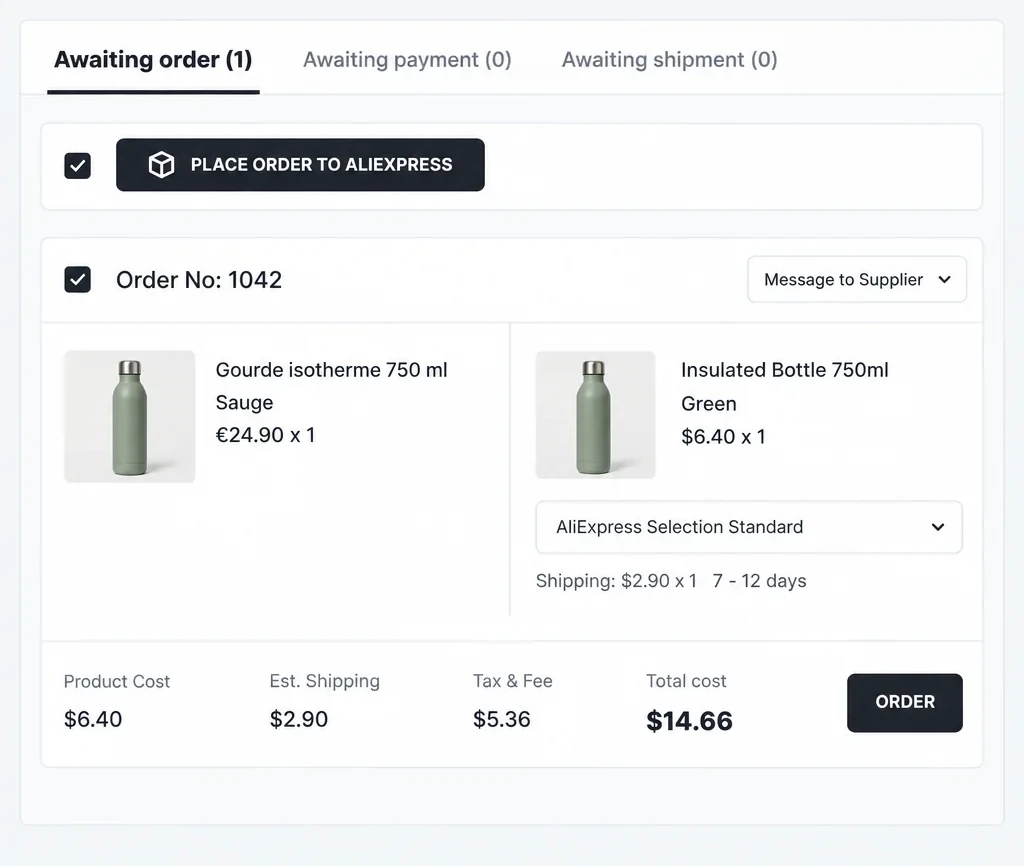
DSers ne paie pas à ta place et ne puise pas dans ton solde Shopify. Un utilisateur de r/dropshipping parle d'« un processus semi-automatique ». DSers crée la commande, et c'est toi qui la paies. Ton client t'a payé, et tu règles le fournisseur avec cet argent. Passe tes commandes chaque jour, car chaque jour d'attente s'ajoute au délai de ton client.
Étape 9 : le suivi revient tout seul
Quand le fournisseur expédie, DSers récupère le numéro de suivi et l'envoie à Shopify. Il interroge AliExpress 5 fois par jour pour le trouver. Shopify marque alors la commande comme traitée. Il envoie aussi à ton client l'e-mail de confirmation d'expédition avec son lien de suivi.
- Pressé ? Dans Open Orders, clique sur Sync AliExpress Order, puis Sync via API. Ça ne fait pas expédier le fournisseur plus vite. Tant qu'il n'a rien expédié, il n'y a rien à récupérer.
- Tu veux décaler ou couper l'e-mail d'expédition ? C'est dans Settings > Fulfillment Settings.
- Le fournisseur change de numéro après coup (numéro provisoire, erreur corrigée) ? DSers surveille ces changements pendant 7 jours sur le plan gratuit. Il les suit 14 jours sur Advanced et 21 jours sur Pro.
Garde un œil sur les commandes toujours sans suivi après quelques jours. C'est souvent le signe d'un fournisseur lent, à relancer ou à remplacer.
Le mapping : quand il faut y revenir
Le mapping, c'est le lien entre chaque variante de ta boutique et la variante du fournisseur. Quand tu envoies un produit avec Push to Store, DSers crée ce lien tout seul. Tu dois y revenir dans trois cas.
- Tu as ajouté une variante dans Shopify. Cette variante n'a pas de lien. Depuis la fiche Shopify, clique sur Plus d'actions > Edit in DSers, puis sur l'icône Mapping. Associe-la ensuite à l'option du fournisseur. Renommer une variante existante garde en revanche le lien.
- Le fournisseur a changé ses variantes, par exemple une couleur renommée ou une taille supprimée. Active l'alerte SKU Changes dans Settings > General Settings > Notification. Le produit touché affiche alors un badge rouge dans My Products. Clique sur son icône Mapping et refais le lien.
- Un autre outil a recréé ta fiche. Sur r/dropship, un marchand a passé des heures sur des erreurs de livraison et de mapping avant de trouver la cause. Ses fiches envoyées par DSers marchaient. Celles refaites avec un générateur de pages produit perdaient leur lien, avec le même fournisseur. Si un outil recrée ta fiche ou ses variantes, refais le mapping juste après par Edit in DSers.
Le mapping de base accepte aussi un fournisseur de secours par variante. Si le premier est en rupture, DSers commande chez le second. Les deux doivent venir de la même plateforme, AliExpress avec AliExpress.
Stock et prix : ce que le plan gratuit ne fait pas
Sur le plan gratuit, DSers vérifie tes fournisseurs toutes les 24 à 36 heures. Il peut te prévenir d'une rupture ou d'une hausse de prix, mais il ne touche pas à ta boutique. Un débutant l'a découvert sur r/dropship et l'a écrit ainsi : « la mise à jour automatique du stock est payante. Un produit en rupture sur DSers ne passe pas en rupture dans ma boutique Shopify. »
- Les alertes sont gratuites. Dans Settings > General Settings > Notification, active Inventory changes. Les alertes s'affichent pendant 30 jours sur la fiche dans My Products et sous la cloche.
- La mise à jour automatique commence au plan Advanced. Elle se règle dans Settings > Product Settings > Automatic Inventory Update. Elle tourne une fois par jour à 10 h heure de Chine, soit 4 h du matin à Paris en été. Quatre questions t'y attendent (produit en rupture, variante en rupture, lien perdu, stock qui change). Elles sont toutes réglées sur Do nothing par défaut. Payer l'abonnement ne suffit donc pas, il faut aussi changer ces réglages.
Sans abonnement, vérifie toi-même le stock et le prix de tes produits chez le fournisseur. Fais-le au moins une fois par semaine.
Produits affichés « Épuisé » dans Shopify
Le cas revient souvent sur le forum Shopify Community. Le produit importé par DSers a du stock, mais la boutique affiche « Épuisé » ou refuse de livrer l'adresse du client.
La cause est côté Shopify. Pour renvoyer le suivi, DSers rattache les produits commandés à son propre emplacement, DSers Fulfillment Service. Sa fenêtre de commande l'annonce d'ailleurs. Or Shopify range un emplacement créé après ton profil d'expédition parmi ceux qui ne traitent rien, sans zone ni tarif. Un produit stocké seulement là ne peut donc être livré nulle part.
Pour corriger, ouvre ton profil d'expédition dans Paramètres > Expédition et livraison. Ajoute l'emplacement de DSers au groupe qui porte tes zones et tes tarifs. Un fil Shopify Community est consacré à ce problème. La réponse qui y a débloqué plusieurs marchands disait simplement de régler les zones et les tarifs d'expédition de la boutique.
Plan gratuit ou payant ?
Voici les trois premiers plans, d'après la page Tarifs de DSers au 29 octobre 2026.
| Basic | Advanced | Pro | |
|---|---|---|---|
| Prix | Gratuit | 19,90 $/mois | 49,90 $/mois |
| Boutiques | 3 | 10 | 25 |
| Produits | 3 000 | 20 000 | 75 000 |
| Commandes groupées | Oui | Oui | Oui |
| Suivi vers Shopify | Oui | Oui | Oui |
| Stock automatique | Non | Oui | Oui |
| Prix automatique | Non | Oui | Oui |
| Tes photos | Non | Oui | Oui |
Les plans payants ont 14 jours d'essai gratuit. L'essai démarre le jour où tu passes au plan payant, pas à l'inscription. Payés à l'année, ils coûtent 20 % de moins, soit 190,80 $ par an pour Advanced. Un plan Enterprise à 499,90 $ par mois vise les très gros volumes.
Le centre d'aide DSers a son propre tableau des plans, et il ne dit pas la même chose à la même date. Il réserve par exemple la correction d'adresse et le suivi automatique aux plans payants. La présentation de DSers pour débutants parle aussi de 50 commandes par mois sur le plan gratuit. La page Tarifs et la fiche App Store concordent entre elles, et le tableau ci-dessus les suit. Ta commande test te dira ce que ton plan fait vraiment.
Pour démarrer, le plan gratuit suffit. Un utilisateur de DSers l'écrit sans détour sur r/dropship, pour qui « le plan gratuit est sans doute largement suffisant ». Passe à Advanced quand une rupture ou une hausse de prix chez un fournisseur te coûte plus que 19,90 $ par mois. Une seule commande à rembourser peut suffire.
Ce qu'en disent les marchands
- Pour démarrer, l'outil fait le travail. Un marchand le résume sur r/dropship : « DSers fait l'affaire. Il relie ta boutique à AliExpress […]. Tu ne passes pas ton temps à taper des adresses. »
- Les limites viennent des fournisseurs. Un autre marchand raconte que tout allait bien avec quelques produits. Les délais et les stocks sont devenus imprévisibles quand il en a ajouté d'autres. Une réponse du fil explique que ce n'est pas vraiment un problème de plateforme. On travaille avec 5 ou 10 fournisseurs, et chacun a ses propres transporteurs.
- Les ruptures cassent l'automatisation. Sur r/dropshipping, un utilisateur parti chez un concurrent cite des soucis de suivi. Il parle aussi de commandes qui cassaient quand un fournisseur tombait en rupture. C'est à ça que servent le fournisseur de secours et les alertes de stock vus plus haut.
Les erreurs qui coûtent cher
- Importer sans régler le pays de livraison. Le coût affiché est alors celui d'un autre pays.
- Publier la description du fournisseur telle quelle. Elle est identique sur des centaines de boutiques.
- Oublier la livraison, la TVA et le droit de douane dans ton prix.
- Ne jamais commander toi-même. Tu ne connais alors ni le vrai délai ni l'emballage ni la qualité.
- Payer Advanced et laisser les réglages de stock sur Do nothing.
- Recréer une fiche avec un autre outil sans refaire le mapping.
- Laisser des commandes dormir. Chaque jour d'attente rallonge le délai de ton client.
FAQ
DSers est-il gratuit ?
DSers marche-t-il seulement avec AliExpress ?
DSers est-il officiel AliExpress ?
DSers est-il fiable ?
DSers ou AutoDS ?
Est-ce que DSers paie les commandes à ma place ?
Pourquoi mes produits DSers sont-ils « Épuisé » dans ma boutique ?
Mon client voit-il qu'il achète sur AliExpress ?
Sources
- DSers, tarifs, consulté le 29 octobre 2026
- DSers sur l'App Store Shopify (plans, note, avis, date de lancement, adresse de l'éditeur), consulté le 29 octobre 2026
- Centre d'aide DSers, consulté le 24 septembre 2026 : What is DSers? A Quick Overview for Beginners, Connect DSers to Shopify Store, How to Set Your Default "Price for Ship to Country", Importing, Edit & Push, Shipping Settings, Bulk Order Processing, Fulfill Your First Order, Auto-Sync Tracking Number Changes, Mapping Errors, Basic Mapping: How to set Backup Suppliers, Inventory Auto-Sync, DSers Plans and Billing
- Gestion des emplacements de traitement des commandes dans les profils d'expédition, aide Shopify, consulté le 24 septembre 2026
- La taxe française sur les petits colis remplacée par un droit de douane européen, Service-Public.fr, publié le 1er juillet 2026 et mis à jour le 6 juillet 2026, consulté le 24 septembre 2026
- Taxe sur les petits colis : point d'information sur sa mise en œuvre et E-commerce et achats en ligne de biens situés en dehors de l'UE : les règles changent au 1er juillet 2021, douane.gouv.fr, consultés le 24 septembre 2026
- AutoDS sur l'App Store Shopify, consulté le 24 septembre 2026 (note et avis revus le 29 octobre 2026)
- Fils r/dropship consultés le 24 septembre 2026 : How to properly fulfill via DSers?, Do you use DSers?, Any negatives/cons with Dsers?, Hours spent linking to DSers, Dropshipping as a side hustle, UK based., At what point did you stop using DSers and start working directly with Alibaba suppliers?
- Fils r/dropshipping consultés le 24 septembre 2026 : My margins are messed up because of DSers, what can I do?, DSers vs AutoDS which one is better?, How is dsers working?, For those of you who use dsers and aliexpress
- Fil Shopify Community consulté le 24 septembre 2026 : Imported from DSer Says sold out?