Tes produits sont en ligne et il te manque la page que tout le monde a. La créer prend deux minutes dans l'admin. Ce qui bloque, c'est la page blanche devant la zone de texte. Ce guide traite les deux. Les étapes d'abord, qui valent pour n'importe quelle page de ta boutique. Ensuite ce qu'on écrit vraiment sur la page À propos d'une petite boutique, avec un exemple de texte.
Ajouter une page sur Shopify, étape par étape
Ces étapes valent pour toute page de contenu, de la page À propos au guide des tailles.
- Dans l'admin Shopify, va dans Boutique en ligne > Pages.
- Clique sur Ajouter une page.
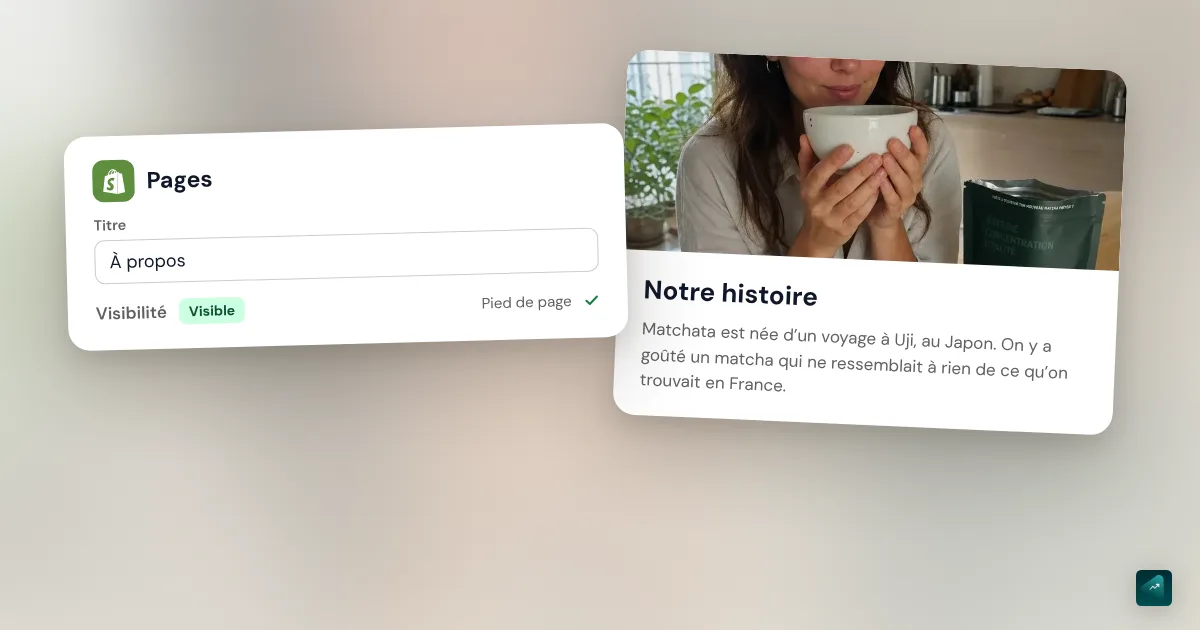
- Dans le champ Titre, tape le nom de la page, par exemple « À propos ».
- Dans la section Contenu, écris ton texte. Tu peux y insérer des images et des vidéos.
- Dans la section Visibilité, laisse l'option Visible sélectionnée pour publier la page.
- Clique sur Enregistrer.
Choisis le titre avec soin. Shopify l'affiche dans l'onglet du navigateur et dans les résultats de Google. « À propos » reste le plus clair pour un client. « Notre histoire » ou « Qui sommes-nous » marchent aussi.
Tu veux préparer la page sans la montrer tout de suite ? Choisis Masquée dans la section Visibilité. L'icône du calendrier te laisse alors fixer une date de publication. Depuis ton téléphone, l'appli Shopify fait la même chose. Touche Boutique en ligne dans la section Canaux de vente, puis Pages.
Shopify peut aussi écrire un premier texte avec Shopify Magic. Dans l'éditeur de la section Contenu, clique sur l'icône Générer du texte et décris la page voulue. Traite ce texte comme un brouillon. L'outil ne connaît pas ton histoire, alors il écrit des phrases qui iraient à n'importe quelle boutique.
Une page contact suit les mêmes étapes, avec un réglage de modèle en plus. Elle a son propre guide : créer une page contact sur Shopify.
Mettre la page dans le menu ou le pied de page
Une page enregistrée n'apparaît nulle part tant qu'aucun menu ne pointe vers elle. Le centre d'aide le rappelle sur chaque fiche.
- Va dans Contenu > Menus.
- Clique sur le titre du menu à modifier, par exemple celui du pied de page.
- Clique sur Ajouter un élément de menu.
- Clique dans le champ Rechercher ou coller un lien, choisis Pages, puis ta page À propos.
- Le champ Nom reprend le titre de la page. Change-le si tu veux un libellé plus court.
- Clique sur Ajouter, puis sur Enregistrer le menu.
Le pied de page est la place habituelle, à côté du contact et des politiques. Si ta marque repose sur ton histoire, un lien dans le menu principal se défend aussi. Tu peux ranger À propos, Contact et FAQ sous un même onglet. Le guide du menu déroulant sur Shopify montre comment créer ce sous-menu. Pour la FAQ elle-même, le guide de la page FAQ sur Shopify montre comment mettre tes questions en accordéon.
Garde un détail en tête si tu supprimes la page un jour. Shopify supprime alors aussi l'élément de menu qui pointait vers elle.
Donner une vraie mise en page avec un modèle de page
Avec le modèle de page par défaut, ta page affiche son titre puis ton texte. Pour une page À propos, ça suffit souvent si tu glisses une ou deux photos dans le texte. Tu veux une photo à côté d'un paragraphe ou une grande image en haut ? Il te faut alors un modèle de page à toi, que tu crées dans l'éditeur de thème.
- Va dans Boutique en ligne et clique sur Modifier le thème à côté de ton thème.
- En haut de l'éditeur, clique sur le menu déroulant Page d'accueil et choisis le type de modèle des pages.
- Clique sur Créer un modèle.
- Dans le champ Nom, tape par exemple « a-propos ». Dans le menu déroulant Basé sur, garde ton modèle de page existant.
- Clique sur Créer un modèle, puis ajoute tes sections avec Ajouter une section.
- Clique sur Enregistrer.
- Retourne dans Boutique en ligne > Pages et ouvre ta page À propos. Dans la section Boutique en ligne, choisis ton nouveau modèle dans le menu déroulant Modèle de thème, puis clique sur Enregistrer.
Dans Dawn, le thème gratuit de Shopify, deux sections vont bien sur cette page. Image avec texte place une photo à côté d'un paragraphe. Bannière avec image ouvre la page sur une grande photo. Garde aussi la section Page, car c'est elle qui affiche le texte écrit dans l'admin.
Avant de remplir ces sections, sache où va leur texte. Il est enregistré dans le modèle, et le modèle est un fichier de ton thème. Si tu changes de thème un jour, ces sections seront à refaire. Le texte de la zone Contenu reste attaché à la page et te suit d'un thème à l'autre. Mets donc ton histoire dans la zone Contenu et garde les sections pour les photos.
Que mettre dans une page À propos
Le centre d'aide Shopify propose cinq questions de départ, de ce que tu vends à ce qui te distingue. Pour une petite boutique, quatre choses font l'essentiel de la page.
Par quoi commencer ?
Ouvre sur la raison qui t'a fait lancer la boutique. Évite « notre mission est de vous offrir le meilleur ». Raconte plutôt le moment où tu as cherché ce produit sans le trouver. Le centre d'aide donne le même conseil avec d'autres mots. Il propose de raconter comment ta propre expérience t'a fait découvrir un besoin.
Si écrire te bloque, il suggère aussi de t'enregistrer en train de parler. Tu retranscris ensuite et tu as ton premier jet. C'est souvent plus naturel que ce que tu écrirais devant l'écran.
Quelles preuves donner ?
« Des produits de qualité, choisis avec passion » ne dit rien, car toutes les boutiques l'écrivent. Remplace chaque adjectif par un fait que ton client peut vérifier. Dis où le produit est fait et par qui. Explique comment tu choisis tes matières ou tes fournisseurs. Un fait précis et vrai, même modeste, vaut mieux qu'un superlatif.
Quelles photos mettre ?
Le centre d'aide conseille des photos de l'équipe pour couper le texte. Si tu tiens la boutique seul, une photo de toi au travail suffit. Une vraie photo prise au téléphone rassure plus qu'une image de banque. Tu l'insères dans la zone Contenu ou dans une section Image avec texte.
Tu as une boutique physique ? Tu peux intégrer une carte Google Maps dans le code HTML de la page. Le centre d'aide prend d'ailleurs la page À propos comme exemple pour ça.
Comment finir la page ?
Le lecteur qui arrive en bas de la page s'intéresse à toi. Ne le laisse pas repartir sans suite. Le centre d'aide parle d'appel à l'action, comme une inscription à ta newsletter. Le plus simple reste un lien vers ta collection principale. Ajoute une ligne qui dit comment te joindre, avec un lien vers ta page contact.
Quel ton prendre ?
Écris comme tu parlerais à un client en face de toi. Si tu tutoies tes abonnés sur Instagram, tu peux tutoyer ici aussi. Le « nous » d'entreprise sonne faux quand tu es seul derrière la boutique. Dis « je », ça se lit mieux et c'est vrai.
Un exemple de page À propos pour une petite boutique
Voici une structure courte, dans l'ordre où ton client la lit.
- Une phrase d'accroche qui dit qui tu es et ce que tu fais.
- Le pourquoi en un paragraphe, avec le déclic qui t'a fait lancer la boutique.
- Ta façon de faire, avec deux ou trois faits vérifiables.
- Une photo de toi, de ton atelier ou de tes produits en vrai.
- La suite, avec un lien vers tes produits et un autre vers ta page contact.
Et voici un exemple de texte pour une boutique inventée, Atelier Bruine, qui vend des tasses en grès.
Je m'appelle Camille et je fais des tasses en grès dans mon atelier de Rennes.
Tout a commencé par une tasse cassée. C'était celle de ma grand-mère, et je n'en ai jamais retrouvé une qui tienne aussi bien en main. J'ai pris un cours de tournage pour essayer d'en refaire une. Deux ans plus tard, mon tour est installé dans un ancien garage.
Je tourne, j'émaille et je cuis chaque tasse ici. Je fais deux cuissons par semaine, donc certaines couleurs partent vite. Deux tasses ne sont jamais tout à fait pareilles, car l'émail coule un peu différemment à chaque cuisson.
Tu peux voir les tasses disponibles en ce moment dans la boutique. Pour une commande spéciale, écris-moi depuis la page contact.
Regarde ce que ce texte ne contient pas. Il n'y a ni « passion » ni « qualité exceptionnelle ». Chaque phrase apporte un fait sur Camille ou sur ses tasses. Ton histoire sera différente, mais tu peux reprendre la forme.
Si tu vends en dropshipping
Tu n'as pas d'atelier, et ce n'est pas grave. N'en invente surtout pas un. La DGCCRF rappelle qu'une allégation sur l'origine d'un produit doit pouvoir être justifiée. Elle ne doit pas non plus induire le client en erreur. Une page qui raconte une fabrication française pour un produit importé tombe dans ce cas.
Raconte plutôt ce que tu fais vraiment. Tu as peut-être testé le produit chez toi avant de le vendre. Tu réponds sans doute toi-même aux messages des clients. Dis aussi d'où partent les colis et le délai que tu as constaté. Un client qui découvre le délai après sa commande t'en voudra plus que s'il l'avait lu avant.
Les erreurs fréquentes
- Un texte qui irait à n'importe quelle boutique. Si tu peux coller ton texte sur la boutique d'un concurrent, il ne dit rien de toi. Réécris-le avec tes faits.
- Un texte trop long. Ton client veut savoir qui est derrière la boutique. Il ne cherche pas ta biographie complète. Coupe ce qui ne l'aide pas à te faire confiance.
- Aucun moyen de te joindre. Une bonne page À propos donne envie de t'écrire. Mets un lien vers ta page contact en bas.
- La page n'est dans aucun menu. Elle existe, mais personne ne tombe dessus. Ajoute-la dans Contenu > Menus.
- La page est restée masquée. Elle est au menu mais ne s'affiche pas ? Rouvre-la et vérifie que l'option Visible est bien sélectionnée.
- Les infos légales mélangées à l'histoire. Les informations obligatoires sur ton entreprise vont dans les mentions légales. Le guide des pages légales d'une boutique Shopify détaille ce que la loi demande.
Le faire en une phrase avec Ova
Si ta boutique est construite avec Scale Ova, tu peux demander la page à Ova au lieu de la créer à la main. Par exemple : « Écris une page À propos qui raconte pourquoi j'ai lancé la marque, puis ajoute-la au pied de page. » Ova crée la page dans ton admin Shopify et écrit le texte. Il ajoute aussi le lien dans le menu. Donne-lui ton vrai déclic et tes vrais faits dans le message, car il ne peut pas les deviner. Relis ensuite la page et ajoute ta photo dans la zone Contenu. Pour le reste de la boutique, le guide complet pour créer une boutique Shopify reprend chaque réglage dans l'ordre.
FAQ
Comment ajouter une page sur Shopify ?
Comment créer une page À propos sur Shopify ?
Que mettre dans une page À propos ?
Quelle longueur pour une page À propos ?
Comment appeler la page À propos ?
Faut-il une appli pour créer une page À propos sur Shopify ?
Pourquoi ma page À propos n'apparaît pas sur ma boutique ?
Sources
- Centre d'aide Shopify, Page À propos de nous : étapes, objectifs et informations à inclure, conseil de s'enregistrer, appel à l'action, consulté le 29 octobre 2026
- Centre d'aide Shopify, Création et modification de pages : titre affiché dans le navigateur et les moteurs de recherche, visibilité, Shopify Magic, carte Google Maps, suppression d'une page et de son élément de menu, consulté le 29 octobre 2026
- Centre d'aide Shopify, Ajouter, supprimer ou modifier des éléments de menu : libellés de l'éditeur de menus, consulté le 29 octobre 2026
- Centre d'aide Shopify, Modèles : création d'un modèle dans l'éditeur de thème et attribution à une page, consulté le 29 octobre 2026
- Shopify.dev, JSON templates : un modèle est un fichier du thème qui stocke ses sections et leurs réglages, consulté le 29 octobre 2026
- Dawn, noms des sections en français : sections Image avec texte, Bannière avec image et Page, consulté le 29 octobre 2026
- DGCCRF, Allégation Made in France : une allégation d'origine doit être justifiée et ne pas induire le consommateur en erreur, consulté le 29 octobre 2026