Tu reçois chaque semaine le même message sur les délais de livraison. C'est le bon moment pour ouvrir une page FAQ. Sur Shopify, elle se monte sans appli, avec une section que ton thème contient déjà. Ce guide montre les étapes dans Dawn et dans Horizon, les deux thèmes gratuits de Shopify. Viennent ensuite les questions à mettre et un exemple complet pour une petite boutique.
Créer la page FAQ dans l'admin Shopify
- Dans l'admin Shopify, va dans Boutique en ligne > Pages.
- Clique sur Ajouter une page.
- Dans le champ Titre, tape « Questions fréquentes » ou « FAQ ».
- Dans la section Contenu, écris une phrase d'introduction. Les questions viendront plus bas avec la section du thème.
- Dans la section Visibilité, laisse l'option Visible sélectionnée.
- Clique sur Enregistrer.
Choisis le titre avec soin. Shopify l'affiche dans l'onglet du navigateur et dans les résultats des moteurs de recherche. « Questions fréquentes » parle à tout le monde. « FAQ » prend moins de place dans un menu.
Tu veux juste une liste simple ? Écris alors les questions directement dans la zone Contenu. Mets chaque question en gras avec sa réponse en dessous. Ça marche avec n'importe quel thème. Au-delà de quelques questions, la page devient pourtant longue à faire défiler. L'accordéon règle ce problème. Ton client ne voit que les questions et ouvre celle qui l'intéresse.
Mettre les questions en accordéon avec ton thème
La plupart des tutos te renvoient vers une appli de FAQ. Les thèmes gratuits de Shopify ont pourtant déjà une section en accordéon. Il suffit de la poser sur un modèle de page à toi.
Pourquoi un modèle à part ? Le centre d'aide le dit clairement. Une modification d'un modèle touche toutes les pages qui l'utilisent. Si tu ajoutes tes questions au modèle de page par défaut, elles s'affichent aussi sur ta page À propos. Un modèle « faq » ne sert qu'à ta page FAQ.
Dans Dawn : la section Contenu réductible
- Va dans Boutique en ligne et clique sur Modifier le thème à côté de ton thème.
- En haut de l'éditeur, clique sur le menu déroulant Page d'accueil. Choisis le type de modèle des pages, puis clique sur Créer un modèle.
- Dans le champ Nom, tape « faq ». Dans le menu déroulant Basé sur, garde ton modèle de page existant, puis clique sur Créer un modèle.
- Dans la barre latérale, clique sur Ajouter une section et choisis Contenu réductible.
- La section arrive avec quatre rangées. Dans chaque Rangée réductible, écris la question dans Titre et la réponse dans Contenu de la rangée.
- Ajoute une rangée par question supplémentaire avec le bouton d'ajout de bloc sous la section.
- Clique sur Enregistrer.
Trois réglages de la section valent le détour. Le champ Titre de la section affiche un titre au-dessus des questions. L'option Ouvrir la première rangée déplie la première réponse à l'arrivée sur la page. Chaque rangée peut aussi recevoir une Icône, comme un camion pour la livraison.
Dans Horizon : la section FAQ
Horizon range ses sections autrement. Dans la barre latérale, clique sur Ajouter une section et choisis FAQ. Elle arrive avec un titre et un bloc Accordéon. Chaque question y est une Rangée d'accordéon. Tu écris la question dans son champ Titre. La réponse va dans le bloc de texte placé à l'intérieur de la rangée.
Les rangées arrivent remplies de questions d'exemple, comme « Quelle est la politique de retour ? ». Leurs réponses restent vagues et ne disent rien de ta boutique. Remplace-les toutes avant d'enregistrer.
Attribuer le modèle à ta page FAQ
- Retourne dans Boutique en ligne > Pages et ouvre ta page FAQ.
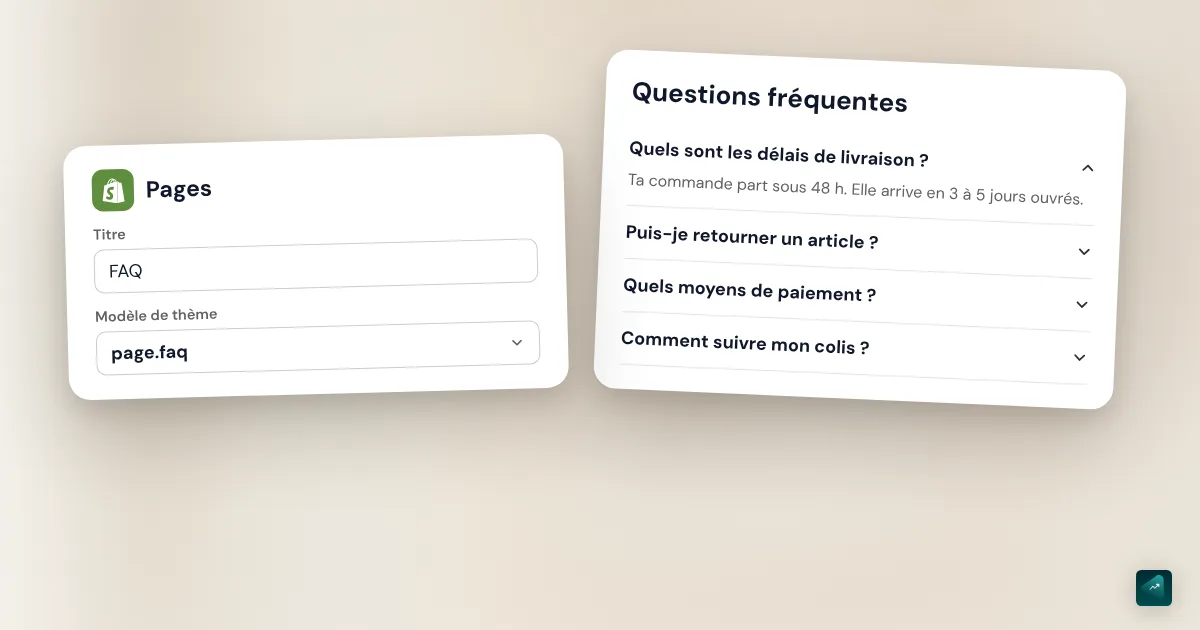
- Dans la section Boutique en ligne, ouvre le menu déroulant Modèle de thème et choisis faq.
- Clique sur Enregistrer.
Ouvre ensuite ta boutique sur ton téléphone. C'est là que l'accordéon sert le plus. C'est aussi là que tu repères une réponse trop longue.
Garde un détail en tête. Les questions écrites dans la section sont enregistrées dans le modèle. Ce modèle est un fichier de ton thème. Si tu changes de thème un jour, tes questions ne suivront pas. Garde une copie de tes questions et réponses dans un document à part.
Ajouter la FAQ au menu ou au pied de page
Une page enregistrée n'apparaît dans aucun menu toute seule. Il faut l'y ajouter.
- Va dans Contenu > Menus.
- Clique sur le titre du menu à modifier, par exemple celui du pied de page.
- Clique sur Ajouter un élément de menu.
- Clique dans le champ Rechercher ou coller un lien, choisis Pages, puis ta page FAQ.
- Clique sur Ajouter, puis sur Enregistrer le menu.
Le pied de page est la place habituelle, à côté du contact et des politiques. Ton client y descend quand il cherche une info pratique. Si tes clients posent beaucoup de questions avant d'acheter, un lien dans le menu principal se défend aussi. Tu peux regrouper la FAQ, le contact et la page À propos sous un onglet « Aide ». Le guide du menu déroulant sur Shopify montre comment créer ce sous-menu.
Pense aussi à ta page contact. Un lien vers la FAQ au-dessus du formulaire répond à une partie des messages avant leur envoi. Le guide pour créer une page contact sur Shopify détaille ce formulaire.
Une FAQ sur les fiches produits
La question qui bloque un achat se pose souvent sur la fiche produit. Le client se demande comment ça taille ou quand ça arrive. La réponse peut l'attendre sur la fiche, sans qu'il change de page.
Dans Dawn, ouvre le modèle des produits dans l'éditeur de thème. Ajoute un bloc Rangée réductible dans la section Informations produits. Tu y retrouves les champs Titre et Contenu de la rangée. Dans Horizon, le bloc à ajouter est un Accordéon, dans la section Informations sur le produit.
Ce texte vaut pour tous les produits qui utilisent ce modèle. C'est parfait pour la livraison ou les retours, qui ne changent pas d'un produit à l'autre. Pour une question propre à un seul produit, crée un modèle de produit à part. Attribue-le ensuite à ce produit depuis sa fiche dans l'admin.
Le bloc de Dawn a une option pratique. Le champ Contenu de la rangée de la page affiche le texte d'une page de ta boutique. Écris ta réponse sur la livraison une seule fois, dans une page à elle. Chaque fiche produit affiche alors ce texte. Le jour où ton délai change, tu ne le corriges qu'à un endroit.
Quelles questions mettre dans la FAQ d'une petite boutique
Commence par ta boîte mail. Une question reçue deux fois mérite déjà sa place dans la FAQ. Si ta boutique est neuve, pense aux questions que tu te poserais avant de payer un inconnu sur internet.
Pour une petite boutique, cinq sujets reviennent presque toujours.
- La livraison : le délai, le prix et les pays livrés.
- Le suivi : comment suivre son colis et quoi faire s'il n'arrive pas.
- Les retours : le délai, le coût du retour et la date du remboursement.
- Le paiement : les moyens acceptés.
- Les tailles ou l'usage : comment choisir le bon produit et comment l'entretenir.
Écris la question avec les mots du client. « Quand vais-je recevoir ma commande ? » vaut mieux que « Délais d'expédition ». Réponds en deux ou trois phrases, avec un chiffre dès que tu peux. Si la réponse demande plus, mets un lien vers la page qui détaille.
Range ensuite les questions dans l'ordre de l'achat. Celles qu'on se pose avant de payer passent en premier, comme la livraison et les tailles. Celles d'après l'achat suivent, comme le suivi et les retours. Avec beaucoup de questions, fais une section par thème avec son propre titre.
Un exemple de FAQ pour une petite boutique
Voici huit questions pour une boutique inventée, Maison Ortie, qui vend des vêtements en lin. Les délais et les prix sont ceux de l'exemple. Remplace-les par les tiens.
Quand vais-je recevoir ma commande ? Je prépare les commandes sous 2 jours ouvrés. La livraison en point relais prend ensuite 3 à 5 jours ouvrés en France métropolitaine.
Combien coûte la livraison ? La livraison en point relais coûte 4,90 €. Elle est offerte dès 80 € d'achat.
Comment suivre mon colis ? Tu reçois un e-mail avec le lien de suivi dès que ton colis part. Pas de nouvelles au bout de 7 jours ? Écris-moi depuis la page contact.
Puis-je retourner un article ? Oui. Tu as 14 jours après la réception pour te rétracter, sans donner de raison. Les frais de retour sont à ta charge. Je te rembourse sous 14 jours après ta demande.
Comment échanger une taille ? Écris-moi depuis la page contact avec ton numéro de commande. Je t'envoie la nouvelle taille dès que je reçois l'article à échanger.
Comment choisir ma taille ? Chaque fiche produit a un tableau de mesures en centimètres. Mesure un vêtement que tu portes déjà et compare. Entre deux tailles, prends la plus grande, car mes coupes sont ajustées.
Quels moyens de paiement acceptez-vous ? Tu peux payer par carte bancaire ou avec PayPal. Le paiement se fait sur la page de paiement de Shopify.
Comment entretenir le lin ? Lave tes vêtements à 30 °C, retournés. Fais-les sécher à l'air libre plutôt qu'au sèche-linge.
Regarde comment l'exemple est fait. Chaque réponse tient en deux ou trois phrases. Les chiffres sont précis, et la réponse sur les retours reprend le délai prévu par la loi. Les moyens de paiement cités doivent être ceux que ta boutique accepte vraiment. Une FAQ qui annonce PayPal sans que PayPal soit activé crée des messages au lieu d'en éviter.
Ta FAQ ne doit pas contredire tes CGV
Ta FAQ résume des règles écrites ailleurs. Ta politique de retour et tes CGV fixent déjà tes délais. Si la FAQ dit 30 jours et la politique de retour 14, ton client retiendra le chiffre qui l'arrange. Et en cas de litige, tu auras du mal à lui donner tort.
Écris donc la FAQ après tes politiques, en reprenant leurs chiffres. Le jour où tu changes une règle, modifie les deux textes en même temps.
Certains chiffres viennent de la loi. Pour une vente en ligne en France, ton client a 14 jours pour se rétracter sans donner de raison. Pour un produit, ce délai part du lendemain de la réception. Si tu n'annonces aucune date de livraison, tu dois livrer au plus tard 30 jours après la commande. Ces règles sont relevées sur Service-Public Entreprendre le 29 octobre 2026. Ta FAQ peut être plus généreuse que la loi, jamais moins. Le guide des pages légales d'une boutique Shopify détaille ce que tes politiques doivent contenir.
Données structurées FAQ : ce que Google en fait en 2026
Tu croiseras des applis de FAQ qui promettent des « résultats enrichis » dans Google. Ce nom désignait les questions qui se dépliaient sous un lien dans les résultats. Cet affichage n'existe plus.
Google l'avait d'abord réservé en septembre 2023 aux sites gouvernementaux et de santé reconnus. En mai 2026, il a annoncé sa disparition de la recherche à partir du 7 mai 2026. Le 15 juin 2026, il a retiré la documentation de ce balisage, car ces résultats ne s'affichent plus. C'est ce que dit le journal des modifications de Google Search Central, relevé le 29 octobre 2026.
N'installe donc pas une appli pour son balisage FAQ. Ta page FAQ reste utile à tes clients, et c'est pour eux que tu l'écris.
Les pièges
- La page n'est dans aucun menu. Elle existe, mais personne ne tombe dessus. Ajoute-la dans Contenu > Menus.
- Les questions sur le modèle de page par défaut. Elles s'affichent alors sur toutes tes pages, À propos comprise. Crée un modèle « faq » et attribue-le à ta seule page FAQ.
- Les questions d'exemple du thème laissées en place. Ton client lit une réponse générique qui ne dit rien de ta boutique. Relis chaque rangée avant d'enregistrer.
- Une réponse qui contredit tes politiques. Un délai de retour différent de ta politique crée un litige. Reprends les chiffres de tes CGV mot pour mot.
- Des réponses trop longues. Sur téléphone, une réponse de quinze lignes pousse les autres questions hors de l'écran. Coupe, ou renvoie vers une page détaillée.
- La FAQ comme seul contact. Une FAQ ne remplace pas un moyen de te joindre. Termine-la par un lien vers ta page contact.
- La base de connaissances prise pour une FAQ. Shopify a une page Base de connaissances dans Canaux de vente > Agentique. Ses réponses servent de source aux agents d'IA qui répondent sur ta boutique. Ta page FAQ, elle, se crée dans Boutique en ligne > Pages.
Le faire en une phrase avec Ova
Si ta boutique est construite avec Scale Ova, tu peux demander la FAQ à Ova au lieu de la monter à la main. Par exemple : « Crée une page FAQ en accordéon avec les questions sur la livraison, les retours et le paiement, et ajoute-la au pied de page. » Ova crée la page dans ton admin Shopify et ajoute le lien au menu. Il écrit les questions et les réponses dans une section FAQ en accordéon du thème Scale Ova, sur un modèle de page à part. Il peut aussi poser cette section sur tes fiches produits. Donne-lui tes vrais délais et ta vraie politique de retour dans le message, car il ne peut pas les deviner. Il peut aussi relire tes politiques Shopify pour que la FAQ reprenne leurs chiffres. La génération est gratuite, et l'abonnement débloque la publication du thème sur Shopify. Pour présenter ta marque à côté de la FAQ, le guide de la page À propos sur Shopify suit la même logique.
FAQ
Comment créer une page FAQ sur Shopify ?
Comment faire une FAQ en accordéon sur Shopify sans appli ?
Faut-il une appli pour faire une FAQ sur Shopify ?
Où mettre la page FAQ sur sa boutique ?
Comment ajouter une FAQ sur une fiche produit Shopify ?
Quelles questions mettre dans une FAQ de boutique en ligne ?
Les données structurées FAQ aident-elles le référencement en 2026 ?
Pourquoi mes questions s'affichent sur toutes mes pages ?
Sources
- Centre d'aide Shopify, Création et modification de pages : étapes, titre affiché dans le navigateur et les moteurs de recherche, visibilité, consulté le 29 octobre 2026
- Centre d'aide Shopify, Modèles : création d'un modèle, modification qui touche toutes les pages du modèle, attribution d'un modèle à une page, consulté le 29 octobre 2026
- Centre d'aide Shopify, Sections et blocs : ajout d'une section dans l'éditeur de thème, consulté le 29 octobre 2026
- Centre d'aide Shopify, Ajouter, supprimer ou modifier des éléments de menu : libellés de l'éditeur de menus, consulté le 29 octobre 2026
- Centre d'aide Shopify, Gérer les FAQ de votre boutique à l'aide de l'application Shopify Knowledge Base : base de connaissances dans Canaux de vente > Agentique, réponses utilisées par les agents d'IA, consulté le 29 octobre 2026
- Shopify.dev, JSON templates : un modèle est un fichier du thème qui stocke ses sections et leurs réglages, consulté le 29 octobre 2026
- Dawn, noms des sections en français et section Contenu réductible : Contenu réductible, Rangée réductible, Ouvrir la première rangée, Contenu de la rangée de la page, Informations produits, quatre rangées par défaut, consulté le 29 octobre 2026
- Horizon, noms des sections en français et section et sa présélection FAQ : FAQ, Accordéon, Rangée d'accordéon, Informations sur le produit, questions d'exemple, consulté le 29 octobre 2026
- Google Search Central, journal des modifications : limitation des résultats enrichis FAQ en septembre 2023, arrêt annoncé en mai 2026 à compter du 7 mai 2026, documentation retirée le 15 juin 2026, consulté le 29 octobre 2026
- Service-Public Entreprendre, commerce en ligne : règles à respecter : rétractation de 14 jours, point de départ du délai, remboursement sous 14 jours, livraison sous 30 jours sans date annoncée, vérifié le 19 juin 2026, consulté le 29 octobre 2026