Tu prépares ta boutique et une bonne partie de tes clients voudront payer avec PayPal. Tu ouvres alors les réglages de paiement, et rien ne ressemble aux tutos que tu as trouvés. La raison est simple. Shopify a changé la façon dont PayPal se branche en France, et la plupart des guides en ligne décrivent encore l'ancienne méthode. Ce guide part de ce que dit l'aide Shopify aujourd'hui.
Si tu cherches le tableau d'ensemble des paiements et de la livraison, il est dans configurer la livraison et le paiement sur Shopify. Ici, on ne parle que de PayPal.
PayPal sur Shopify en France, comment ça marche
Shopify propose deux intégrations PayPal pour une boutique comme la tienne. Ton pays décide laquelle tu as.
| Ta boutique | Intégration PayPal | Où la gérer |
|---|---|---|
| En France ou aux États-Unis, avec Shopify Payments | Portefeuille PayPal, intégré à Shopify Payments | Dans l'admin Shopify, avec Shopify Payments |
| Dans un autre pays (Belgique, Suisse, Canada…) | PayPal Express Checkout | Paramètres > Paiements, section Moyens de paiement supplémentaires |
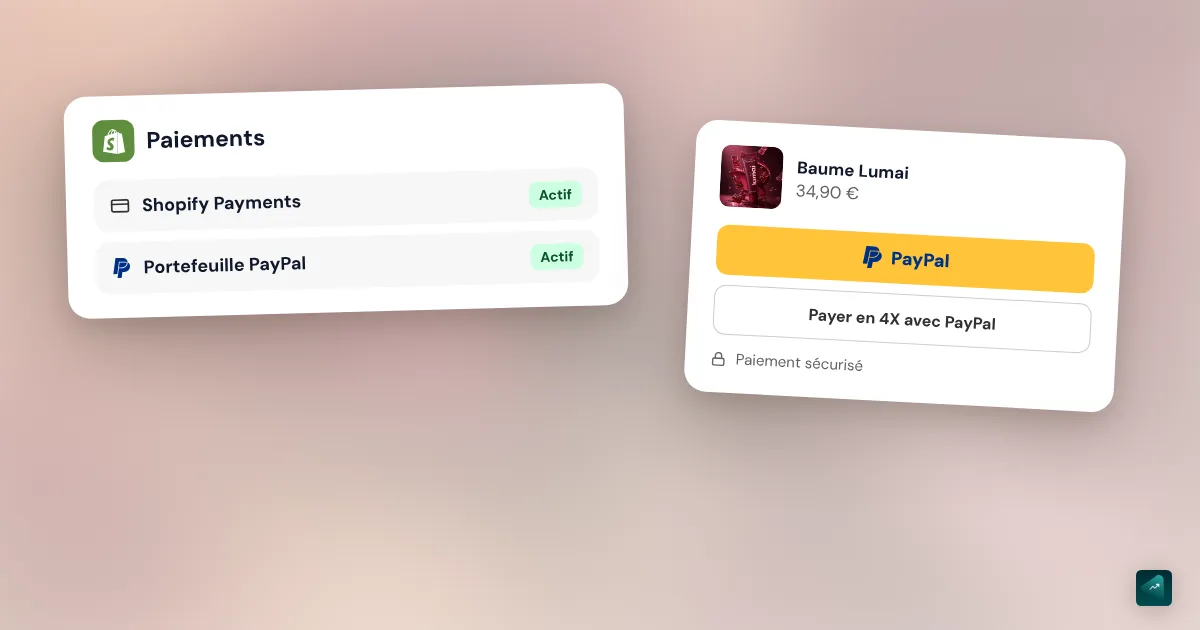
Le portefeuille PayPal fonctionne comme un moyen de paiement de Shopify Payments. Tu reçois ce compte automatiquement quand tu configures Shopify Payments pour la France. Tes remboursements et tes litiges PayPal se traitent alors dans l'admin Shopify. Ton argent PayPal arrive avec tes versements Shopify, sur le compte bancaire que tu as choisi. Les paiements par carte et les paiements PayPal partent même dans un seul versement.
L'aide Shopify est très claire sur un point. Une boutique basée en France avec Shopify Payments ne trouve pas PayPal dans Moyens de paiement supplémentaires. PayPal ne s'y branche que par le portefeuille. Il faut aussi utiliser la dernière version de la page de paiement de Shopify.
Et si ta boutique n'a pas Shopify Payments ?
C'est le cas d'une activité refusée par Shopify Payments ou d'une boutique basée dans les DOM. Sur ce point, deux pages de l'aide Shopify ne disent pas tout à fait la même chose. La page générale écrit que PayPal Express Checkout n'est pas disponible pour les marchands en France. La page de configuration ne parle que des marchands en France qui utilisent Shopify Payments. Ouvre Paramètres > Paiements et regarde si PayPal apparaît sous Moyens de paiement supplémentaires. S'il n'y est pas, l'Assistance Shopify est la seule à pouvoir trancher pour ta boutique.
Activer PayPal sur Shopify
Avec Shopify Payments, en France
Tu n'as rien à relier. Active d'abord Shopify Payments dans Paramètres > Paiements, avec tes documents d'entreprise. Le portefeuille PayPal arrive avec lui. Vérifie ensuite que PayPal s'affiche bien sur ta page de paiement, depuis ta boutique en ligne. L'aide Shopify ne décrit pas d'autre écran d'activation pour la France.
L'activation de Shopify Payments elle-même est détaillée pas à pas dans l'article sur la livraison et le paiement.
Avec PayPal Express Checkout, hors de France
Quand tu crées ta boutique, Shopify génère un compte PayPal Express Checkout avec l'adresse e-mail qui te sert à te connecter. Ce compte reçoit déjà les paiements PayPal. Mais il reste incomplet tant que tu n'as pas fini sa configuration. Sans elle, tu ne peux ni rembourser une commande ni saisir un paiement à la main.
- Dans l'admin Shopify, va dans Paramètres > Paiements.
- Dans la section Moyens de paiement supplémentaires, clique sur Configuration incomplète à côté de PayPal.
- Clique sur Terminer la configuration.
- Saisis l'adresse e-mail de ton compte PayPal, puis clique sur Suivant.
- Saisis le mot de passe de ce compte, puis clique sur Suivant.
- Sur la page Parlez-nous de votre entreprise, remplis les informations de ton entreprise.
- Coche les déclarations de politique et d'autorisations, puis clique sur Accepter et créer un compte.
- Sur la page Décrivez votre entreprise, choisis ton type d'entreprise dans le menu, complète les informations et clique sur Suivant.
- Sur la page Parlez-nous de vous, saisis tes informations personnelles, puis clique sur Envoyer.
- Sur la page de confirmation, clique sur Retourner à Shopify.
Seul le propriétaire de la boutique peut modifier ces informations PayPal. Un employé avec un accès complet ne pourra pas le faire à ta place.
Lier un compte PayPal que tu as déjà
PayPal Express Checkout cherche un compte professionnel avec la même adresse e-mail que ta boutique. Si ce compte existe déjà, tu reçois les paiements tout de suite. Sinon, tu as deux options. Tu peux ajouter l'adresse de ta boutique à ton compte PayPal existant. Tu peux aussi créer un compte PayPal Business avec cette adresse.
Attention à l'adresse préremplie dans l'écran PayPal. Si tu as utilisé un autre compte PayPal récemment, c'est peut-être son adresse qui s'affiche. Pour retrouver la bonne, va dans Paramètres > Général et regarde l'E-mail de la boutique dans la section Coordonnées de la boutique.
Un compte PayPal personnel ne suffit pas. L'aide Shopify exige un compte professionnel. Tu peux faire passer ton compte personnel en compte professionnel depuis PayPal.
Le bouton PayPal de paiement accéléré
PayPal Express Checkout est un paiement accéléré. Ton client se connecte à PayPal et paie sans retaper son adresse. Sur la fiche produit, Shopify peut afficher un bouton au logo de PayPal à côté de Ajouter au panier. Les boutons proposés dépendent des moyens de paiement que tu as activés.
En France, la page de Shopify sur les moyens de paiement range PayPal à part des paiements accélérés. Ces derniers sont Apple Pay et Shop Pay. Ouvre une fiche produit de ta boutique en ligne pour voir quels boutons s'y affichent vraiment.
Le paiement en 4X PayPal
Avec le paiement en 4X, ton client paie en 4 fois sans intérêts sur 3 mois. PayPal le propose pour les achats de 20 € à 3 000 €, et tu reçois la totalité du paiement le jour de l'achat. Le client paie la première échéance tout de suite, puis les trois suivantes à la même date les mois d'après. S'il paie en retard ou ne paie pas, c'est le problème de PayPal, pas le tien.
PayPal présente cette option comme incluse dans son paiement, sans coût en plus. Ses frais de transaction habituels s'appliquent. Il existe aussi un paiement en 6, 12 ou 24 fois pour les achats de 120 € à 2 900 €. Son taux varie. Tout ça est relevé sur la page de PayPal pour les entreprises en France, le 29 octobre 2026.
Un point reste à vérifier chez toi. La page de l'aide Shopify sur le portefeuille PayPal en France ne parle pas du 4X. Regarde donc s'il s'affiche quand tu choisis PayPal sur ta page de paiement.
Pour annoncer le 4X sur tes fiches produits, PayPal publie l'appli gratuite PayPal Pay Later Messaging sur le Shopify App Store. Elle n'est qu'en anglais. Le 29 octobre 2026, elle affichait 2,9 sur 5 pour 21 avis. Plusieurs marchands y racontent qu'ils n'ont pas pu finir la configuration. Si tu hésites entre PayPal, Klarna et Alma pour le paiement en plusieurs fois, la comparaison est dans l'article sur la livraison et le paiement.
Les frais PayPal sur Shopify
Avec le portefeuille PayPal, la page tarifs de Shopify en France affiche « à partir de 2,9 % + 0,35 € » par paiement, sur les quatre forfaits. Tu ne paies pas de frais de transaction tiers en plus. L'aide Shopify le confirme pour PayPal dès que Shopify Payments est ton fournisseur principal.
| Ce que tu paies (relevé le 29 octobre 2026) | Montant |
|---|---|
| Portefeuille PayPal avec Shopify Payments | À partir de 2,9 % + 0,35 € par paiement, tous forfaits |
| Carte standard avec Shopify Payments, forfait Basic | 1,5 % + 0,25 € |
| Frais de transaction tiers sur PayPal, avec Shopify Payments en principal | Aucun |
| Grille PayPal pour un compte en France, client de l'Espace économique européen | 2,90 % + 0,35 € |
| Supplément de la grille PayPal, client du Royaume-Uni | 1,29 % |
| Supplément de la grille PayPal, client d'un autre pays | 1,99 % |
| Remboursement selon la grille PayPal | Pas de frais, mais ceux de la vente ne sont pas rendus |
Prenons une commande de 40 €. Payée par PayPal, elle te coûte 1,51 €. Payée par carte sur le forfait Basic, elle te coûte 0,85 €. PayPal te revient donc à 66 centimes de plus sur cette vente.
Shopify n'écrit que « à partir de » sans donner le taux le plus haut. La grille de PayPal pour la France aide à comprendre pourquoi. PayPal l'a mise à jour le 15 juillet 2026, et elle ajoute un supplément quand le client vient de loin. Shopify ne dit pas si le portefeuille suit exactement cette grille. Les frais réels de tes premières ventes PayPal te le diront.
Si ta boutique passe par PayPal Express Checkout, c'est la grille de PayPal qui s'applique. Shopify ajoute en plus ses frais de transaction tiers si tu n'as pas Shopify Payments. Ils sont de 2 % sur Basic, 1 % sur Grow et 0,6 % sur Advanced. Pour voir ce qu'il te reste vraiment sur chaque vente, le calculateur de marge Shopify fait le calcul avec tes prix.
« Paiement en attente », « configuration incomplète » et « partiellement actif »
Ces trois statuts viennent de PayPal Express Checkout. Avec le portefeuille PayPal en France, tu ne devrais pas les voir.
Paiement en attente
L'aide Shopify l'explique en une phrase. Le paiement a été envoyé à un compte PayPal non vérifié au moment de la commande. Il faut donc confirmer l'adresse e-mail de ton compte PayPal. Le paiement peut ensuite mettre jusqu'à deux jours ouvrés à arriver. Ne marque pas la commande comme payée avant de voir l'argent sur ton compte PayPal.
Configuration incomplète
C'est l'état du compte créé avec ta boutique. Il reçoit déjà les paiements, mais tu ne peux pas encore rembourser. Les étapes plus haut le règlent.
Partiellement actif
L'aide Shopify n'emploie pas ce libellé, du moins pas dans les pages relevées le 29 octobre 2026. Ses pages de dépannage citent en revanche ce qui bloque une activation PayPal. Vérifie ces quatre points dans l'ordre.
- La configuration est terminée, avec le bouton Terminer la configuration vu plus haut.
- L'adresse de ton compte PayPal est la même que l'E-mail de la boutique.
- Ton compte PayPal est un compte professionnel.
- Le pays de ta boutique est le même que celui de ton compte PayPal. Il se change dans Paramètres > Général.
Si tout est bon et que le statut ne bouge pas, contacte l'assistance PayPal. Shopify précise qu'il ne peut ni gérer ton compte PayPal ni y accéder.
Rembourser une commande payée par PayPal
Avec le portefeuille PayPal, tu rembourses depuis la commande dans l'admin Shopify, comme pour une carte. Avec PayPal Express Checkout, il faut avoir terminé la configuration du compte. Une commande annulée dans Shopify est alors remboursée sur PayPal sans rien faire de plus.
Une erreur revient chez les marchands qui utilisent Express. Le message « Unable to refund: You don't have permissions to make this API call » signale un lien cassé entre PayPal et Shopify. Connecte-toi à PayPal pour redonner l'accès à Shopify. Désactive ensuite PayPal dans tes réglages de paiement, puis réactive-le. Les commandes arrivées pendant la panne se remboursent à la main depuis ton compte PayPal.
Rembourser ne te rend pas les frais de la vente. La grille de PayPal l'écrit noir sur blanc pour un remboursement total comme pour un remboursement partiel. Shopify Payments fait pareil avec les frais de carte. Les étapes pour annuler ou rembourser une commande sont dans annuler une commande Shopify.
Litiges et Protection des marchands PayPal
Un client qui signale un problème dans le gestionnaire de litiges de PayPal ouvre une enquête. Tu as alors 20 jours pour régler le problème directement avec lui, sans que PayPal intervienne. Avec le portefeuille PayPal, tu lui réponds depuis l'admin Shopify. Si sa demande est juste, un remboursement intégral clôt l'enquête. Sinon, parles-en avec lui. Il peut clore l'enquête ou la laisser expirer au bout des 20 jours.
Pendant ces 20 jours, le client peut à tout moment transformer l'enquête en réclamation. C'est alors PayPal qui tranche. Avec le portefeuille, deux règles s'ajoutent. Une transaction contestée ne peut recevoir qu'un remboursement intégral. Et la décision prise sur un litige ne peut pas faire l'objet d'un appel.
La Protection des marchands de PayPal te couvre dans deux cas. Le premier est une transaction que le titulaire du compte dit ne pas avoir autorisée. Le second est un article payé que le client dit ne pas avoir reçu, signalé chez PayPal. Pour y avoir droit, l'aide Shopify liste ces conditions.
- L'article est un bien matériel expédié, ou un bien virtuel qui remplit les conditions de PayPal.
- Il part à l'adresse d'expédition inscrite sur la commande.
- Tu réponds vite aux demandes de documents de PayPal.
- La transaction est notée Admissible sur sa page.
- Tu fournis une preuve de livraison, avec signature pour une commande de 750 USD ou plus.
PayPal recommande d'expédier dans les sept jours qui suivent le paiement. Modifier une commande après coup relance son évaluation, et elle peut alors perdre sa protection. La protection ne couvre pas non plus un client qui passe par sa banque pour un article non reçu. Avec le portefeuille, ajoute les détails d'expédition comme preuve dans ta réponse, sinon la transaction perd sa protection.
Tester PayPal avant d'ouvrir
Le mode test de Shopify Payments ne teste pas le portefeuille PayPal. Pour être sûr que PayPal marche, passe une vraie commande sur un petit produit, puis rembourse-la. Garde en tête que les frais de cette vente ne te seront pas rendus. Avec PayPal Express Checkout, paie avec un autre compte PayPal que celui qui reçoit les paiements. Ta boutique doit aussi avoir un forfait payant pour que la page de paiement s'ouvre. Les autres méthodes de test sont dans passer une commande test sur Shopify.
Les pièges à connaître
- Un même compte PayPal sur deux boutiques. Les deux boutiques produisent les mêmes numéros de commande, et PayPal refuse le paiement avec l'erreur « Payment already processed for InvoiceID ». Ajoute un préfixe ou un suffixe aux numéros de commande d'une des boutiques.
- PayPal laissé actif sans être utilisé. Hors de France, le compte créé d'office expose ton adresse e-mail. Shopify conseille de désactiver PayPal si tu ne t'en sers pas. Dans Moyens de paiement supplémentaires, clique sur PayPal, puis sur Désactiver.
- L'adresse de facturation qui manque. Shopify n'envoie qu'une adresse à PayPal, en général celle de livraison. Avec le retrait en magasin, l'adresse de facturation peut donc manquer sur la commande.
- Trop de requêtes. Le message « too many requests for operation » veut dire que PayPal a reçu trop d'appels en peu de temps. Ton compte peut être suspendu 24 heures, et seule l'assistance PayPal peut le débloquer.
Et Ova dans tout ça ?
Ova ne configure pas les moyens de paiement. Shopify Payments et PayPal restent à activer par toi, avec tes documents. Si ta boutique est construite avec Scale Ova, Ova s'occupe en revanche du reste dans ton admin Shopify. Il peut par exemple mettre à jour ta page FAQ. Tu lui écris : « Ajoute dans la FAQ qu'on accepte PayPal et le paiement en 4X dès 20 € d'achat. » Si tu n'as pas encore de boutique, tu peux la générer avec Scale Ova et la modifier gratuitement. L'abonnement ne sert qu'à la publier sur Shopify.
FAQ
Comment connecter PayPal à Shopify ?
Pourquoi PayPal n'apparaît pas dans les moyens de paiement supplémentaires ?
Quels sont les frais de PayPal sur Shopify ?
Shopify prend-il des frais de transaction sur PayPal ?
Peut-on utiliser un compte PayPal personnel sur Shopify ?
Comment proposer le paiement en 4X PayPal sur Shopify ?
Pourquoi mon paiement PayPal est en attente sur Shopify ?
Comment désactiver PayPal sur Shopify ?
Sources
- Centre d'aide Shopify, PayPal Express Checkout : compte créé automatiquement, indisponible pour les marchands en France, consulté le 29 octobre 2026
- Centre d'aide Shopify, Portefeuille PayPal pour la France : intégration à Shopify Payments, versements, absence dans les moyens de paiement supplémentaires, litiges, consulté le 29 octobre 2026
- Centre d'aide Shopify, Configurer PayPal Express Checkout : étapes et libellés, compte existant, paiement en attente, test, désactivation, consulté le 29 octobre 2026
- Centre d'aide Shopify, Dépannage de PayPal Express Checkout : activation, pays, compte professionnel, InvoiceID, erreur de remboursement, consulté le 29 octobre 2026
- Centre d'aide Shopify, Intégrations de paiement PayPal et frais : exemption des frais de transaction tiers, annulations remboursées automatiquement, consulté le 29 octobre 2026
- Centre d'aide Shopify, Protection pour les marchands de PayPal : cas couverts et critères d'admissibilité, consulté le 29 octobre 2026
- Centre d'aide Shopify, Expérience client avec PayPal Express Checkout : paiement accéléré, adresse envoyée à PayPal, consulté le 29 octobre 2026
- Centre d'aide Shopify, Moyens de paiement avec Shopify Payments en France : paiements accélérés, PayPal par le portefeuille, consulté le 29 octobre 2026
- Centre d'aide Shopify, Boutons de paiement accéléré : bouton PayPal sur la fiche produit, consulté le 29 octobre 2026
- Shopify, tarifs France : taux du portefeuille PayPal, taux des cartes et frais de transaction tiers par forfait, relevés le 29 octobre 2026
- PayPal, frais pour les marchands en France : grille mise à jour le 15 juillet 2026, transactions nationales et internationales, remboursements, consultée le 29 octobre 2026
- PayPal, Paiement en 4X pour les entreprises : 4 fois sur 3 mois de 20 € à 3 000 €, paiement intégral au marchand, consultée le 29 octobre 2026
- PayPal Pay Later Messaging sur le Shopify App Store : appli gratuite éditée par PayPal, note et avis, consultée le 29 octobre 2026