Ce tuto suppose que ton pixel est installé et vérifié. Si ce n'est pas le cas, commence par installer tes pixels Meta et TikTok sur Shopify.
Meta regroupe Facebook, Instagram et leurs placements (fil, Stories, Reels). C'est souvent le premier canal payant d'une boutique, mais pas toujours le bon. Il montre ton produit à des gens qui ne le cherchaient pas. C'est aussi là que beaucoup de débutants perdent leur premier budget. Le plus souvent, l'objectif est mal choisi et un petit budget s'éparpille sur dix ensembles de publicités. On modifie tout chaque jour, puis on tire ses conclusions au bout de 48 heures.
Voici comment lancer une campagne propre qui te donne de vraies réponses. Les écrans et les règles de Meta cités ici ont été vérifiés dans son aide le 23 septembre 2026.
Avant de lancer : trois chiffres et une page
Ton coût d'acquisition maximum. C'est ce que tu peux payer en publicité pour une vente sans perdre d'argent. Ce chiffre correspond à ta marge par commande avant publicité. Prends un produit vendu 37 € TTC qui te coûte 12 € livré. Une fois retirés la TVA (6,17 €) et les frais de paiement (0,80 €), il te reste environ 18 €. Tu peux donc payer jusqu'à 18 € par vente. Au-delà, chaque vente te fait perdre de l'argent.
Ton ROAS minimum. C'est le même chiffre vu dans l'autre sens. Il dit combien de chiffre d'affaires chaque euro de publicité doit rapporter. Dans l'exemple, 37 € ÷ 18,03 € = 2,05. Chaque euro de publicité doit donc rapporter au moins 2,05 € de ventes. Le calculateur de ROAS de rentabilité refait ce calcul avec cet exemple. Tu peux ensuite y mettre tes propres frais.
Ton panier moyen. Plus il est haut, plus tu peux payer pour gagner un client. Si ton coût maximum est trop bas pour la publicité, fais d'abord monter ton panier avec les leviers du panier moyen.
Ta page d'arrivée. La publicité envoie vers la fiche produit et jamais vers la page d'accueil. Cette fiche doit reprendre exactement la promesse de la publicité.
Étape 1 : le compte
Si tu as installé l'application Facebook & Instagram de Meta sur Shopify, l'essentiel est déjà relié. Ton portefeuille business, ton compte publicitaire et ton pixel sont connectés. Le portefeuille business est l'espace Meta qui regroupe ta page Facebook, ton compte Instagram et ton compte publicitaire. Il te reste alors à :
- Ajouter un moyen de paiement dans ton compte publicitaire.
- Régler une fois tes vraies contraintes dans les contrôles du compte publicitaire, si tu en as. Ce sont par exemple les pays où tu ne livres pas, ou un âge minimum si ton produit est interdit aux mineurs. Meta précise que ces contrôles ne désactivent pas Advantage+. C'est aussi là que tu couperas Audience Network à l'étape 3.
- Ouvrir le Gestionnaire de publicités.
La vérification du domaine n'est plus nécessaire pour mesurer tes achats. Meta la recommande quand même, donc fais-la si le Gestionnaire te la propose.
Étape 2 : créer la campagne avec l'objectif Ventes
Dans le Gestionnaire de publicités, clique sur + Créer. Choisis l'objectif Ventes, puis clique sur Continuer. C'est le seul objectif qui demande à Meta de trouver des acheteurs. Les objectifs Trafic ou Interactions trouvent des gens qui cliquent ou qui aiment, pas des gens qui achètent. Une campagne Trafic « pas chère » amène donc souvent des visiteurs qui n'achètent jamais.
Au niveau de l'ensemble de publicités, choisis ensuite :
- Le lieu de conversion : ton site web.
- Le pixel (Meta l'appelle aussi « jeu de données ») : celui relié à ta boutique.
- L'événement : Achat.
Étape 3 : laisse le ciblage libre, refuse les options Advantage+
Avec l'objectif Ventes, Meta ouvre sa configuration Advantage+. Le budget, l'audience et les placements y sont réglés pour que son système cherche lui-même les acheteurs. Cette partie-là, laisse-la à Meta. Avec un petit budget et peu de données, découper le ciblage toi-même ne l'aide pas.
Tout le reste, refuse-le. Pendant la création, Meta active par défaut des dizaines d'options « + » sur tes publicités. Il t'en propose d'autres à chaque écran et les présente comme des gains de performance. Les annonceurs qui les testent une par une les coupent presque tous. « Testées en long et en large, elles n'ont jamais apporté de gain », résume l'un d'eux sur r/FacebookAds. Un autre les a « toutes désactivées » et en a tiré ses meilleurs résultats.
Ce que tu laisses libre
| Section | Réglage | Pourquoi |
|---|---|---|
| Budget | Budget de la campagne, en budget quotidien | Meta déplace la dépense vers les publicités qui vendent |
| Audience | Audience Advantage+ : ton pays, sans centres d'intérêt, Utiliser comme suggestion coché | Trouver les acheteurs, c'est ce que Meta fait le mieux. Tes vraies contraintes (pays livrés, âge minimum) vont dans les contrôles du compte |
| Placements | Placements Advantage+, moins Audience Network (voir plus bas) | Meta choisit entre fils, Stories et Reels selon l'endroit où ta publicité marche |
La structure qui va avec :
- Une campagne, objectif Ventes.
- Un seul ensemble de publicités sur ton pays, avec âges et genres ouverts, sauf si ton produit est vraiment réservé à une cible.
- Trois à cinq publicités dans cet ensemble, chacune testant une idée différente.
Ne découpe pas ton budget en dix petits ensembles par âge, intérêt ou placement. L'aide de Meta le dit sans détour : « En combinant les ensembles de publicités similaires, vous combinez également les apprentissages. »
Ce que tu refuses
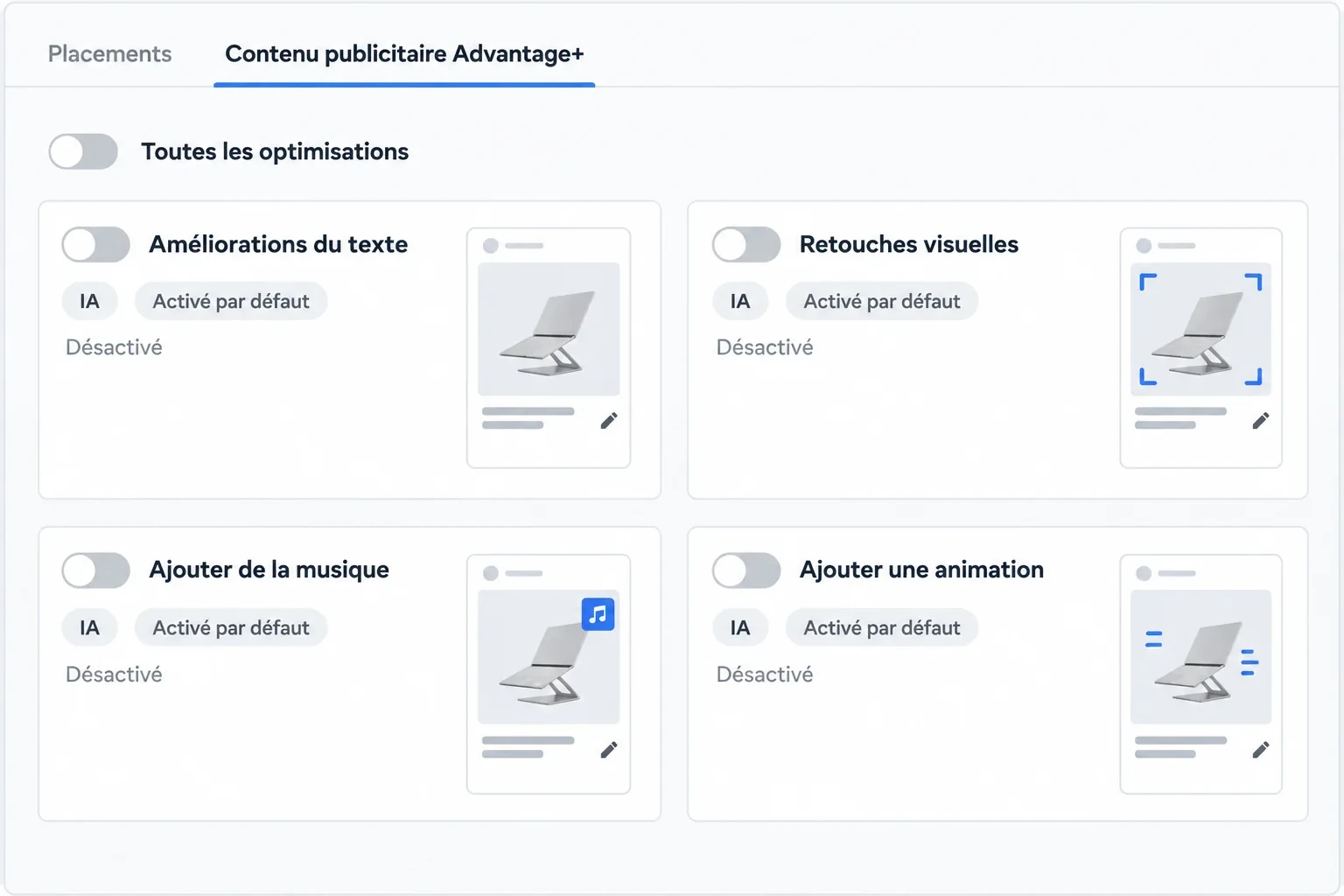
1. Les améliorations du contenu publicitaire Advantage+. Tu les trouves à la création de chaque publicité, dans Configurer le contenu publicitaire. L'étape Améliorations en affiche plusieurs déjà activées : améliorations du texte, retouches visuelles, superpositions, musique, animation… Meta prévient qu'avec elles, « le contenu multimédia et le texte que vous importez peuvent être ajustés ». Tu as écrit ton texte et choisi ton image pour une raison, alors désactive-les toutes. Un annonceur raconte que l'IA a transformé une de ses images fixes en vidéo sans le prévenir. Le budget est parti sur cette version, qui n'a pas vendu.
Deux endroits sont à vérifier en plus :
- L'Aperçu avancé. Certaines améliorations ne se coupent que là. Dans l'aperçu de la publicité, clique sur Agrandir, puis sur l'onglet Contenu publicitaire Advantage+.
- Le bouton Examiner les paramètres par défaut, à côté de l'aperçu avancé. Il liste par catégorie tout ce que Meta a activé par défaut : traductions, expériences interactives, contenu multimédia similaire, options d'affichage du format, destinations personnalisées. Passe tout en revue avant de publier.
2. Audience Network. Ce sont des applications et des sites partenaires de Meta, hors Facebook et Instagram. Meta cite une étude sur les personnes qui voyaient ses publicités sur Facebook, Instagram et Audience Network. Leurs taux de conversion étaient « 8 fois supérieurs » à ceux des personnes qui ne les voyaient que sur Facebook. La comparaison se fait donc avec Facebook seul. Elle ne dit rien de ce qu'Audience Network ajoute à Instagram. Les annonceurs, eux, sont nets. Ils décrivent des taux de clic de 40 % qui viennent de clics accidentels dans des jeux mobiles. L'un d'eux résume son expérience ainsi : « jamais une seule vente en dehors des fils, des Stories et des Reels ».
Pour le couper sur tout ton compte, suis ce chemin : Paramètres publicitaires → Contrôles de placement → active Mon entreprise ne peut faire de la publicité que sur certains placements → décoche Formats natif, bandeau et interstitiel Audience Network et Vidéos avec récompense Audience Network. Tes campagnes gardent les placements Advantage+ pour tout le reste. Meta déploie cette option progressivement. Si tu ne l'as pas encore, passe l'ensemble de publicités en placements manuels et décoche Audience Network.
3. Les publicités multi-annonceurs. Au niveau de la publicité, la case Publicités multi-annonceurs est cochée dans Configuration de la publicité. Ta publicité peut alors s'afficher dans le même bloc que celles d'autres entreprises. Elle peut aussi être recadrée pour y tenir. Décoche la case. Meta prévient que ces publicités « peuvent être activées automatiquement pour les publicités existantes » tant que tu ne les as pas explicitement désactivées.
4. Le test des nouvelles fonctionnalités. Va dans Paramètres publicitaires → Création de publicités → Fonctionnalités du contenu publicitaire. Si la case Tester les nouvelles fonctionnalités de contenu publicitaire apparaît chez toi, décoche-la. Sinon, Meta peut appliquer à tes campagnes des améliorations encore en test.
5. Les recommandations et le score. Le Gestionnaire note tes campagnes sur 100, et cette note s'appelle le score d'opportunité. Il te pousse ensuite à appliquer ses recommandations pour la faire monter. Meta reconnaît lui-même que ce score « ne représente pas vos performances réelles ou à venir ». Il mesure combien de recommandations tu as suivies, pas combien tu vends. Ignore-les donc. Un score de 60 avec une publicité qui vend sous ton coût maximum vaut mieux qu'un 100.
Fais tout ça avant de lancer. Après, chaque changement de contenu publicitaire peut relancer l'apprentissage (étape 6). Une fois la publicité publiée, ouvre l'onglet Publicités → Modifier pour vérifier. La section Contenu publicitaire Advantage+ y affiche le nombre d'améliorations activées. Tu veux zéro.
Il arrive qu'un interrupteur refuse de se couper. Depuis la fin de l'été 2026, plusieurs annonceurs signalent que celui du contenu publicitaire Advantage+ reste bloqué sur « activé ». Ils s'en sortent en publiant la publicité, puis en la modifiant pendant qu'elle est encore en examen. Les améliorations se coupent alors (fil r/FacebookAds).
Étape 4 : trois à cinq idées vraiment différentes
Ce qui fait réussir une campagne Meta, c'est d'abord la créa. Tester cinq fois la même vidéo avec une autre couleur de bouton ne t'apprend rien. Teste plutôt des angles différents :
| Angle | Exemple pour un support d'ordinateur |
|---|---|
| Le problème | « Mal au cou le soir ? Ton écran est trop bas. » |
| La démonstration | Le support qu'on déplie et règle en dix secondes |
| Le résultat | Un bureau net, une posture droite, en fin de journée |
| La comparaison | Une pile de livres contre le support |
| L'offre | Le lot support et tapis, livraison offerte |
Chaque publicité a un titre, un bouton « Acheter » et un texte court qui reprend le problème et le résultat. Nomme-la avec son angle et sa version, par exemple « probleme_video_v1 ». Dans une semaine, tu sauras exactement ce qui a marché. Pour produire ces créas, l'article sur les créas qui marchent détaille formats, accroches et tournage au téléphone.
Prépare-les toutes avant de lancer. Ajouter une publicité à un ensemble est une modification importante qui relance l'apprentissage. Les nouvelles créas s'ajoutent donc en une fois, au plus une fois par semaine, et jamais au fil de l'eau.
Ajoute tes paramètres UTM dans le champ prévu au niveau de la publicité. Vérifie aussi l'aperçu sur mobile.
Étape 5 : quel budget pour une première campagne Meta Ads ?
Il n'y a pas de budget magique, mais il y a une logique. Ton budget se calcule depuis ta marge. Il doit aussi permettre à Meta d'obtenir des achats. Sinon, Meta n'apprend rien, et toi non plus.
Voici notre règle de départ, qui n'est pas un chiffre de Meta. Prévois 2 à 3 fois ton coût d'acquisition maximum par publicité testée, sur sept jours. C'est ce qu'il faut pour trancher. Une publicité qui a dépensé 2 à 3 fois ce que tu peux payer pour une vente sans en faire une seule a donné sa réponse.
| Calcul | Exemple |
|---|---|
| Coût d'acquisition maximum | 18 € |
| Publicités testées | 4 |
| Budget sur sept jours (4 × 2 à 3 × 18 €) | 144 à 216 € |
| Budget quotidien | environ 20 à 30 € |
Tu liras souvent qu'il faut commencer avec 5 à 10 € par jour. Fais le calcul avec un coût maximum de 18 €. À 10 € par jour pendant sept jours, tu peux espérer moins de quatre ventes sur la semaine. Réparties entre quatre publicités, elles ne te laissent rien à comparer.
Mets ce budget au niveau de la campagne, en budget quotidien. Vois-le comme le prix de ce que tu vas apprendre. Meta impose aussi un budget minimum qui dépend notamment du pays, de la devise et de l'optimisation choisie. Le Gestionnaire t'alerte si tu es en dessous.
Si tu ne peux pas te permettre ce budget, la publicité payante arrive sans doute trop tôt. Repars plutôt sur les premières ventes sans payer.
Étape 6 : lancer, puis ne rien toucher pendant la phase d'apprentissage
Meta examine tes publicités avant de les diffuser. D'après son aide, cet examen se fait « en général dans un délai de 24 heures ». Il peut aussi les réexaminer pendant leur diffusion. Certaines catégories comme la santé, la minceur ou les compléments ont des règles publicitaires plus strictes. Si tu vends dans ces domaines, évite les promesses de résultats et les photos avant/après.
Vient ensuite la phase d'apprentissage. Tant qu'elle dure, la colonne Diffusion du Gestionnaire affiche Apprentissage et les résultats restent instables. D'après Meta, un ensemble de publicités en sort « généralement après environ 50 résultats dans la semaine suivant la dernière modification importante ». Son aide range parmi les modifications importantes :
- toute modification du ciblage ou du contenu publicitaire ;
- un changement d'événement d'optimisation ou de stratégie d'enchère ;
- l'ajout d'une nouvelle publicité ;
- une pause de sept jours ou plus.
Pour le budget, tout dépend de l'ampleur du changement. Passer de 100 € à 101 € ne relance rien. Passer de 100 € à 1 000 € peut relancer l'apprentissage. La règle la plus difficile à tenir en découle. Ne touche à rien pendant sept jours.
« Apprentissage limité » : normal pour un premier test
Reprends l'exemple avec 30 € par jour et un coût par achat autour de 20 €. Ça fait une dizaine d'achats par semaine, loin des 50. La colonne Diffusion affichera donc Apprentissage limité. Meta précise que ce statut n'est « pas une sanction ». C'est le signe que ton budget n'est pas dépensé aussi efficacement qu'il pourrait l'être avec ta configuration.
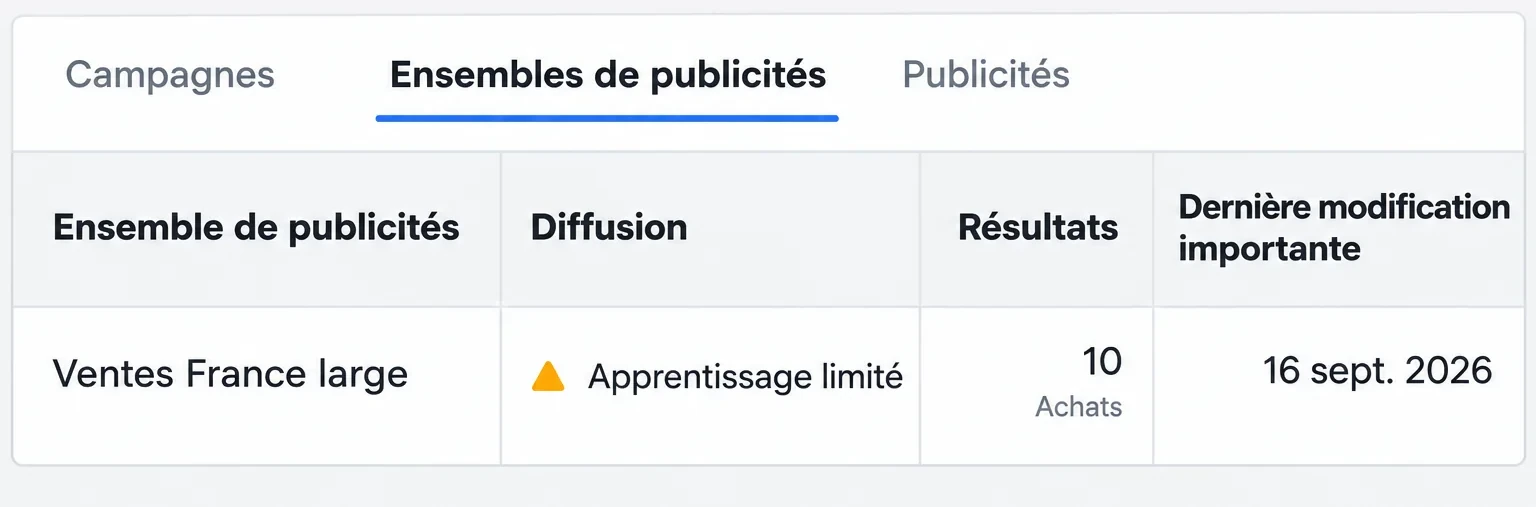
Meta propose plusieurs sorties : regrouper des ensembles, élargir l'audience, monter le budget ou optimiser sur un événement plus fréquent comme l'ajout au panier. Pour une première campagne, notre avis est de n'en prendre aucune. Tu as déjà un seul ensemble et une audience large. Monter le budget juste pour atteindre 50 achats par semaine revient à payer pour faire plaisir à une colonne. Optimiser sur l'ajout au panier ne vaut pas mieux. Meta chercherait alors des gens qui ajoutent au panier, pas des acheteurs. Garde l'achat comme événement. Juge ensuite chaque publicité sur son coût par achat face à ton coût maximum.
Étape 7 : lire tes résultats (exemple chiffré)
Après trois jours, tu ne juges pas encore les ventes. Tu vérifies que tout fonctionne :
- Les publicités sont diffusées et approuvées.
- Des gens cliquent. Si une publicité n'a presque aucun clic, son accroche ne marche pas.
- Les visiteurs ajoutent au panier. Si personne ne le fait, c'est la fiche produit ou le prix qui bloque.
- Les achats remontent dans le Gestionnaire de publicités et correspondent à tes commandes Shopify.
Après sept jours, tu décides publicité par publicité dans l'onglet Publicités.
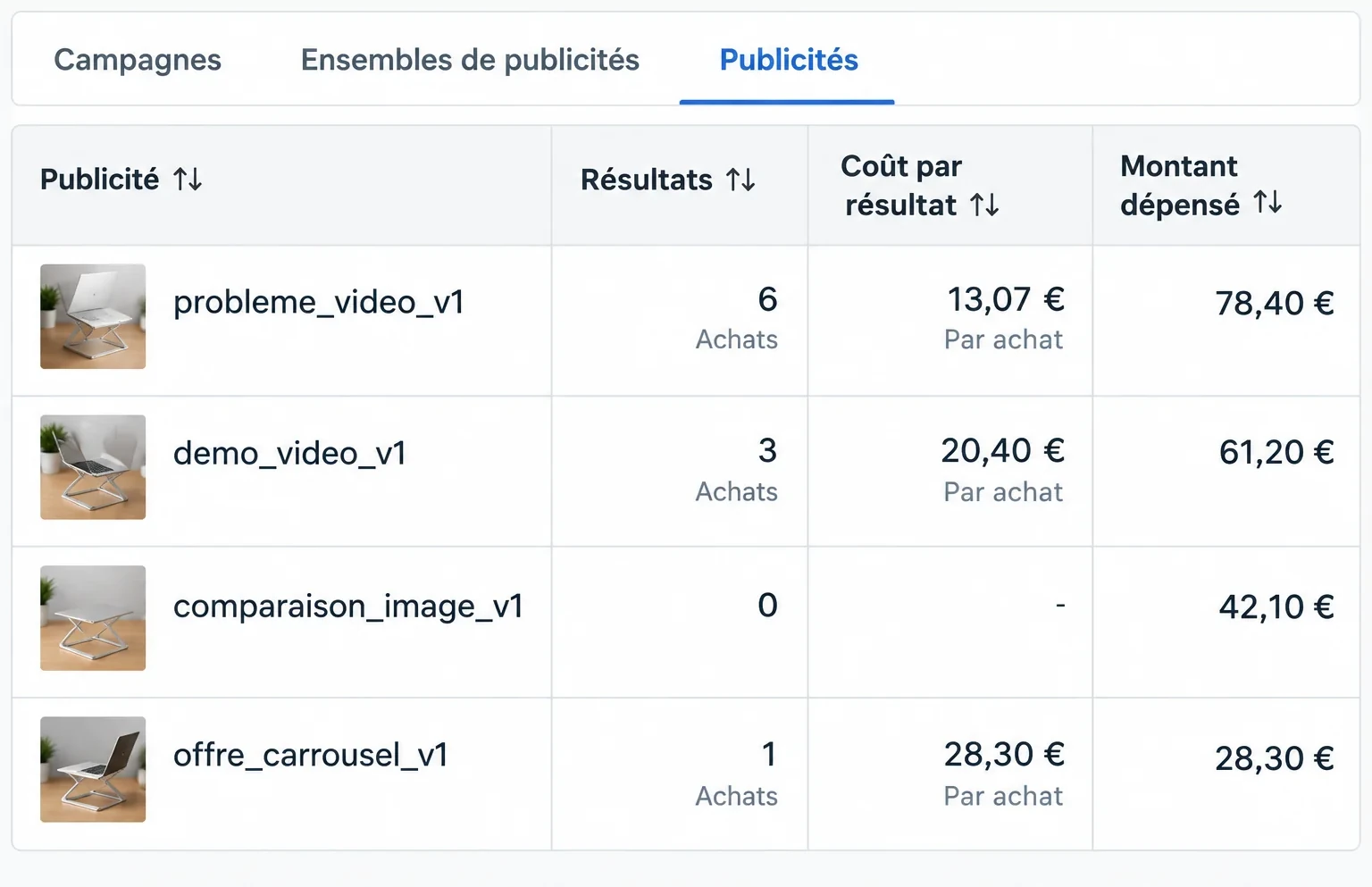
Avec un coût maximum de 18 €, voici comment lire ce tableau :
| Publicité | Ce que disent les chiffres | Ce que tu fais |
|---|---|---|
| probleme_video_v1 | 6 achats à 13,07 €, sous les 18 € | Tu la gardes, c'est ton angle gagnant. Prépare deux variantes de cet angle |
| demo_video_v1 | 3 achats à 20,40 €, au-dessus des 18 € | Elle vend, mais à perte. Coupe-la, ou garde-la une semaine de plus si tu n'as rien pour la remplacer |
| comparaison_image_v1 | 42,10 € dépensés, plus de deux fois 18 €, sans une vente | Coupe-la |
| offre_carrousel_v1 | 1 achat à 28,30 € | Meta lui a laissé peu de budget, et ce seul achat coûte plus que tes 18 €. Coupe-la au profit des variantes gagnantes |
Prise globalement, la campagne est à 21 € par achat, au-dessus de tes 18 €. Elle perd donc de l'argent. Mais publicité par publicité, elle t'a donné un angle qui en gagne. C'est exactement ce qu'une première campagne doit t'apporter. La semaine suivante, coupe ce qui perd. Ajoute les variantes en une seule fois, pour ne relancer l'apprentissage qu'une fois. Refais ensuite la lecture sept jours plus tard. Quand une publicité vend régulièrement sous ton coût maximum, scaler ta publicité explique comment monter le budget sans tout casser.
Deux cas à part :
- Des clics, des paniers, mais pas d'achats. Le problème se trouve après la publicité, dans le paiement ou la livraison.
- Rien ne marche. Retravaille les angles, ou reviens sur l'offre et la fiche produit avant de remettre du budget.
Les achats de Meta ne sont pas tes commandes
Meta attribue un achat à ta publicité quand il arrive dans un délai donné après que quelqu'un l'a vue ou a interagi avec elle. Son aide décrit trois paramètres d'attribution :
| Paramètre | Ce qu'il compte |
|---|---|
| Clics | Les achats dans les 1 ou 7 jours qui suivent un clic sur le lien de ta publicité |
| Vues simples | Les achats dans le jour qui suit une impression de ta publicité |
| Interactions simples | Les achats dans le jour qui suit une interaction autre qu'un clic sur le lien : un partage, un enregistrement, une vidéo regardée 5 secondes |
Le 3 mars 2026, Meta a annoncé qu'il ne compterait plus comme clic que le clic sur le lien. Le déploiement est progressif depuis ce mois-là. Avant, un partage ou un enregistrement suivi d'un achat comptait aussi comme un clic. Ce cas passe maintenant dans les interactions simples. Meta dit vouloir rapprocher ses chiffres de ceux d'outils comme Google Analytics, sans rien changer à la facturation. Si tes achats « au clic » ont baissé depuis sans que tes ventes bougent, l'explication est là. Dans tous les cas, garde tes commandes Shopify comme référence. Le diagnostic complet, symptôme par symptôme, se trouve dans lire tes chiffres de campagne.
Les erreurs qui coûtent cher
- L'objectif Trafic pour « tester pas cher ».
- Laisser les options par défaut : améliorations du contenu publicitaire, Audience Network, publicités multi-annonceurs.
- Appliquer les recommandations pour faire monter le score.
- Lancer une publicité catalogue parce que Meta la recommande. Sur une petite boutique, les annonceurs décrivent surtout du trafic qui n'achète pas.
- Dix ensembles de publicités avec un petit budget.
- Ajouter une publicité tous les deux jours. Chaque ajout relance l'apprentissage.
- Monter le budget pour sortir de l'Apprentissage limité au lieu de juger le coût par achat.
- Juger en 48 heures.
- Croire les chiffres de Meta sans les comparer à Shopify. Les commandes réelles sont dans ton admin.
- Envoyer vers la page d'accueil au lieu de la fiche produit.
Si ton produit se montre mieux en vidéo qu'en photo, le tuto TikTok Ads suit la même méthode. Il liste aussi les options de TikTok à refuser. Si tes clients cherchent déjà ton produit sur Google, le tuto Google Shopping et Performance Max prend le relais.
Tu n'as pas encore de boutique ? Tu peux la générer avec Scale Ova à partir de ton produit. La regarder et la modifier est gratuit. Tu ne paies qu'au moment de la publier sur Shopify.
FAQ
Comment lancer une campagne Facebook Ads pour sa boutique ?
Advantage+ ou campagne manuelle pour débuter ?
Comment désactiver les améliorations Advantage+ ?
Faut-il désactiver Audience Network ?
Quel budget pour une première campagne Meta ?
Combien coûte une campagne Facebook Ads ?
5 € par jour, ça suffit pour une campagne Facebook Ads ?
Quelle différence entre campagne, ensemble de publicités et publicité ?
Combien de temps dure la phase d'apprentissage ?
Combien de temps laisser tourner une campagne avant de la juger ?
Pourquoi ma campagne a des clics mais pas de ventes ?
Sources
- Créer une campagne dans l'expérience de campagne Advantage+, aide Meta Business, consulté le 23 septembre 2026
- Qu'est-ce qui active et désactive Advantage+ ?, aide Meta Business, consulté le 23 septembre 2026
- À propos de la phase d'apprentissage, aide Meta Business, consulté le 23 septembre 2026
- Modifications importantes et phase d'apprentissage, aide Meta Business, consulté le 23 septembre 2026
- À propos du statut Apprentissage limité, aide Meta Business, consulté le 23 septembre 2026
- Recommandations relatives aux budgets minimaux, aide Meta Business, consulté le 23 septembre 2026
- À propos des publicités en cours d'examen, aide Meta Business, consulté le 23 septembre 2026
- À propos des modèles et des paramètres d'attribution, aide Meta Business, consulté le 23 septembre 2026
- Simplifying Ad Measurement for a Social-First World, Meta for Business, 3 mars 2026, consulté le 23 septembre 2026
- Désactiver les améliorations du contenu publicitaire Advantage+, aide Meta Business, consulté le 23 septembre 2026
- À propos du contenu publicitaire Advantage+, aide Meta Business, consulté le 23 septembre 2026
- Examiner les fonctionnalités de contenu publicitaire activées par défaut, aide Meta Business, consulté le 23 septembre 2026
- Définir les contrôles d'audience et de placement de votre compte publicitaire, aide Meta Business, consulté le 23 septembre 2026
- À propos de Meta Audience Network, aide Meta Business, consulté le 23 septembre 2026
- À propos des publicités multi-annonceurs, aide Meta Business, consulté le 23 septembre 2026
- Activer ou désactiver le test de nouvelles fonctionnalités de contenu publicitaire, aide Meta Business, consulté le 23 septembre 2026
- À propos du score d'opportunité dans le Gestionnaire de publicités, aide Meta Business, consulté le 23 septembre 2026
- Are you guys using Meta's Creative Enhancements? Worth it?, fil r/FacebookAds (Reddit), consulté le 23 septembre 2026
- Is advantage+ placements good anymore?, fil r/FacebookAds (Reddit), consulté le 23 septembre 2026
- Turn off advantage plus audience and placements, fil r/FacebookAds (Reddit), consulté le 23 septembre 2026
- "Advantage+ Creative" will NOT toggle off, help!!!, fil r/FacebookAds (Reddit), consulté le 23 septembre 2026
- Do Advantage+ Catalogue ads work for any small businesses, fil r/FacebookAds (Reddit), consulté le 23 septembre 2026
- Créer un portefeuille business dans Meta Business Suite, aide Meta Business, consulté le 23 septembre 2026
- Facebook & Instagram by Meta, App Store Shopify, consulté le 23 septembre 2026