Ce tuto suppose que ta boutique est en ligne et sans mot de passe, avec la livraison et le paiement configurés. Sinon, commence par configurer la livraison et le paiement.
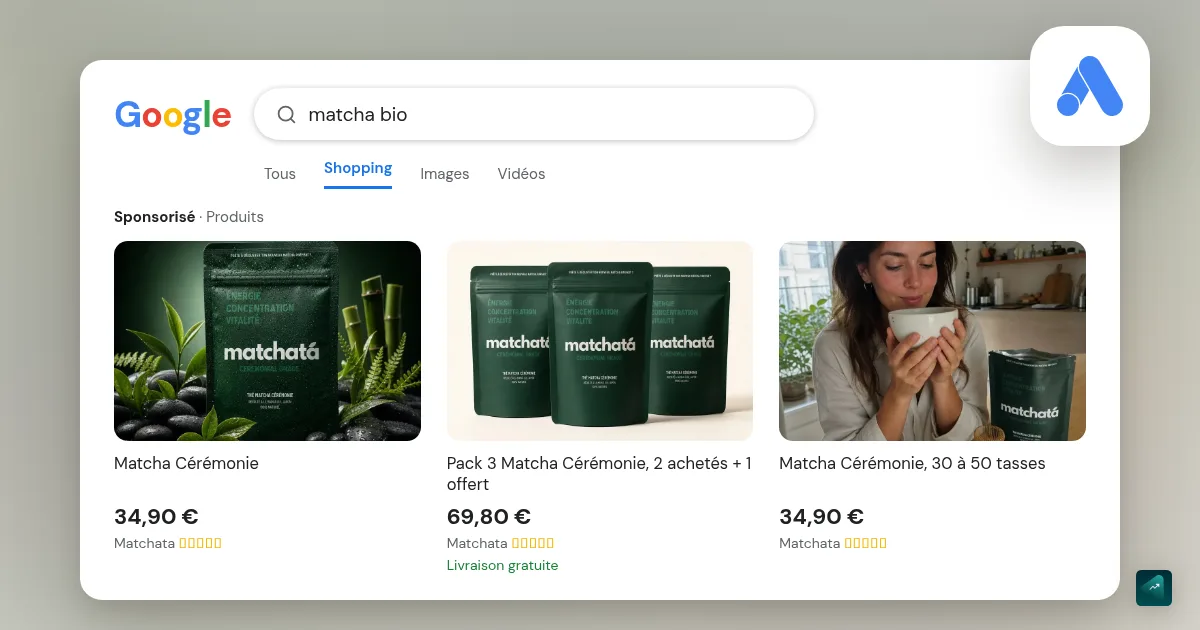
Sur Meta ou TikTok, tu vas chercher des gens qui ne pensaient pas à ton produit. Sur Google, c'est l'inverse, parce qu'ils le cherchent déjà. Ils tapent « bougie parfumée figue » ou « support ordinateur réglable ». Google leur montre alors des produits avec la photo, le prix et le nom de la boutique. Être dans ces résultats, c'est se présenter à quelqu'un qui est prêt à acheter.
Le piège, c'est que tout le parcours te pousse à laisser l'IA de Google décider. L'application Shopify te propose Performance Max en premier. Et Performance Max active par défaut des options qui réécrivent tes textes et changent tes pages d'arrivée. Il va jusqu'à fabriquer des vidéos à ta place. Ce tuto prend le chemin qui te montre où part chaque euro.
Les écrans et les règles de Google et de Shopify cités ici ont été vérifiés dans leurs aides le 23 septembre 2026.
Est-ce que Google Shopping est fait pour ton produit ?
Tape sur Google les mots que ton client utiliserait pour trouver ton produit. Si des annonces Shopping s'affichent avec des produits comme le tien, la demande existe et Google est un bon canal. Si rien ne s'affiche, ou seulement des produits très différents, c'est ton produit qui doit créer sa demande. Meta ou TikTok seront alors plus adaptés. Choisir ton canal selon ton produit détaille ce raisonnement.
Sur Google, ton client compare. Ton prix, ta photo et ton titre s'affichent à côté de ceux des concurrents. Regarde donc les prix affichés. Si le tien est nettement plus haut sans que la photo ou le titre dise pourquoi, travaille d'abord ton offre.
Étape 1 : préparer ta boutique avant de la montrer à Google
Google examine ta boutique entière, pas seulement tes produits. D'après l'aide Shopify, le canal Google & YouTube exige quatre choses.
- Une boutique sans mot de passe et un fournisseur de paiement actif.
- Une politique de remboursement et des conditions de service accessibles depuis le menu du pied de page.
- Une page avec tes coordonnées, visible par les clients. Il faut au moins une adresse e-mail, un téléphone, une adresse postale ou un formulaire de contact.
- Des frais d'expédition pour le pays où tu vends. Seuls les tarifs de ton profil d'expédition général se synchronisent. Un profil personnalisé crée des erreurs dans Merchant Center.
Merchant Center ajoute ses propres consignes. Il veut une politique de retour affichée, même si tu n'acceptes pas les retours. Il demande aussi au moins un moyen de paiement classique et des conditions de vente visibles avant l'achat. Enfin, le paiement doit fonctionner jusqu'au bout. La suspension la plus redoutée est celle pour « déclaration trompeuse ». Pour l'éviter, l'aide de Merchant Center conseille une page À propos de nous qui explique ce que fait ton entreprise.
Étape 2 : relier Shopify à Google Merchant Center
- Dans l'App Store Shopify, installe l'application Google & YouTube. Elle est gratuite, et tes publicités sont facturées par Google.
- Connecte ton compte Google, puis crée ou relie ton compte Google Merchant Center. Le domaine de ta boutique est revendiqué automatiquement. Si le compte que tu relies avait déjà un flux produit, l'application l'écrase pour éviter les conflits.
- Vérifie ton identité avec le code à 6 chiffres reçu par SMS.
- Dans Pays et langues, choisis ce que tu synchronises depuis Shopify Markets.
- Importe automatiquement tes frais d'expédition depuis Shopify.
- Complète ce que Google exige sur tes produits. Il lui faut la catégorie de produits Google, et le code GTIN si ton produit en a un. Sans GTIN, ajoute une référence fabricant (MPN) et une marque. L'aide Shopify précise aussi que les options de produit doivent être en anglais pour se synchroniser, variantes comprises.
Google examine ensuite tes produits. Compte trois à cinq jours ouvrés pour les annonces Shopping, et parfois quelques semaines pour les fiches gratuites. L'application te résume leur état.
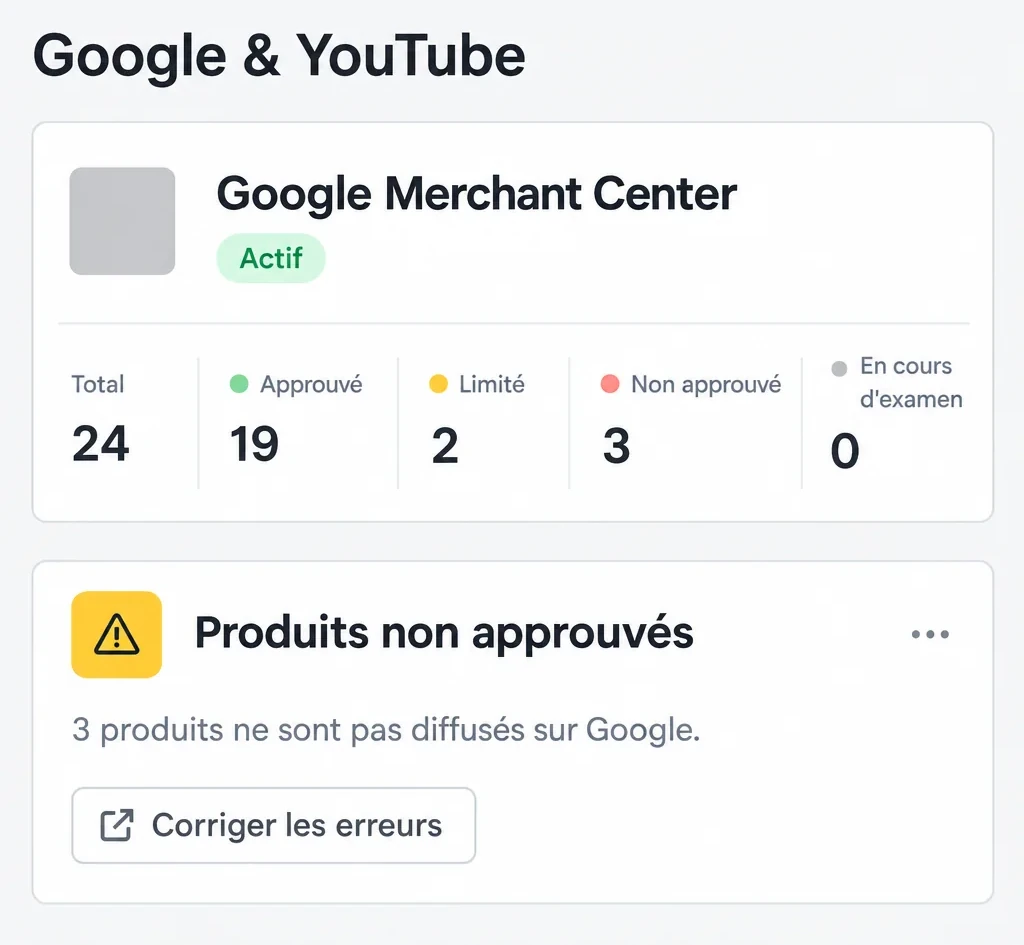
- Approuvé. Le produit peut s'afficher sur Google.
- Limité. Il s'affiche, mais pas partout ou sans toutes ses informations. Il peut par exemple sortir dans un pays et pas dans un autre.
- Non approuvé. Il ne s'affiche nulle part. La raison est dans l'onglet Attention requise de Merchant Center. Corrige-la dans Shopify, et l'application resynchronise.
Un cas vu sur r/shopify montre un piège discret. Un marchand britannique qui vend uniquement en ligne voit presque tout son catalogue passer en « limité » sans avoir rien changé. Le support de Google lui fait décocher les fiches locales gratuites dans la source de données Shopify de Merchant Center. Ses produits repassent au vert en 24 heures. Si tu n'as pas de magasin physique, vérifie cette case.
Étape 3 : apparaître gratuitement sur Google Shopping
Oui, Google Shopping peut être gratuit. Avec l'application Google & YouTube, tes produits sont inscrits automatiquement aux fiches gratuites. Une fois approuvés, ils peuvent apparaître sans coût par clic dans l'onglet Shopping, la recherche Google, Google Images et YouTube. Ce trafic vient de gens qui cherchent ton produit. Laisse-le actif, même si tu ne comptes pas faire de publicité. Les annonces payantes prennent quant à elles les premières places, et apparaissent aussi en haut des résultats de recherche.
En France, un CSS se place entre Google et toi. Dans l'Union européenne, les annonces Shopping et les fiches gratuites passent par un service de comparaison de produits (CSS). Google Shopping en est un. Tu peux en utiliser d'autres en parallèle depuis Merchant Center. Google précise qu'un marchand n'enchérit jamais contre lui-même, quel que soit le nombre de CSS qui le représentent. Ce système découle de l'affaire Google Shopping. En 2017, la Commission européenne a sanctionné Google pour avoir favorisé son propre comparateur. La Cour de justice de l'Union européenne a confirmé l'amende de 2,4 milliards d'euros le 10 septembre 2024. Pour débuter, rester avec Google Shopping suffit. Chaque CSS fixe sa propre facturation, alors compare les conditions avant d'en changer.
Étape 4 : un flux produit que Google comprend
Sur Google Shopping, tu ne choisis pas de mots-clés. Google lit tes fiches produits pour décider quand les montrer. Ton flux, c'est donc ta campagne.
| Élément | Ce qui marche |
|---|---|
| Titre | Les mots que ton client tape : type de produit, caractéristique clé, taille, couleur. 150 caractères au plus, l'essentiel au début. « Bougie parfumée figue, cire de soja, 40 h » plutôt que « Bougie Aurore » |
| Image | Le produit seul et net, sur fond blanc ou transparent, ou en situation. Pas de texte promotionnel, de filigrane, de logo ni de bordure |
| Prix | Identique à celui de ta page produit, au centime |
| Disponibilité | À jour : un produit en rupture annoncé disponible pose problème |
| Livraison | Les mêmes tarifs et délais que ta boutique |
| Identifiants | Le GTIN s'il existe, sinon le MPN et la marque |
Tes titres Shopify sont souvent pensés pour la marque. Pour Google, ils doivent décrire le produit. L'application te laisse définir des préférences de titre et de description pour Google, sans toucher à ta boutique. Elle propose aussi Product Studio pour retoucher une photo. Sache enfin que Google peut afficher dans tes annonces Shopping des titres optimisés par son IA. Il le fait même quand tu coupes l'adaptation du texte. Un titre clair dès le départ limite ces réécritures.
Étape 5 : éviter la suspension pour « déclaration trompeuse »
C'est la hantise des jeunes boutiques. Google traite la déclaration trompeuse comme une infraction flagrante. Il peut suspendre ton compte dès la détection, sans avertissement préalable. Tes produits disparaissent alors des annonces comme des fiches gratuites. Pour la plupart des autres problèmes, Google envoie d'abord un avertissement qui te laisse 7 ou 28 jours pour corriger.
Sur r/shopify, les récits se ressemblent.
- Un fil parle d'une boutique de décoration bloquée depuis trois mois. Un commentateur très actif y rappelle qu'un problème de produit ferait refuser le produit, pas tout le compte. Il faut donc regarder les politiques et les coordonnées.
- Sur le même fil, un autre marchand raconte que tout passait en fiches gratuites. La suspension est tombée au lancement des annonces payantes, qui déclenchent un examen plus poussé.
- Un troisième cochait toutes les cases de la liste officielle. Un prestataire de Google lui a listé ce qui manquait encore, une FAQ et l'affichage des moyens de paiement.
Voici ce qui protège ta boutique.
- Une page À propos de nous qui dit qui tu es, d'où tu expédies et ce que tu vends.
- Ta propre identité, pas des visuels et des textes copiés d'un fournisseur ou d'une autre boutique.
- Des promesses tenues. Annonce des délais de livraison réels, sans faux prix barré ni avis inventé.
- Les mêmes informations partout. Prix, disponibilité et livraison doivent être identiques dans ta boutique et dans Merchant Center.
- Une FAQ et les moyens de paiement affichés. Ça ne coûte rien, et ça rassure ton client autant que Google.
Si Google refuse tes produits ou suspend ton compte, corrige d'abord tout sur ta boutique. Ensuite seulement, demande un examen depuis Merchant Center. Pour des produits refusés, va dans Produits > Attention requise, puis clique sur Demander un examen. Les marchands décrivent un délai d'attente avant de pouvoir redemander un examen. Ne gaspille donc pas le premier.
Étape 6 : ta première campagne payante, en Shopping standard
L'application Google & YouTube te propose de lancer une campagne Performance Max. C'est l'équivalent Google d'Advantage+ chez Meta ou de Smart+ chez TikTok. Tu fournis ton flux et un budget, et l'IA de Google décide où diffuser. Ce « où » couvre tous ses canaux : onglet Shopping, recherche, YouTube, Display, Gmail, Discover et Maps.
Pour une première campagne, prends une campagne Shopping standard, créée directement dans Google Ads.
| Shopping standard | Performance Max | |
|---|---|---|
| Où tes produits s'affichent | Onglet Shopping, recherche Google, Google Images, et les partenaires si tu les laisses | Tous les canaux Google, YouTube et Display compris |
| Ce que tu paies | Uniquement des clics | Des clics, et des impressions pour les vidéos YouTube |
| Ce que tu règles | Enchère, plafond par clic, réseaux, mots clés à exclure | Budget, objectif, mots clés à exclure ; Google décide du reste |
| Enchère sans historique de ventes | Maximiser les clics, qui n'a pas besoin de conversions | Maximiser la valeur de conversion |
Sur r/PPC, les annonceurs disent la même chose. Un vendeur de pièces auto avait configuré une Performance Max « flux seul », sans visuels et avec les composants automatiques coupés. Elle dépensait quand même sur le Display. Un autre annonceur lui a répondu que la Performance Max « flux seul » n'existe plus, car Google diffuse sur tous les réseaux. Sur un autre fil, une campagne du même type tirait environ 60 % de ses clics de YouTube. Un des commentateurs les plus actifs du forum résume bien la situation. Pour lui, le Shopping standard est très bien pour démarrer, ou quand on a peu de conversions.
Voici comment créer la campagne.
- Dans Google Ads, clique sur le bouton +, puis sur Nouvelle campagne.
- Choisis l'objectif Ventes, puis le type de campagne Shopping. Google te propose de passer en Performance Max, mais continue avec la campagne Shopping.
- Sélectionne ton compte Merchant Center et nomme la campagne. Le compte ne pourra plus être changé ensuite.
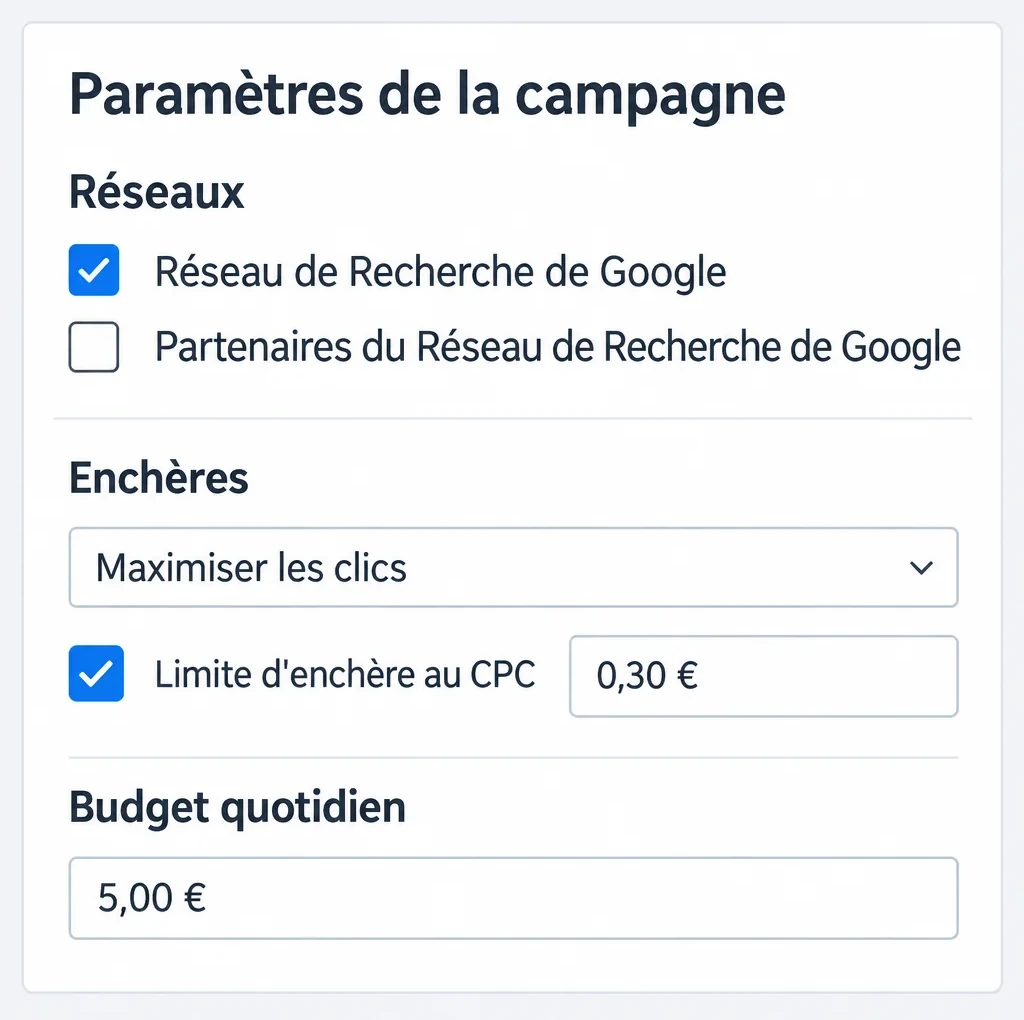
- Sur la page Optimisation du budget et des enchères, choisis Maximiser les clics. Coche la limite d'enchère au CPC et indique ton plafond, dont le calcul vient juste après. Mets un budget quotidien de 5 €. Laisse l'acquisition de clients par défaut, avec les mêmes enchères pour les nouveaux clients et les anciens. Ne touche pas non plus à la priorité de la campagne.
- Sur la page Paramètres de la campagne, choisis ton pays comme zone géographique. Ouvre Plus de paramètres, puis Réseaux. Garde Réseau de Recherche de Google et décoche Partenaires du Réseau de Recherche de Google. Si tu vends seulement en ligne, laisse désactivées les annonces pour les produits en magasin.
- Crée un seul groupe d'annonces, avec tous tes produits ou seulement ceux dont la marge est proche. L'enchère de groupe d'annonces ne sert qu'en CPC manuel, tu peux donc l'ignorer.
- Vérifie le récapitulatif, puis clique sur Publier la campagne.
Si Maximiser les clics n'apparaît pas à la création, crée la stratégie dans Outils > Budgets et enchères > Stratégies d'enchères. Applique-la ensuite à ta campagne.
Pourquoi décocher les partenaires ? Ce sont des sites de recherche tiers, et tu ne choisis pas lesquels. Ton petit budget travaille mieux sur Google lui-même. Tu pourras tester les partenaires plus tard, dans une campagne à part.
Quel budget pour Google Shopping ?
Google n'affiche pas de budget minimum. Pour une campagne Performance Max, Merchant Center conseille aux débutants de commencer avec un budget limité. Il donne l'exemple de 15 € par jour. Le vrai calcul, lui, part de ta marge.
Ton plafond par clic. Reprends l'exemple de ta première campagne Meta, un produit vendu 37 € TTC qui te laisse environ 18 € de marge avant publicité. Suppose qu'une visite sur 60 finisse en achat. C'est une hypothèse de départ, à remplacer par ton vrai taux dès que tu l'as. Un clic vaut alors au plus 18 € ÷ 60 = 0,30 €, et c'est ta limite d'enchère au CPC. Le calculateur de ROAS de rentabilité refait le calcul de marge avec cet exemple, puis avec tes propres frais.
Ton budget quotidien. À ce rythme, il faut environ 180 clics pour voir tes trois premières ventes, soit 54 € au plafond. Étalé sur deux semaines, ça fait moins de 4 € par jour. Mets donc 5 €.
Ce que tu paies vraiment. Le budget quotidien est une moyenne. Google peut dépenser jusqu'à deux fois ce montant un jour donné, mais jamais plus de 30,4 fois sur le mois. À 5 € par jour, ton maximum mensuel est donc de 152 €.
Si la campagne ne dépense presque rien, Google le dit lui-même. Une limite trop basse l'empêche de trouver des clics. Ça ne veut pas dire que la campagne est en panne. Ça veut dire que sur ces recherches, un clic coûte plus que ce que ta marge permet. Plutôt que de monter le plafond au hasard, augmente ta marge par commande avec les leviers du panier moyen. Tu peux aussi pousser un produit mieux margé.
Ensuite, laisse la campagne tourner deux semaines sans la modifier. Google conseille de donner quelques jours ou quelques semaines à Maximiser les clics avant de juger.
Étape 7 : si tu passes par Performance Max, coupe ces options
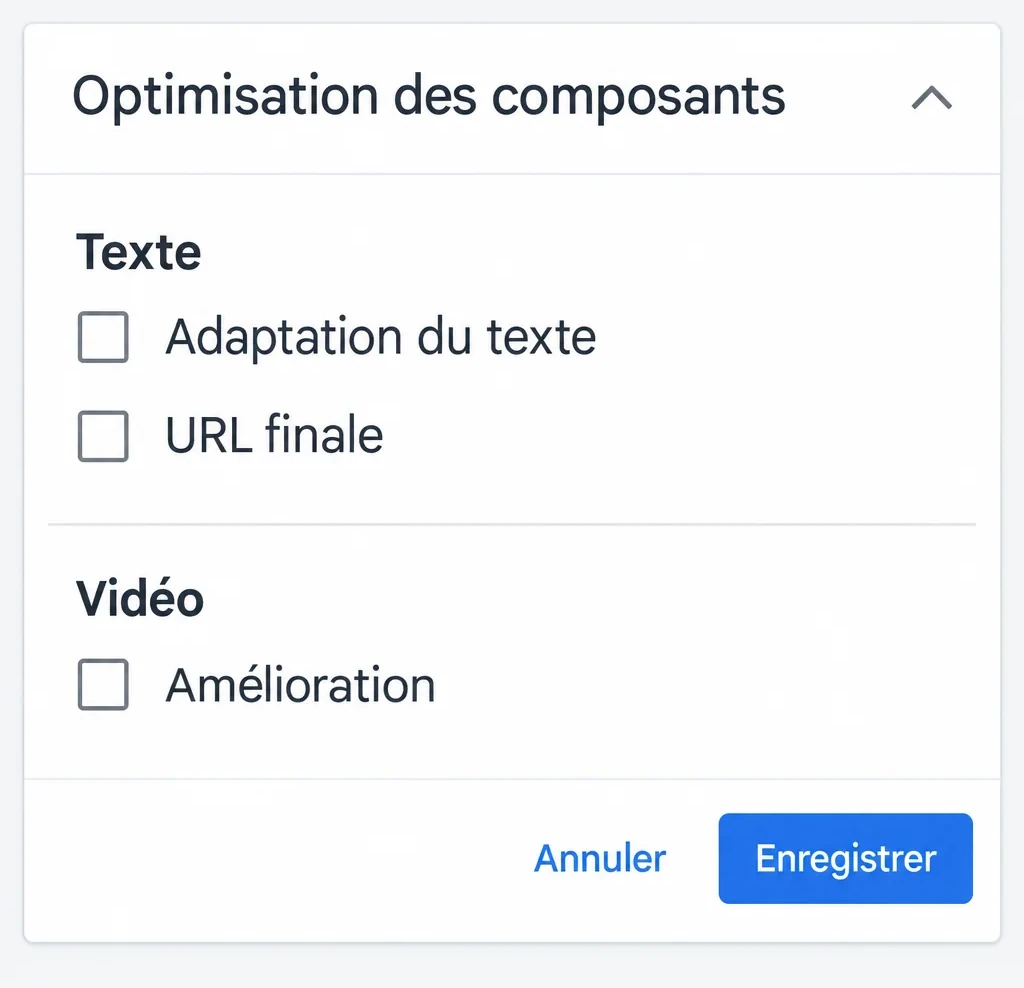
Si tu lances depuis l'application, le chemin est court. Dans Google & YouTube, la carte Performance Max t'envoie vers Merchant Center, qui ne te demande qu'un budget quotidien et un nom. L'enchère est réglée sur Maximiser la valeur de conversion. La diffusion peut prendre jusqu'à 48 heures. Google recommande ensuite d'attendre au moins 14 jours avant de modifier les paramètres. Pour tout le reste, ouvre la campagne dans Google Ads et va dans Paramètres, section Optimisation des composants. C'est là que se coupent les options activées par défaut.
1. Adaptation du texte, anciennement « composants créés automatiquement ». Cette option est activée par défaut. Elle écrit des titres et des descriptions à partir de ta page, de ton domaine et de tes annonces. Décoche-la dans la partie Texte.
2. URL finale, c'est-à-dire l'extension d'URL finale. Elle aussi est activée par défaut. Elle peut envoyer ton client vers une autre page de ton site que celle que tu as choisie. Le titre et la description de l'annonce sont alors générés pour cette page. Décoche-la au même endroit.
3. Amélioration vidéo. Décoche-la dans la partie Vidéo. Si tu n'importes aucune vidéo, Performance Max en fabrique à partir de tes textes, de tes images ou de ton flux Merchant Center. Importe donc la tienne, même simple.
4. Mots clés à exclure et exclusions de marque. Ajoute les recherches que tu ne veux pas payer. Dans Performance Max, les mots clés à exclure ne s'appliquent qu'au Réseau de Recherche et à Shopping.
5. Recommandations. Ne les applique pas en bloc, et n'active pas leur application automatique. Sur r/PPC, un annonceur a baissé son ROAS cible comme Google le lui suggérait. Ses dépenses ont grimpé de 60 % et son ROAS a chuté de 30 %. La réponse la plus partagée ironisait « si j'avais une pièce chaque fois qu'un de ces messages commence par une recommandation de Google ».
Deux limites sont à connaître. D'abord, d'autres enrichissements de tes annonces par l'IA de Google ne se coupent pas dans l'interface, et son aide renvoie vers le support. Ensuite, pour savoir où part ton argent, ouvre Campagnes > Insights et rapports > Performances des canaux. Ce rapport montre la répartition entre Shopping, recherche, YouTube et Display. Il signale aussi les problèmes de flux ou de compte Merchant Center. Enfin, ne mets pas les mêmes produits dans une Performance Max et une campagne Shopping standard. Sur r/PPC, les annonceurs le déconseillent, car les deux campagnes se disputent les mêmes recherches.
Étape 8 : lire tes résultats et exclure les mauvaises recherches
Après une semaine, ouvre Campagnes > Insights et rapports > Termes de recherche. C'est l'avantage du Shopping standard. Tu vois chaque recherche qui a déclenché des clics, et ce qu'elle t'a coûté.
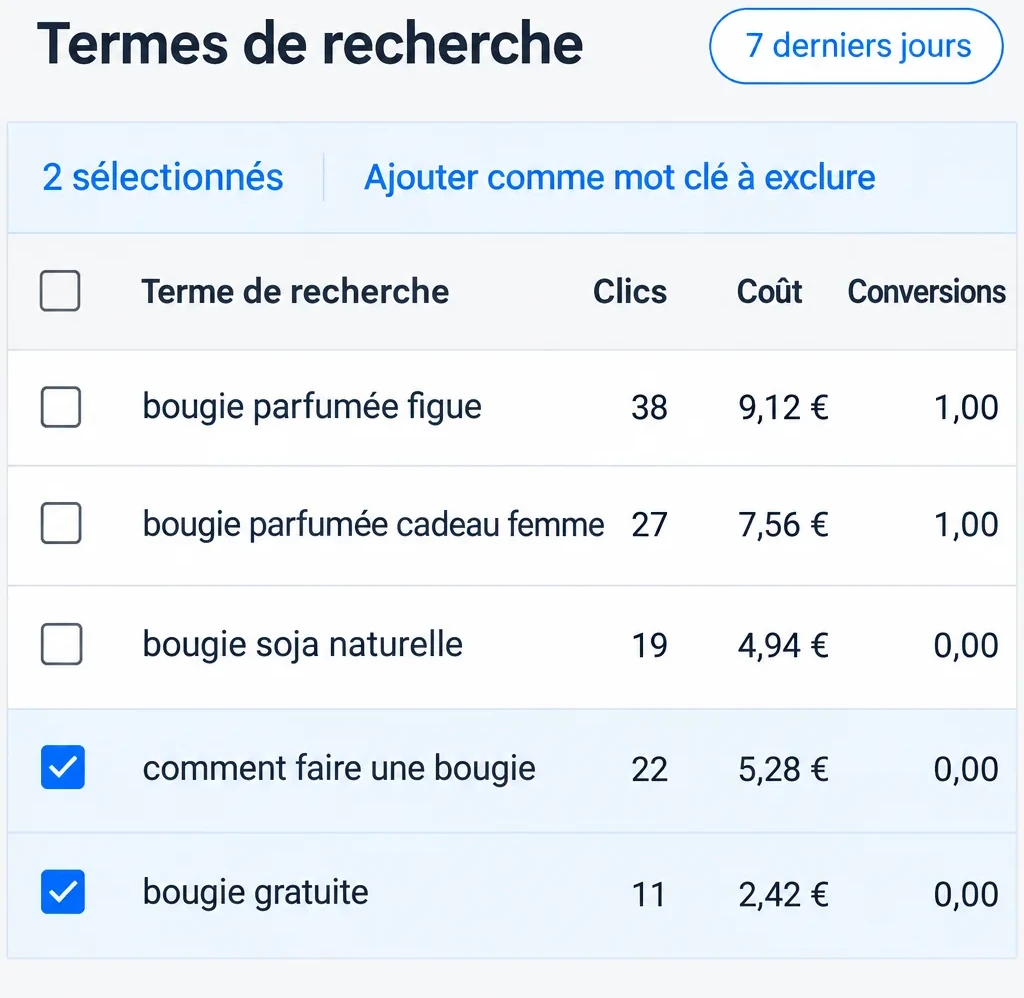
Lis l'exemple avec la bougie à 37 € et ses 18 € de marge.
- Le coût. Les 117 clics ont coûté 29,32 €, soit 0,25 € en moyenne, sous le plafond de 0,30 €.
- La rentabilité. Les 2 ventes à 37 € font 74 € de chiffre d'affaires. Le ROAS vaut 74 ÷ 29,32 = 2,52, au-dessus du minimum de 2,05 de ce produit. La campagne gagne donc un peu d'argent, puisque 2 × 18 € de marge moins 29,32 € font 6,68 €.
- Les recherches à exclure. « comment faire une bougie » et « bougie gratuite » ont coûté 7,70 €, plus d'un quart du budget. Elles venaient de gens qui ne voulaient pas acheter de bougie. Coche-les, puis clique sur Ajouter comme mot clé à exclure. Sans elles, la semaine aurait coûté 21,62 € pour les mêmes deux ventes, soit 14,38 € de marge.
- La recherche à garder. « bougie soja naturelle » a eu 19 clics et aucune vente. C'est trop tôt pour conclure, et l'intention est la bonne. Relis-la la semaine suivante.
Exclus une recherche pour son intention, pas pour son résultat sur quelques clics.
Les autres chiffres te disent où chercher.
- Peu d'impressions. Regarde d'abord dans Merchant Center si des produits sont refusés ou limités, avant d'augmenter le budget.
- Des impressions mais peu de clics. Ton titre, ta photo ou ton prix perdent face aux concurrents affichés à côté.
- Des clics mais pas de ventes. Compare avec les visites dans Shopify. Regarde ensuite ta fiche produit, tes frais de livraison et ton paiement.
Le diagnostic complet est dans lire tes chiffres de campagne.
Quand changer d'enchère ? Pour une campagne Shopping, le ROAS cible demande au moins 15 conversions sur les 30 derniers jours. Avant ce seuil, garde Maximiser les clics et ton plafond. Ensuite, tu peux passer au ROAS cible, réglé sur ton ROAS minimum. Tu pourras alors augmenter ton budget par paliers.
Les erreurs qui coûtent cher
- Payer avant d'avoir une boutique conforme et un flux propre.
- Oublier les fiches gratuites, qui ne coûtent rien.
- Lancer la Performance Max de l'application avec ses options par défaut.
- Laisser les partenaires du Réseau de Recherche cochés sur un petit budget.
- Mettre les mêmes produits dans une Performance Max et une campagne Shopping standard.
- Ne jamais ouvrir le rapport sur les termes de recherche.
- Appliquer les recommandations de Google sans refaire le calcul de ta marge.
- Juger avant deux semaines, ou sur une poignée de clics.
Pas encore de boutique ? Tu peux la générer avec Scale Ova à partir de ton produit. Tu la regardes et tu la modifies gratuitement, et tu ne paies qu'au moment de la publier sur Shopify.
FAQ
Comment mettre ses produits Shopify sur Google Shopping ?
Google Shopping est-il gratuit ?
Combien de temps faut-il pour apparaître sur Google Shopping ?
Pourquoi mon compte Merchant Center est-il suspendu ?
Quel budget minimum pour Google Shopping ?
Performance Max ou Shopping standard pour débuter ?
Comment désactiver les composants créés automatiquement dans Performance Max ?
C'est quoi un CSS pour Google Shopping ?
Produit « limité » dans Merchant Center : c'est grave ?
Sources
- Exigences du canal Google & YouTube, Connecter le canal Google & YouTube et Campagnes Performance Max de Google, aide Shopify, consultés le 23 septembre 2026
- Google & YouTube, App Store Shopify, consulté le 23 septembre 2026
- Vérifier la visibilité et l'état de vos produits dans Merchant Center, aide Google Merchant Center, consulté le 23 septembre 2026
- Respecter les consignes Merchant Center pour que votre compte reste approuvé, aide Google Merchant Center, consulté le 23 septembre 2026
- Déclarations trompeuses ou déceptives, aide Google Merchant Center, consulté le 23 septembre 2026
- Titre [title] et titre structuré [structured_title] et Lien image [image_link], aide Google Merchant Center, consultés le 23 septembre 2026
- Afficher sans frais vos produits sur Google et Fiches gratuites pour les produits, aide Google Merchant Center, consultés le 23 septembre 2026
- À propos de la publicité avec les services de comparateur de prix, aide Google Merchant Center, consulté le 23 septembre 2026
- Communiqué de presse n° 135/24, affaire C-48/22 P Google et Alphabet/Commission (Google Shopping), Cour de justice de l'Union européenne, 10 septembre 2024, consulté le 23 septembre 2026
- Promouvez vos produits avec les annonces Shopping (pour les utilisateurs de Shopify) et Créer une campagne Performance Max dans Merchant Center, aide Google Merchant Center, consultés le 23 septembre 2026
- À propos des annonces Shopping et Créer une campagne Shopping, aide Google Ads, consultés le 23 septembre 2026
- À propos des enchères automatiques pour les campagnes Shopping et Configurer « Maximiser les clics » pour vos campagnes Shopping standards, aide Google Ads, consultés le 23 septembre 2026
- À propos des budgets quotidiens moyens, aide Google Ads, consulté le 23 septembre 2026
- À propos des campagnes Performance Max et Comprendre les coûts des campagnes Performance Max, aide Google Ads, consultés le 23 septembre 2026
- À propos de l'adaptation du texte dans les campagnes Performance Max, Contrôler l'adaptation du texte dans les campagnes Performance Max et À propos de l'extension d'URL finale dans Performance Max, aide Google Ads, consultés le 23 septembre 2026
- À propos des améliorations vidéo, aide Google Ads, consulté le 23 septembre 2026
- Mots clés à exclure dans les campagnes Performance Max et Définir des mots clés à exclure dans une campagne Shopping, aide Google Ads, consultés le 23 septembre 2026
- Appliquer automatiquement des recommandations, aide Google Ads, consulté le 23 septembre 2026
- À propos du rapport sur les performances des canaux pour Performance Max, aide Google Ads, consulté le 23 septembre 2026
- À propos du rapport sur les termes de recherche et Obtenir des idées de mots clés à exclure grâce au rapport sur les termes de recherche, aide Google Ads, consultés le 23 septembre 2026
- À propos de la stratégie d'enchères au ROAS cible, aide Google Ads, consulté le 23 septembre 2026
- Fils r/PPC consultés le 23 septembre 2026 : Performance Max « flux seul » qui dépense sur le Display, flux seul, recherche ou Shopping standard, ROAS cible baissé sur recommandation de Google, mêmes produits en Performance Max et en Shopping standard
- Fils r/shopify consultés le 23 septembre 2026 : suspension pour déclaration trompeuse au lancement des annonces, liste de contrôle et FAQ manquante, produits limités et fiches locales gratuites