Tu vas lancer tes premières pubs, et on t'a dit d'installer le pixel avant. C'est un bon conseil. Sans pixel, Meta et TikTok ne voient pas qui achète après avoir vu ta pub. Ils optimisent alors sur les clics. De ton côté, tu ne sais pas quelle pub garder ni laquelle couper.
Sur Shopify, l'installation tient en une séance si tu suis l'ordre ci-dessous. Ce qui coûte cher, c'est de découvrir après trois semaines de pub que chaque achat comptait double.
Ce qu'il te faut avant de commencer
Le pixel en lui-même ne coûte rien. Les deux applications sont gratuites et tu ne paies que tes publicités. Voici ce qu'il te faut avant de commencer.
- Pour Meta. Il te faut ton compte Facebook, une page Facebook pour ta marque et un compte publicitaire. L'application te propose de créer ce qui manque.
- Pour TikTok. Commence par un compte TikTok for Business. Il te faut ensuite un Business Center, l'espace qui regroupe tes comptes, ton pixel et ton catalogue. Le dernier est un compte TikTok Ads Manager, là où tu crées les campagnes.
- Pour tester. Le mode test de Shopify Payments permet de passer une commande sans vrai paiement. Le guide livraison et paiement montre où l'activer.
Si ta boutique n'est pas encore en place, le guide complet pour créer ta boutique Shopify reprend chaque étape dans l'ordre.
Étape 0 : vérifier qu'aucun pixel ne traîne déjà
Si le même pixel Meta est posé deux fois sur la boutique, chaque achat compte double. Ta campagne a l'air deux fois plus rentable qu'elle ne l'est, et tu montes le budget sur de faux chiffres.
Si ta boutique est toute neuve, passe à la suite. Si elle a déjà vécu, fais le tour des quatre endroits du tableau. Un prestataire avant toi, un thème acheté ou des applications testées puis oubliées ont pu y laisser un pixel.
| Où chercher | Comment vérifier | Ce que tu fais |
|---|---|---|
| Les applications installées | Paramètres > Applications et canaux de vente : repère toute application de pixel ou de tracking (multi-pixels, « Facebook Pixel », « TikTok Pixel »), sans oublier les constructeurs de pages et les applications d'upsell qui ont un champ « Pixel ID » dans leurs réglages | Tu ne gardes que l'application officielle de chaque plateforme, et tu vides les champs « Pixel ID » des autres |
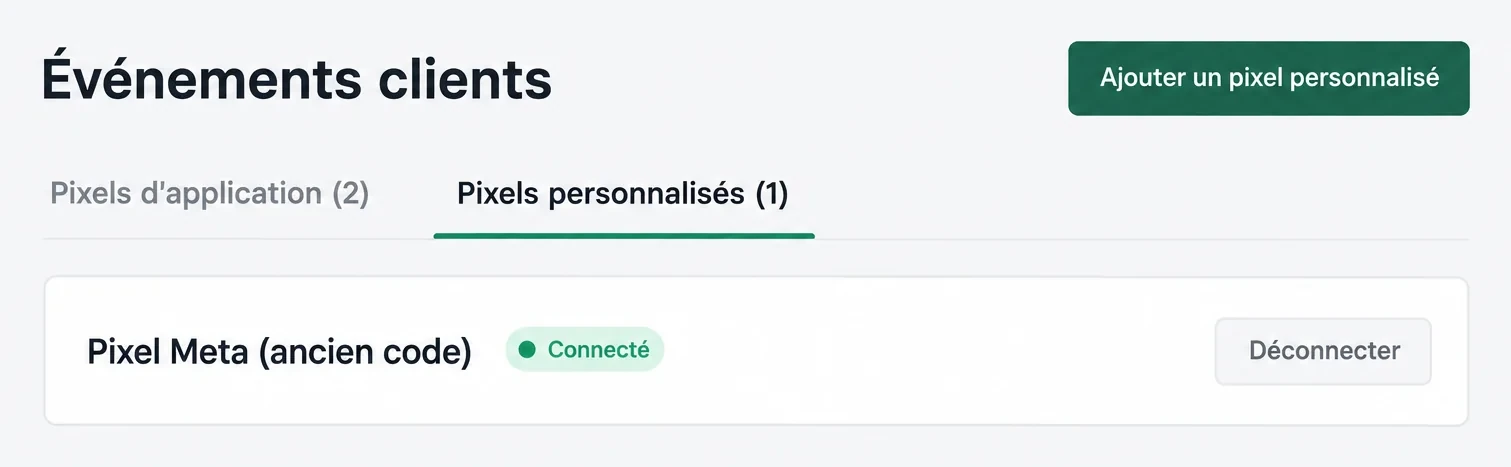
| Les pixels déclarés à Shopify | Paramètres > Événements clients : la page liste les pixels d'application et les pixels personnalisés | Tu supprimes le pixel personnalisé qui fait doublon avec une application |
| Le code du thème | Boutique en ligne > Thèmes > Modifier le code, fichier theme.liquid : cherche fbq( (Meta) ou ttq. (TikTok) |
Tu dupliques le thème pour garder une copie, puis tu retires le bloc |
| Google Tag Manager | Si un conteneur GTM est installé, ouvre-le et cherche une balise Meta ou TikTok | Tu mets la balise en pause, l'application officielle prend le relais |
Si des pubs tournent déjà sur un ancien pixel, ne coupe rien en avance. Note d'abord ce que tu trouves. Installe ensuite l'application en connectant ce même pixel, pour garder son historique et tes audiences. Retire l'ancien code dans la foulée. Tu n'as alors ni heures sans achat compté ni période où tout compte double.
Installer le pixel Facebook (Meta)
Tout se passe dans l'application Facebook & Instagram, publiée par Meta. Elle pose le pixel sur toute la boutique, paiement compris. C'est aussi la méthode que Shopify documente.
- Dans l'App Store Shopify, installe Facebook & Instagram, éditée par Meta. Elle s'ajoute à tes canaux de vente.
- Connecte ton compte Facebook. Choisis ou crée ensuite ton portefeuille business, ta page et ton compte publicitaire.
- Dans l'application, va dans Paramètres > Paramètres de partage des données. Active le partage des données client. Choisis ensuite un niveau dans Choisir le niveau, en t'aidant du tableau ci-dessous.
- Sélectionne ton pixel ou crée-en un. Dans le Gestionnaire d'événements de Meta, il porte aussi le nom de « jeu de données ».
- Confirme. Le pixel tourne alors sur la boutique, sans une ligne de code de ta part.
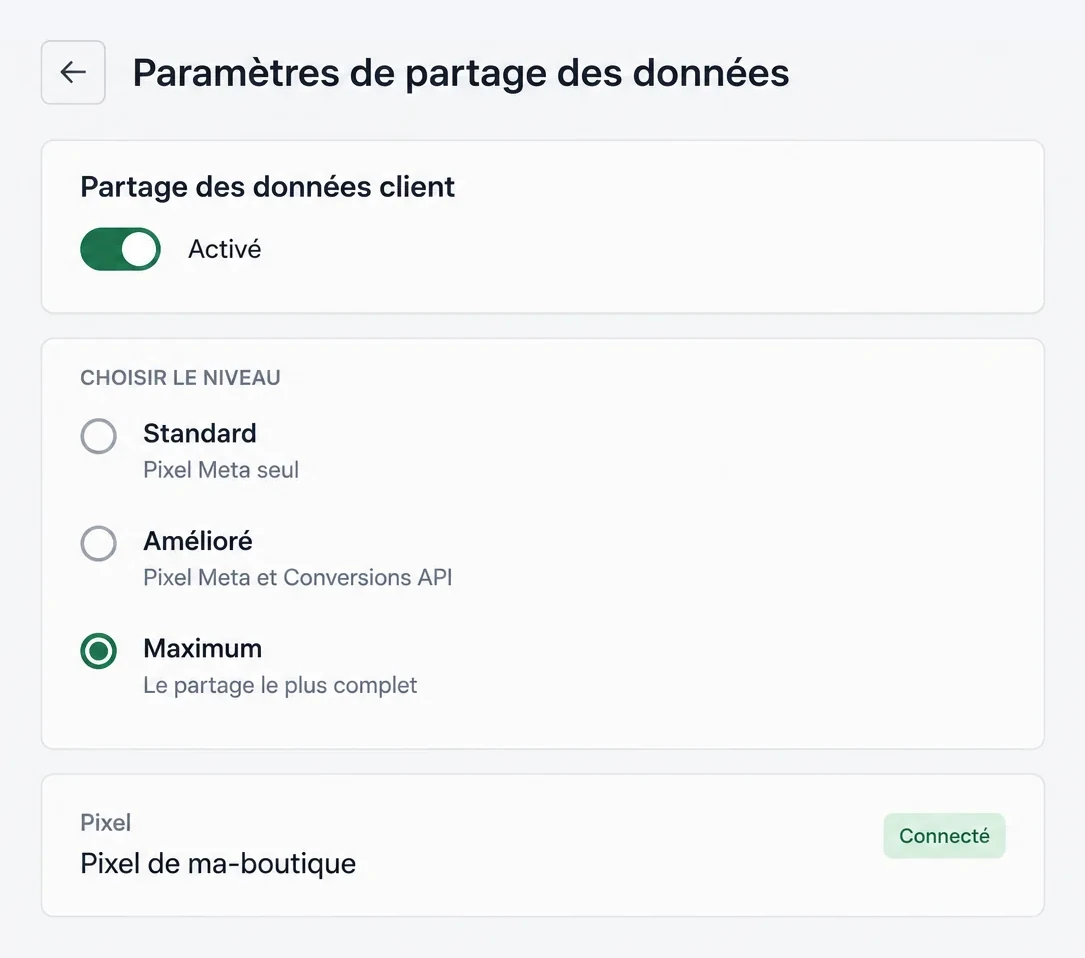
Le niveau de partage, c'est le choix qui compte vraiment. Voici les trois niveaux tels que l'aide Shopify les décrit.
| Niveau | Ce qui part vers Meta | Ce qui peut se perdre |
|---|---|---|
| Standard | Le pixel du navigateur, qui partage la navigation de tes visiteurs | Tout ce que bloque un bloqueur de pub ou le navigateur, achat compris |
| Amélioré | Le pixel, plus l'achat envoyé directement du serveur de Shopify à celui de Meta (l'API Conversions), avec le nom, la localisation, l'e-mail et le téléphone du client | Les vues et les paniers restent bloquables. L'achat passe même quand le navigateur bloque le pixel |
| Maximum | Les mêmes données client qu'Amélioré, et la boutique est mise à jour avec les dernières technologies publicitaires de Meta | Comme Amélioré |
Prends Maximum. L'achat est le signal dont tes campagnes ont le plus besoin. Dès Amélioré, il part aussi du serveur sans dépendre du navigateur de ton client. D'après Shopify, Maximum envoie les mêmes informations client qu'Amélioré. Il y ajoute les nouveautés publicitaires de Meta à mesure qu'elles sortent. La contrepartie est réelle, car tu partages des données personnelles de tes clients avec Meta. Shopify demande de l'indiquer dans ta politique de confidentialité, alors fais-le au passage.
Installer le pixel TikTok
L'application TikTok marche de la même façon. Elle crée le pixel, l'installe et synchronise ton catalogue.
- Installe l'application TikTok depuis l'App Store Shopify. Elle s'ajoute à tes canaux de vente.
- Connecte ton compte TikTok for Business. Relie ensuite ton Business Center et ton compte TikTok Ads Manager. L'application propose de les créer s'ils n'existent pas.
- Active le partage des données et choisis un niveau.
- Clique sur Create Pixel ou sélectionne un pixel existant. Renseigne les informations de ton entreprise et confirme.
- Le catalogue se synchronise tout seul sur le marché principal défini dans ta boutique. Il sert aux pubs qui montrent tes produits, pas à mesurer tes ventes. Un produit refusé ne bloque donc pas le pixel. Tu suis la validation des produits dans l'onglet catalogue de l'application.
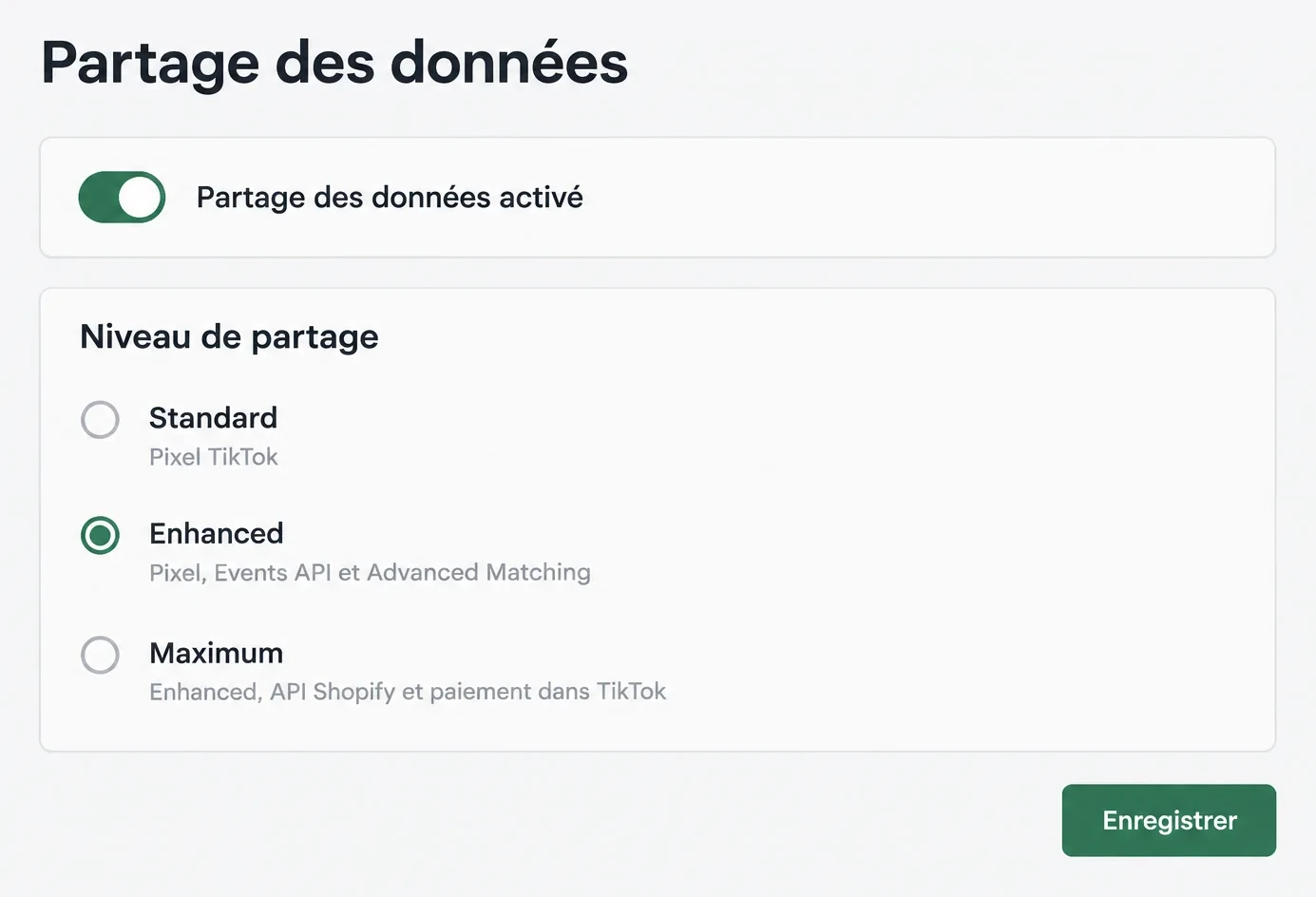
Chez TikTok aussi, il y a trois niveaux. Voici comment son aide les décrit.
| Niveau | Ce que TikTok utilise |
|---|---|
| Standard | Le pixel TikTok seul, qui partage la navigation de tes visiteurs |
| Enhanced | Le pixel, l'Events API (l'envoi par le serveur) et l'Advanced Matching (e-mail et téléphone hachés, pour reconnaître l'acheteur) |
| Maximum | Tout ce qui précède, plus les API de Shopify et un paiement Shopify affiché dans le navigateur intégré de TikTok (en bêta) |
Prends au moins Enhanced, car c'est à partir de ce niveau que l'achat part aussi du serveur. Maximum y ajoute les API de Shopify et un paiement Shopify affiché directement dans le navigateur de TikTok. D'après l'aide de TikTok de février 2025, ce paiement est encore en bêta. Ce n'est pas TikTok Shop.
Passer une commande test de bout en bout
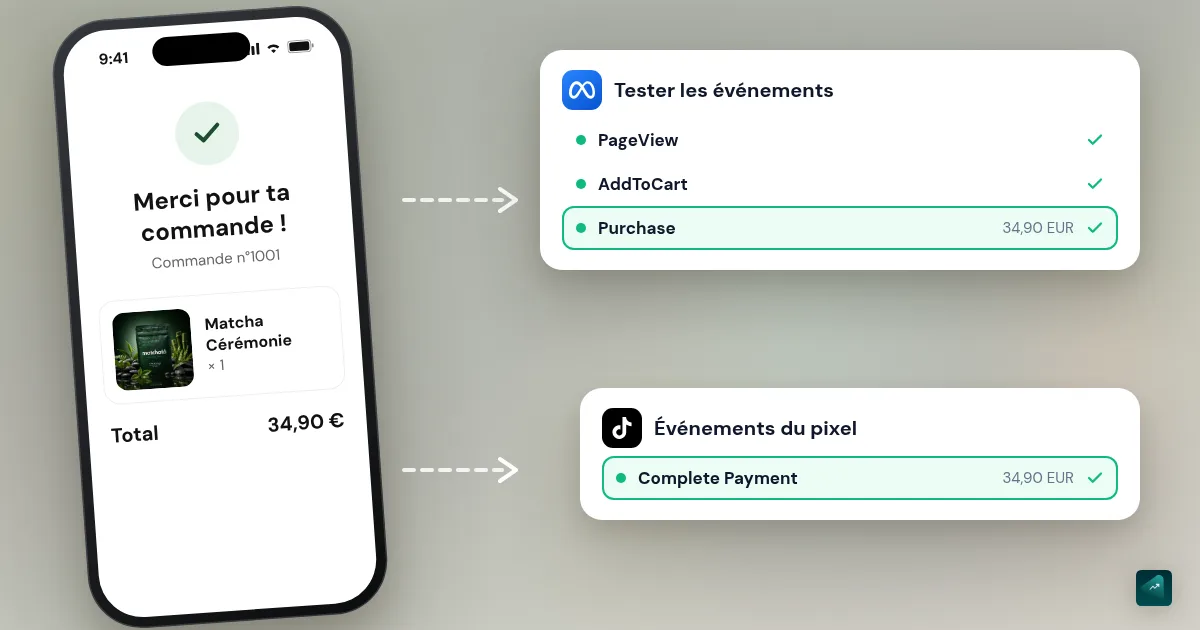
L'application installée ne prouve pas que l'achat arrive chez Meta ou TikTok. Pour le savoir, passe une commande comme un client et regarde ce que chaque plateforme reçoit.
Avant de commencer :
- Active le mode test de Shopify Payments. Si tu n'utilises pas Shopify Payments, prends la passerelle de paiement de test de Shopify. Tester un paiement demande un forfait payant. Les cartes et la passerelle de test sont détaillées dans la commande test Shopify.
- Coupe ton bloqueur de pub le temps du test.
- Quand la bannière de cookies s'affiche, clique sur Accepter. Dans l'Espace économique européen et au Royaume-Uni, Shopify ne lance les pixels qu'avec l'accord du visiteur. Si tu refuses ou ignores la bannière, l'outil de test ne verra rien arriver du navigateur.
Puis :
- Chez Meta, ouvre le Gestionnaire d'événements et sélectionne ton pixel. Va dans l'onglet Tester les événements. Entre l'adresse de ta boutique et ouvre-la depuis cet écran.
- Chez TikTok, va dans Outils > Événements depuis TikTok Ads Manager. Ouvre ton pixel, puis son outil de test des événements.
- Parcours la boutique comme un client. Ouvre une fiche produit et ajoute le produit au panier, puis va jusqu'au paiement et à l'achat.
Sur chaque plateforme, tu dois voir arriver ces événements :
- ViewContent (vue de contenu) quand tu ouvres la fiche produit ;
- AddToCart (ajout au panier) ;
- InitiateCheckout (paiement commencé) ;
- Purchase (achat) une seule fois, avec le montant de la commande et la bonne devise. Chez TikTok, l'aide pour Shopify nomme encore l'achat Complete Payment. Si c'est ce nom qui s'affiche, c'est bien ton achat.
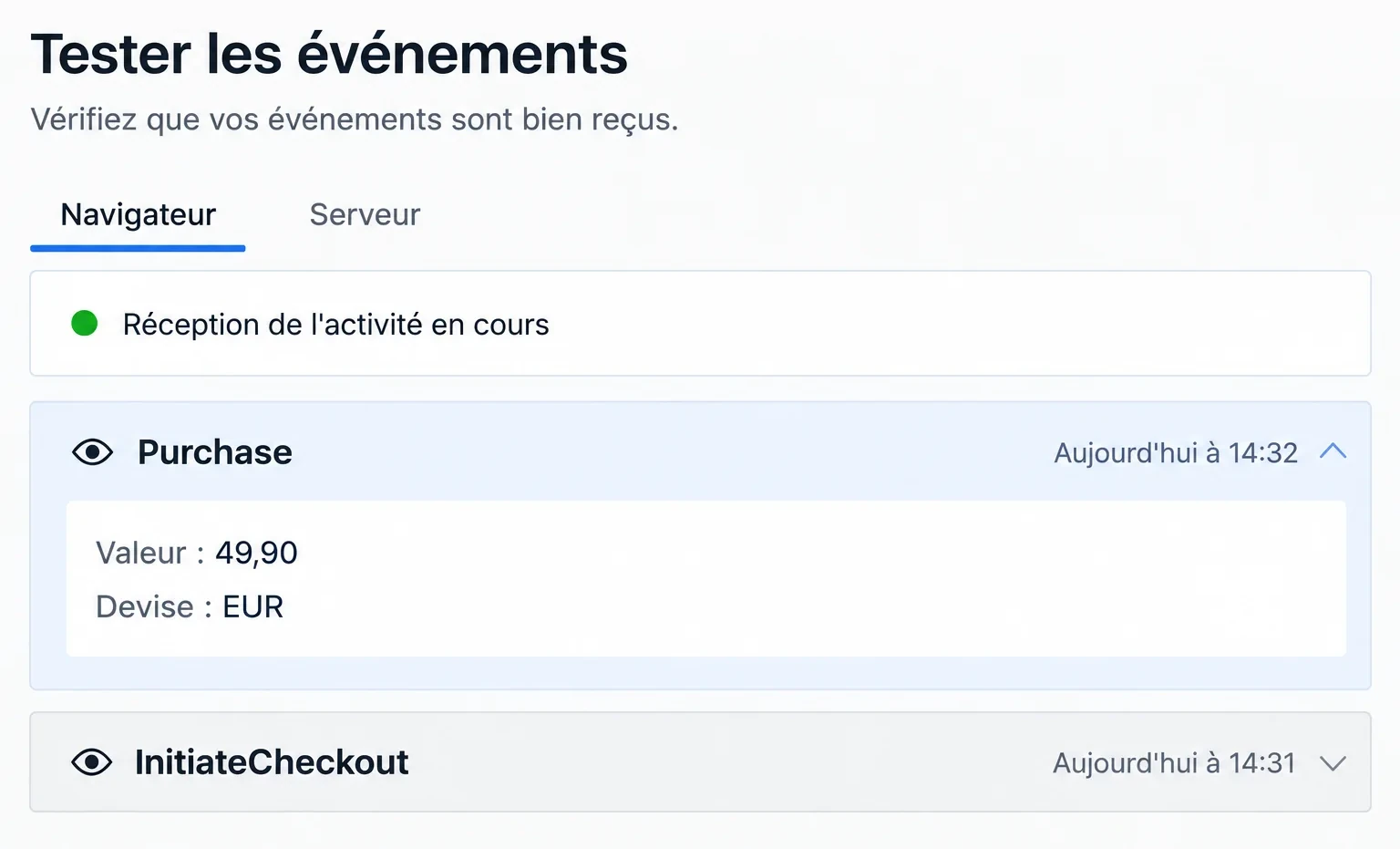
Une fois le test fini, désactive le mode test. Tant qu'il est actif, tes vrais clients ne peuvent pas payer par carte.
L'onglet Serveur de l'outil de test n'affiche que les événements serveur qui portent son code de test. Pour vérifier l'envoi par le serveur, attends le lendemain. Regarde alors dans la vue d'ensemble du Gestionnaire d'événements si l'événement Purchase arrive par le navigateur et par le serveur.
Les extensions Chrome Meta Pixel Helper et TikTok Pixel Helper donnent un aperçu page par page. Sur Shopify, les pixels d'application tournent dans un espace isolé de la page. L'extension ne voit donc pas toujours tout. Si l'outil de test de la plateforme reçoit bien les événements, c'est lui qui a raison.
Dans les tableaux de bord publicitaires, les chiffres arrivent plus lentement. Shopify rappelle qu'il faut de l'activité réelle avant de voir des données. Le test en direct s'affiche tout de suite.
Deux indicateurs à regarder après quelques jours
Le test prouve que les événements partent. Ces deux indicateurs disent si Meta et TikTok arrivent à s'en servir.
La qualité des correspondances (Event Match Quality). Meta la définit comme une note sur 10. Elle indique à quel point les informations client envoyées par le serveur permettent de relier un événement à un compte Meta. Plus elle est haute, mieux Meta rattache tes ventes à tes pubs. Il trouve aussi plus facilement des gens qui ressemblent à tes acheteurs. Tu la trouves dans le Gestionnaire d'événements, dans le détail de l'événement Purchase. Sur Shopify, ton seul vrai levier est le niveau de partage. En Standard, aucune information client ne part par le serveur. Si la note te paraît basse en Maximum, ne rends pas des champs obligatoires au paiement pour la faire monter. Un client qui abandonne son panier coûte plus cher qu'un point de note.
La déduplication. Avec le pixel et l'API Conversions, le même achat part deux fois, depuis le navigateur et depuis le serveur. C'est voulu. Meta reconnaît les deux envois grâce à un identifiant d'événement commun. S'ils arrivent dans les 48 heures, il garde en général le premier reçu et écarte l'autre. L'application officielle pose cet identifiant pour toi. Le contrôle à faire est simple. Sur une semaine, compare le nombre d'achats du Gestionnaire d'événements au nombre de commandes de ta boutique en ligne dans Shopify. Il doit être égal ou un peu en dessous, jamais au-dessus. Les refus de cookies en retirent quelques-uns.
Chez TikTok, le Gestionnaire d'événements affiche les mêmes repères dans la vue d'ensemble de ton pixel. Tu y lis la note Event Match Quality et les informations de déduplication dans le détail des événements. Une colonne Diagnostics y signale aussi les événements à corriger.
Quand les chiffres ne collent pas
Voici les écarts les plus fréquents entre ce que montrent Meta ou TikTok et ce que dit Shopify. Le tableau donne pour chacun la cause probable et ce que tu fais.
| Ce que tu vois | La cause probable | Ce que tu fais |
|---|---|---|
| Deux fois plus d'achats chez Meta que de commandes dans Shopify | Le même pixel posé deux fois, souvent par l'application officielle et par un ancien code dans le thème | Reprends l'étape 0, ne garde que l'application officielle |
| Rien n'arrive dans l'outil de test, pas même les vues | Bannière de cookies refusée ou ignorée, ou bloqueur de pub actif | Accepte les cookies, coupe le bloqueur, recommence |
| Les vues et les paniers remontent, jamais l'achat | Commande test pas allée au bout, ou partage des données désactivé dans l'application | Refais une commande complète en mode test, vérifie que le partage est activé |
| L'achat remonte à 0 € | Commande test passée avec une réduction de 100 % | Teste avec un vrai prix, toujours en mode test |
| Moins d'achats côté pub que de commandes | Visiteurs qui refusent les cookies, bloqueurs de pub | Normal, dans une certaine mesure. L'envoi par le serveur récupère les achats bloqués par un bloqueur de pub. Un visiteur qui refuse les cookies, tu ne cherches pas à le suivre quand même |
| Meta s'attribue plus de ventes que ta pub n'en a faites | Meta compte une vente quand la personne a cliqué ou seulement vu ta pub dans une certaine période, et Meta, TikTok et Google peuvent revendiquer la même commande | Garde Shopify comme référence et suis tes UTM (plus bas) |
Ce que les vieux tutos te font faire pour rien
Beaucoup de tutos datent d'avant plusieurs changements chez Shopify et chez Meta, surtout en vidéo. Tu peux sauter ces trois étapes.
- Coller le code du pixel dans
theme.liquid. L'application officielle pose déjà le pixel partout. Un code ajouté à la main fait doublon dès que l'application est installée. Shopify précise aussi qu'un pixel installé comme ça peut demander une bannière de cookies tierce ou un réglage spécifique pour respecter le consentement. - Ajouter un script de conversion sur la page de remerciement (l'ancien champ « Scripts supplémentaires » des réglages de paiement). Shopify a coupé ces scripts le 26 août 2026 pour les boutiques hors Plus, et le 28 août 2025 pour Shopify Plus. Si ton ancien suivi des achats passait par là, il ne compte plus rien depuis cette date. C'est l'application officielle qui prend le relais, par les Événements clients.
- Classer tes 8 événements et vérifier ton domaine pour suivre les conversions. Meta a supprimé cet écran, et il n'y a plus d'événements à classer dans le Gestionnaire d'événements. Meta recommande toujours la vérification du domaine, mais ton pixel mesure tes achats sans elle.
Les cookies et le consentement
Dans l'UE, un visiteur doit pouvoir refuser les cookies publicitaires. En France, la CNIL demande que refuser soit aussi simple qu'accepter.
Shopify gère sa propre bannière de cookies dans Paramètres > Confidentialité des clients. Les pixels posés par les applications passent par le système de pixels de Shopify, qui applique le choix du visiteur. C'est une raison de plus de ne pas coller de code à la main.
Sur une boutique neuve, cette bannière est activée d'office pour les visiteurs de l'Espace économique européen et du Royaume-Uni. Il faut pour ça que tu aies un marché actif dans ces régions. Tu utilises peut-être une autre bannière, comme Axeptio, Didomi ou Cookiebot. Vérifie alors qu'elle est reliée à l'API de confidentialité client de Shopify (Customer Privacy API), comme le demande son aide. C'est cette API qui transmet le choix du visiteur aux pixels des applications. Quand un visiteur refuse, les pixels ne tournent pas dans son navigateur. Tes chiffres publicitaires resteront donc un peu sous tes commandes réelles, et ce n'est pas un bug.
Le réglage complet de la bannière et les règles de la CNIL sont dans le guide du bandeau cookies Shopify.
Les UTM, pour savoir d'où viennent tes ventes
Chaque plateforme compte ses ventes avec ses propres règles. Les UTM te donnent ta version à toi, que Shopify lit dans ses rapports.
| Paramètre | Ce qu'il dit | Exemple |
|---|---|---|
| utm_source | La plateforme | facebook, tiktok |
| utm_medium | Le type de trafic | paid_social |
| utm_campaign | La campagne | lancement_gourde |
| utm_content | La créa ou sa version | video_probleme_v2 |
Écris tout en minuscules et garde toujours les mêmes noms. Ne mets jamais l'e-mail ni le nom d'un client dans une URL. Dans Meta et TikTok, ces paramètres se collent au niveau de la publicité, dans le champ des paramètres d'URL. Chez Meta, tu peux laisser la plateforme remplir le nom. Le paramètre utm_campaign={{campaign.name}} reprend le nom de ta campagne, à condition de la nommer avec la même règle. Côté Shopify, tu retrouves ces ventes dans les rapports marketing, regroupées par source et par campagne UTM. Pour les lire sans te faire piéger par l'attribution, apprends à lire tes chiffres de campagne dans le bon ordre.
Et maintenant
L'étape suivante, c'est ta première campagne Meta Ads ou ta première campagne TikTok Ads. Si tu hésites encore entre les deux, commence par choisir ton canal.
Pas encore de boutique ? Scale Ova génère une boutique Shopify complète à partir de ton produit. Tu peux la générer, la parcourir et la modifier sans payer. Seule la publication sur Shopify demande un abonnement. Une fois publiée, c'est une boutique Shopify comme une autre. Les applications Facebook & Instagram et TikTok s'y installent exactement comme ici.
FAQ
Comment installer le pixel Facebook sur Shopify ?
Comment installer le pixel TikTok sur Shopify ?
Faut-il vérifier son domaine pour le pixel Meta ?
Pixel ou API Conversions : lequel choisir ?
Garder mon ancien pixel ou en créer un nouveau ?
Pourquoi Meta Pixel Helper ne trouve pas mon pixel ?
Sources
- Partage des données Facebook, aide Shopify, consulté le 23 septembre 2026
- Pixel Meta, aide Shopify, consulté le 23 septembre 2026
- Pixels et événements clients, aide Shopify, consulté le 23 septembre 2026
- Configuration des paramètres de confidentialité des clients, aide Shopify, consulté le 23 septembre 2026
- Passer une commande de test et Activation d'une passerelle de paiement en mode de test, aide Shopify, consultés le 23 septembre 2026
- Rapports marketing, aide Shopify, consulté le 23 septembre 2026
- Script tags bloqués sur la page de statut de commande, documentation développeurs Shopify, consulté le 23 septembre 2026
- Deduplicate Pixel and Server Events, Meta for Developers, consulté le 23 septembre 2026
- Dataset Quality API (qualité des correspondances), Meta for Developers, consulté le 23 septembre 2026
- Using the API (outil de test des événements), Meta for Developers, consulté le 23 septembre 2026
- Évolution du protocole de mesure agrégée de Meta, Adviso, 15 mai 2023, consulté le 23 septembre 2026
- Shopify Set-Up Guide, aide TikTok For Business, mise à jour février 2025, consulté le 23 septembre 2026
- Data Sharing on TikTok App on Shopify, aide TikTok For Business, mise à jour février 2025, consulté le 23 septembre 2026
- Supported Events By Shopify, aide TikTok For Business, mise à jour février 2025, consulté le 23 septembre 2026
- About diagnostic and monitoring tools in TikTok Events Manager, aide TikTok For Business, mise à jour novembre 2025, consulté le 23 septembre 2026
- Cookies et autres traceurs : lignes directrices et recommandation, CNIL, consulté le 23 septembre 2026
- Facebook & Instagram by Meta et TikTok, App Store Shopify, consultés le 23 septembre 2026